

Solid Automator是一款面向PDF批量处理与格式转换的专业工具,功能上它可将 PDF 转换为 Word 文档、将各类图像转换为 PDF、以及 PDF 转 PDF/A 长期归档格式和创建可搜索 PDF。软件支持通过观察文件夹与预定义设置实现全自动化的 PDF 工作流,用户只需配置一次规则即可批量执行转换任务,并可在处理过程中实时预览效果。
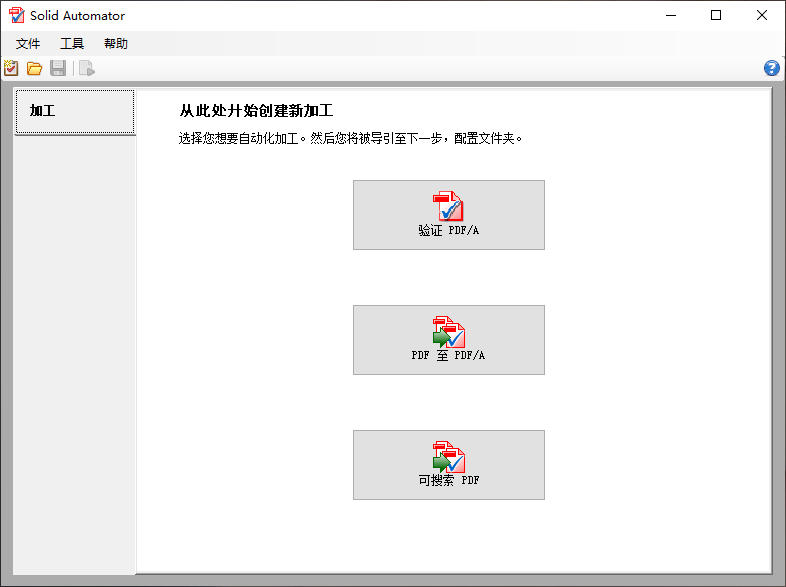
Solid Automator功能介绍
一、自动将PDF文件转换为PDF / A兼容文件
自动将现有PDF或图像PDF文件转换为完全可搜索的ISO 19005-1,ISO 19005-2和ISO 19005-3兼容的可存档文档
创建PDF / A兼容文件的步骤
从“新建过程菜单”中选择“转换为PDF / A”
设置以下文件夹的位置。您将需要一个源文件夹,输出文件夹和错误文件夹
从“选项”选项卡集中:
PDF标准
如果要添加可搜索的文本图层
要转换的文件的OCR语言
并选择是否要优化创建文件的大小
单击“状态”选项卡。单击“开始”,将提示您使用已设置的选项保存流程。保存过程后,它将启动,要随时暂停该过程,请单击“暂停”
二、使用可搜索文本层自动创建PDF文件
添加可搜索的文本图层。易于索引和归档旧版和纸质文档。
使用可搜索文本层创建PDF文件的步骤
从New Process Menu中选择Searchable PDF
设置以下文件夹的位置。您将需要一个源文件夹,输出文件夹和错误文件夹
从“选项”选项卡中,选择要转换的文件的OCR语言
单击“状态”选项卡。单击“开始”,将提示您使用已设置的选项保存流程。保存过程后,它将启动,要随时暂停该过程,请单击“暂停”
三、PDF / A文件的自动验证
自动验证ISO 19005-1,ISO 19005-2和ISO 19005-3对现有PDF文档的合规性并修复常见问题
验证PDF / A文件的步骤
从“新建过程菜单”中选择“验证PDF / A”
设置以下文件夹的位置。您将需要一个源文件夹,输出文件夹和错误文件夹
如果您只想验证PDF / A合规性,请设置。保持未选中状态,以便为每个经过验证的文件创建验证报告
单击“状态”选项卡。单击“开始”,将提示您使用已设置的选项保存流程。保存过程后,它将启动
要随时暂停该过程,请单击“暂停”
四、Solid Automator - 在Windows启动时启动自动过程
使用Solid Documents Automated Process文件在Windows Startup上自动转换大批量文件
在Windows启动时启动自动过程的步骤
打开Solid Automator并选择要创建的流程类型
从“文件夹”选项卡中,选择要存储文件的源,输出和错误文件夹
从“选项”选项卡中为您的流程设置选项
从工具栏中选择“保存”并保存Solid Documents自动过程文件(SDAP)
在Windows资源管理器中,找到新的SDAP文件。右键单击该文件,选择“打开方式”,然后选择“默认程序”。将Solid Automator设置为SDAP文件的默认程序,并勾选“始终使用所选程序打开此类文件”
将SDAP文件复制/剪切到Windows启动文件夹。此文件夹的位置是%appdata%\ Microsoft \ Windows \ Start Menu \ Programs \ Startup
现在,该过程将在下次计算机重新启动时启动。注意:您可以将多个SDAP文件放在启动文件夹中,从而允许同时运行多个进程
软件优势
1、PDF到Word转换器
将PDF文件转换为Word文档以便于编辑
2、PDF到文本转换器
使用高级文档重建从PDF中提取流动的文本内容, 列出了专栏, 删除页眉和页脚
3、PDF到PDF / A转换器
将现有的普通或图像PDF文件转换为完全可搜索的ISO 19005-1和ISO 19005-2兼容的可存档文档
4、TIFF到PDF转换器
将旧版扫描的TIFF文档转换为完全可搜索和可存档的PDF/A文档
5、OCR for Search
添加可搜索的文本图层, 易于索引和归档旧版和纸质文档
 Total PDF Converter
 悦书PDF阅读器
 LOGI OPTIONS+
 LunaTranslator翻译器
 ONVIF Device Test Tool
 NewFileTime
 7zip
7zip novelWriter









 Navicat Premium17 永久激活版 v17.3.5
 Adobe Acrobat Pro DC 2025 绿色中文版 v2025.001.21208
 NeoProgrammer v2.2.0.10
 Google Chrome 32位版 v155.0.8059.80
 Google Chrome 谷歌浏览器 v155.0.8059.80
 PTC Creo12 中文版 v12.4.2
 Navicat for MySQL v17.3.9