

SyncBackPro是2BrightSparks公司推出的专业级文件备份与同步软件,也是SyncBack的增强版本。软件支持在本地磁盘、网络存储、FTP/SFTP服务器、云服务及可移动设备间进行高效、安全的备份与同步操作。SyncBackPro具备增量备份、版本控制、256位AES加密、脚本任务及异常监控等功能,可处理锁定文件,并提供直观的多语言界面,适合企业及高级用户实现自动化、可靠的数据管理与灾难恢复,欢迎有需要的朋友下载使用!
功能介绍
1、Windows 10,8,7和Vista,2008及更新版本(32/64位)
2、复制锁定或打开文件
3、支持Amazon S3™,Google Storage™,Google Drive™,Microsoft Azure™,Microsoft OneDrive™,OneDrive for Business(Office 365),SharePoint™(Office 365),Dropbox™,Box,SugarSync™,Amazon Drive™,OpenStack, Backblaze™B2,OVH™,Egnyte™,hubiC™和WebDAV。支持并行和线程文件传输。
4、快速备份,智能同步和增量备份
5、备份电子邮件存储在POP3 / IMAP4 / Exchange Server上
6、使用增量复制进行版本控制 - 保留以前的备份版本
7、脚本 - 配置SyncBackPro的运行方式
8、三个强大的FTP / FTPS / SFTP引擎 - 终极兼容性
9、高级压缩和加密,具有并行压缩功能
10、自动驱动器故障(SMART)和勒索软件检测
11、SBMS集成进行集中管理
12、SyncBack Touch可与Android,Linux和macOS集成
13、SyncBack Monitor - 免费的Android应用程序来监控SyncBackPro
SyncBackPro使用教程
1、首先第一步我们打开软件之后,在界面左下角找到添加按钮,准备添加一个备份任务。
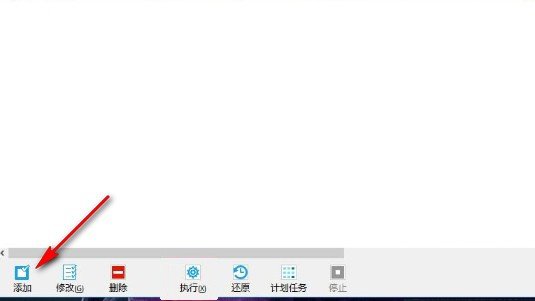
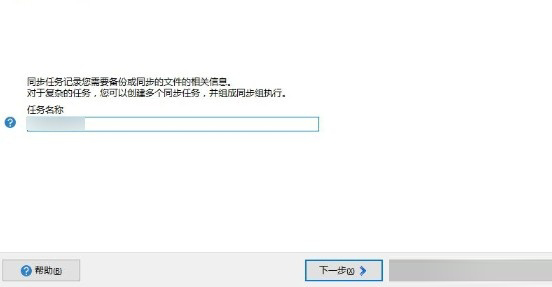
2、点击添加按钮之后下一步在出现的界面中设置好备份任务的名称,根据自己的需求来进行设置之后点击下一步。
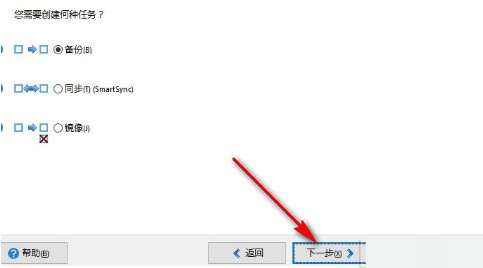
3、点击下一步是选择创建任务的类型,有备份、同步和镜像,选择备份之后点击下一步。
4、之后是设置备份同步的位置,我们点击完成按钮进入到设置备份源文件夹和目标文件夹的界面。
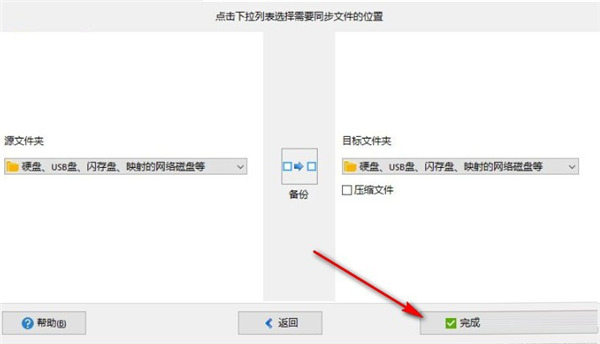
5、在出现的设置界面中,我们点击源文件夹和目标文件夹右边的文件夹图标,点击之后进行相应的备份文件夹选择设置,源文件夹就是需要备份的文件夹,目标文件夹就是备份文件保存的文件夹,设置之后点击下方的确定按钮。
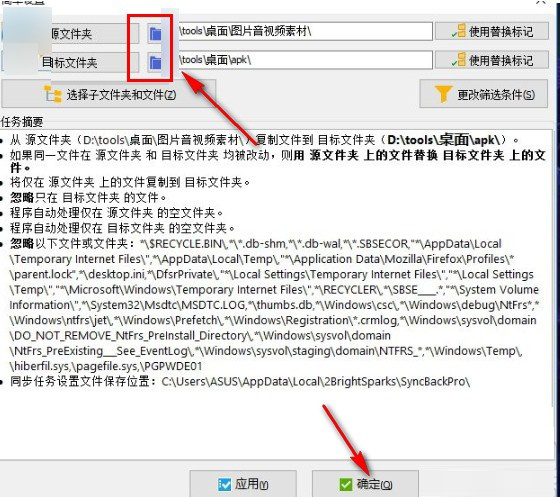
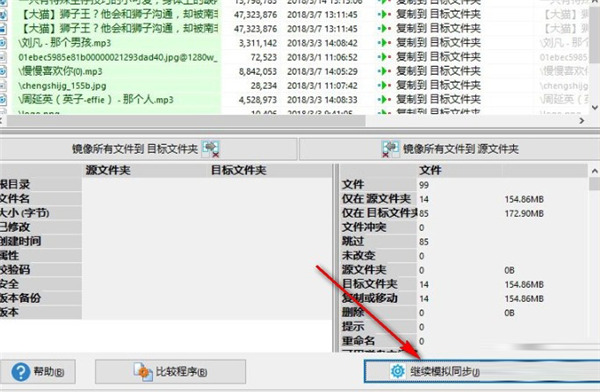
6、点击这个确定按钮之后可以进行模拟同步操作,在界面中可以看到模拟同步操作的进度。
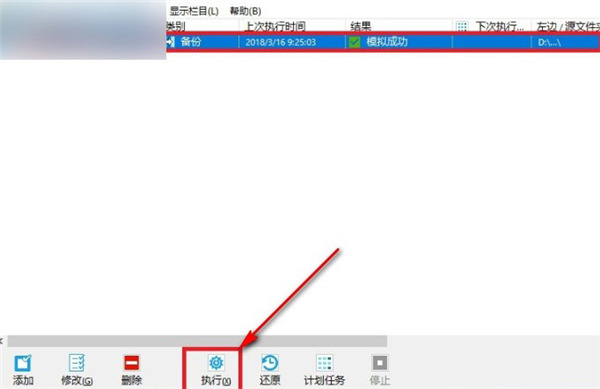
7、最后我们在界面中可以看到模拟成功的提示,点击下方的这个执行按钮就可以真正的开始备份文件的操作了。
以上就是小编跟大家分享的syncbackpro这款软件的使用方法教程,有需要的朋友不妨一起来看看这篇教程,希望这篇方法教程能够对大家有所帮助。
 Total PDF Converter
 悦书PDF阅读器
 LOGI OPTIONS+
 LunaTranslator翻译器
 ONVIF Device Test Tool
 NewFileTime
 7zip
7zip novelWriter








 Navicat Premium17 永久激活版 v17.3.5
 Adobe Acrobat Pro DC 2025 绿色中文版 v2025.001.21208
 NeoProgrammer v2.2.0.10
 Google Chrome 32位版 v155.0.8059.80
 Google Chrome 谷歌浏览器 v155.0.8059.80
 PTC Creo12 中文版 v12.4.2
 Navicat for MySQL v17.3.9