

Synchredible是一款专业且易用的文件夹同步与备份工具,支持单向或双向同步,可高效处理本地磁盘、网络共享及云端存储间的文件同步任务。Synchredible具备智能文件对比功能,可跳过相同内容以提升效率,并确保数据传输的安全性与完整性,适合个人或企业用户进行自动化数据备份与多设备文件同步管理,欢迎免费下载使用!
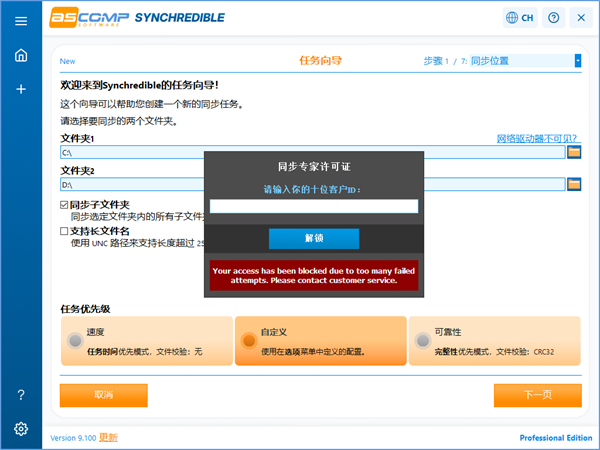
软件功能
1、一个方向的同步:将文件/文件夹从源复制到目标
2、双向同步:同步文件和文件夹结构
3、同步到USB驱动器/棒:支持USB驱动器(内部/外部)
4、网络支持:将文件/文件夹同步到局域网中
5、同步子目录:同步位于子目录中的所有文件/文件夹
6、同步所有文件:同步所有文件(包括未更改的数据)
7、跳过未更改的文件:跳过自上次同步以来未更改的文件
8、同步较新的文件:仅同步较新的文件
9、存档位同步:存档位设置为true的文件同步/删除存档位
10、删除文件/文件夹:删除目标文件夹中已在源文件夹中删除的文件
11、移动到回收站:将已删除的文件移至回收站
12、过滤选项:过滤文件/文件夹
13、同步新更改的文件:同步最近x天更改的文件
14、同步预览:预览要同步的文件/文件夹
15、间隔同步:在可选择的时间间隔内执行同步
16、时间同步:在可选时执行同步
17、Windows启动/注销时的同步:Windows启动/注销时执行同步
18、限制天数:将同步执行限制为工作日或月份日
19、自动同步:没有用户交互的同步
20、CRC32验证:CRC32验证同步文件
21、缓冲区大小:设置复制缓冲区的缓冲区大小
22、桌面快捷方式:创建桌面快捷方式以轻松执行同步
23、同步保修:赶上错过的同步
24、从参数开始:通过使用参数调用synchredible.exe来启动同步
25、同步之前/之后的动作:在同步之前/之后执行文件,程序和系统操作
26、协议:同步后创建报告
27、时间差异:将同步的时间差设置为不相同的文件系统
28、暂停同步:暂停并恢复同步
29、多语言支持:程序语言:英语,德语,法语,意大利语
30、商业用途:将软件用于商业目的
31、技术支援:获得免费技术支持的权利
Synchredible使用方法
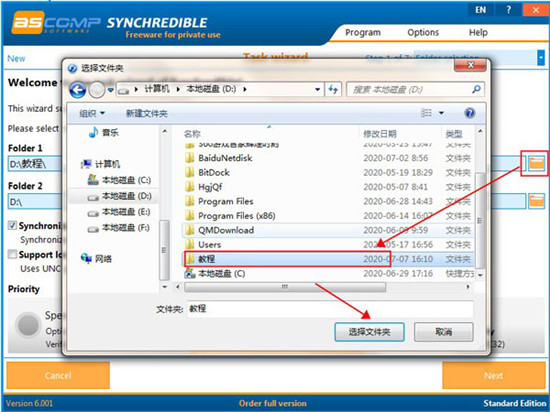
1、小编这一次就给大家演示一下怎么使用Synchredible将电脑中的文件夹同步到另一个文件夹中吧。首先设置文件夹1的文件夹路径。点击文件夹1路径右边的文件夹按钮,在文件夹浏览窗口中点击选择想要备份的文件夹,然后点击确定
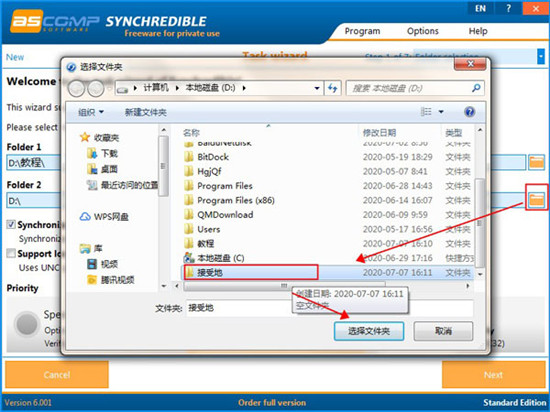
2、接下来我们要设置文件夹2的文件夹路径,点击文件夹1路径右边的文件夹按钮,在文件夹浏览窗口中点击选择想要备份的文件夹,然后点击确定
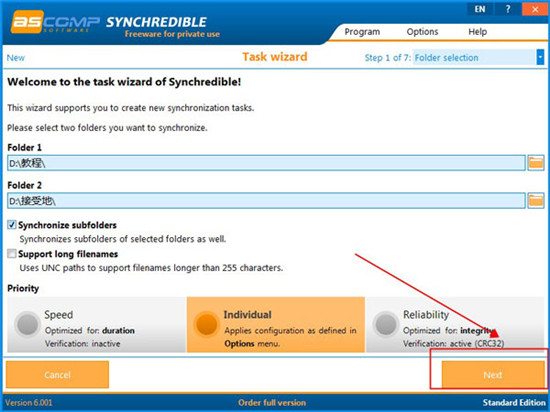
3、文件夹1和文件夹2都设置完成,点击Next下一步
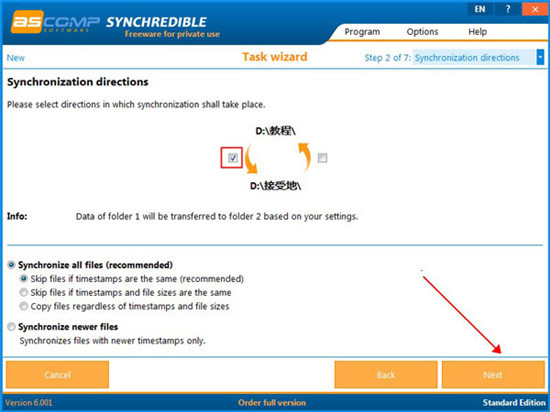
4、勾选选择文件夹1备份到文件夹2,然后点击Next
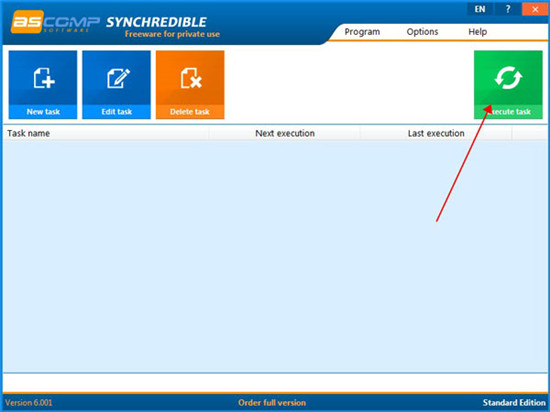
5、点击Synchredible主界面中的Execute task,执行任务,就可以开始执行刚刚新建的备份任务
系统要求
-Windows 10(32位和64位)
-Windows 8.1(32位和64位)
-Windows 8(32位和64位)
-Windows 7(32位和64位)位)
-Windows Vista(32位和64位)
-Windows XP(32位和64位)
-Win Server 2016/2019(32位和64位)
-Windows Server 2012(32位和64位)
-Windows Server 2008(32位和64位)
-Windows Server 2003(32位和64位)
 Total PDF Converter
 悦书PDF阅读器
 LOGI OPTIONS+
 LunaTranslator翻译器
 ONVIF Device Test Tool
 NewFileTime
 7zip
7zip novelWriter








 Navicat Premium17 永久激活版 v17.3.5
 Adobe Acrobat Pro DC 2025 绿色中文版 v2025.001.21208
 NeoProgrammer v2.2.0.10
 Google Chrome 32位版 v155.0.8059.80
 Google Chrome 谷歌浏览器 v155.0.8059.80
 PTC Creo12 中文版 v12.4.2
 Navicat for MySQL v17.3.9