

数据恢复精灵是一款可以帮助用户找到及恢复因误删文件、磁盘格式化、重新分区等而引起文件丢失,数据恢复精灵支持各种硬盘、RAID磁盘、各种U盘(优盘)、数码相机存储卡、手机内存卡上面的文件及分区恢复。同时支持VMware、Virtual PC和VirtualBox虚拟磁盘文件。
数据恢复精灵支持FAT12 / FAT16 / FAT32 / NTFS等文件系统,用户可以很快速的找到并且恢复因自己误操作或者其他原因造车损坏的文件和分区,用户有了它再也不用因为自己不懂数据恢复而去求人了,只需一键,系统就能自己搞定一切。
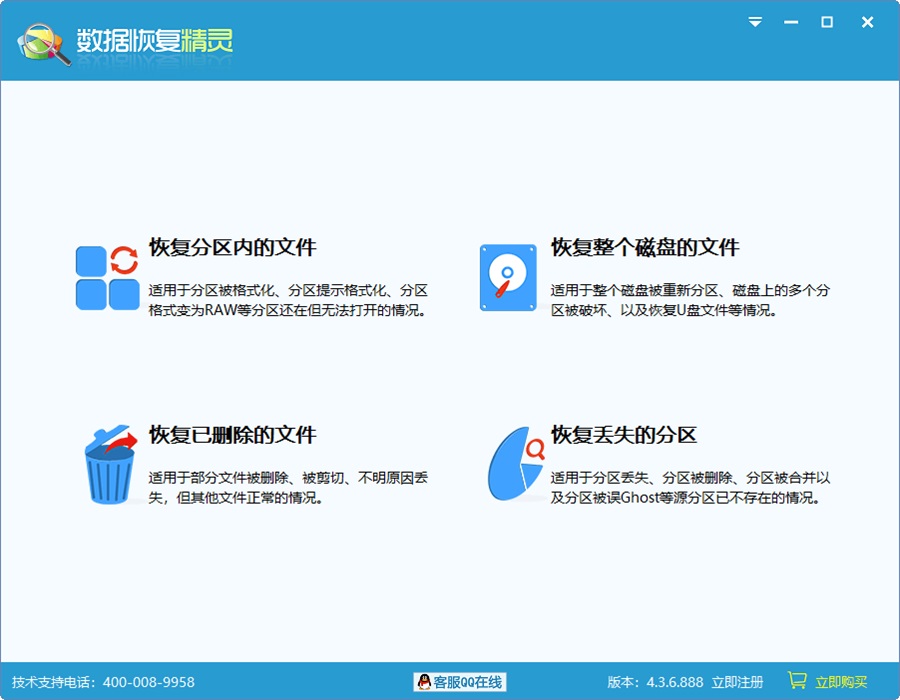
软件特色
1、智能扫描
软件在搜索数据的同时会实时将找到的文件列出,用户可以随时查看并预览列出的文件,文件恢复过程清晰可见;如果需要恢复的文件已经找到,可以暂停或提前结束扫描,然后将文件进行恢复。
2、文件预览
软件具备强大的文件预览功能,支持文本文件、Office文档文件、各种格式的图像文件、各种格式的音频与视频文件的预览。通过文件预览即可快速找到需要的文件并判断文件是否可以正常恢复。
3、深度恢复
在数据丢失的情况非常严重时,按文件类型进行深度恢复文件是唯一的恢复办法(有的数据恢复软件称之为万能恢复)。数据恢复精灵支持的文件类型极为丰富,确保优质的恢复效果。
4、分区恢复
对于丢失的分区,数据恢复精灵使用的是DiskGenius内核扫描技术,通过搜索硬盘扇区,可以将丢失的分区及里面的数据恢复到丢失之前的状态,操作直观、灵活。
数据恢复精灵软件如何恢复丢失的分区及文件
下面逐一介绍在各种情况下用“数据恢复精灵”软件恢复数据的方法。读者可根据自己遇到的情况进行有针对性的操作。
一、分区无法访问
故障现象:分区及盘符还在,但是点击打开时看不到原来的文件,或者出现下列提示:“磁盘结构损坏且无法读取”、“驱动器 X 中的磁盘未被格式化。想现在格式化吗?”、“使用驱动器 X: 中的光盘之前需要将其格式化。是否要将其格式化?”等。
产生原因:误格式化、非正常关机、突然断电、异常拔下移动硬盘或存储卡、磁盘出现少量坏道、病毒或杀毒软件破坏等。
恢复方法:使用“数据恢复精灵”软件的“恢复分区内的文件”功能。
操作步骤:
1、点击主界面上的“恢复分区内的文件”按钮。
2、选择要恢复的分区,点击“下一步”按钮。
3、软件开始扫描分区。扫描结束后软件会将找到的所有文件及目录以列表的形式显示出来。如下图所示。
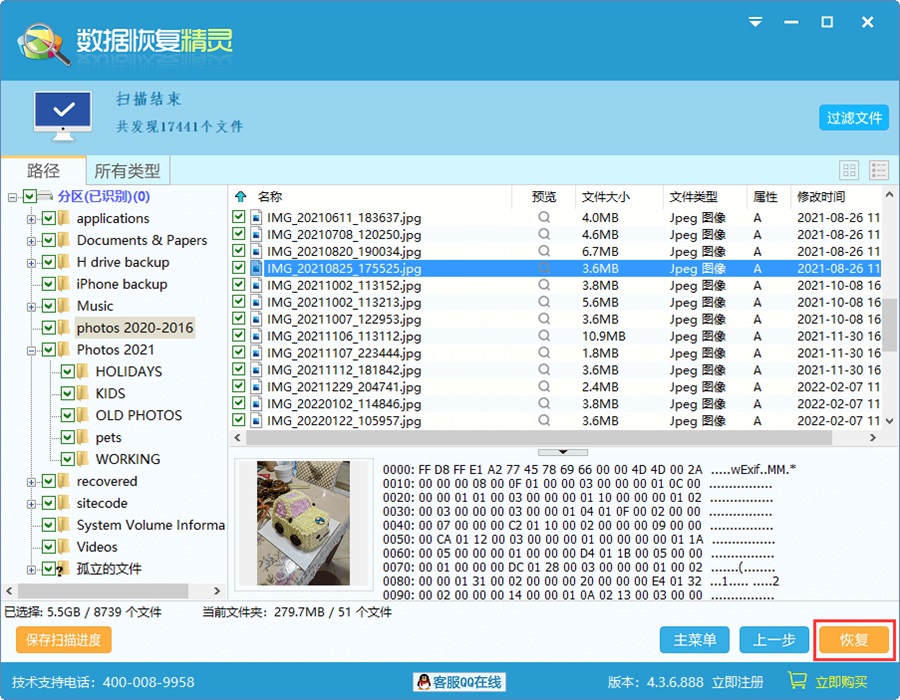
4、查找并勾选要恢复的文件。通过右键菜单或点击“下一步”按钮,按照提示将文件复制出来。
二、分区丢失
故障现象:在“我的电脑”中看不到这个分区及盘符。在“磁盘管理”中该分区的位置变为“未分配”。
产生原因:误操作删除了分区、分区表本就有问题使用中触发分区丢失、与磁盘管理有关的软件BUG造成、病毒或杀毒软件破坏等。
恢复方法:使用“数据恢复精灵”软件的“恢复丢失的分区”功能。
操作步骤:
1、点击主界面上的“恢复丢失的分区”按钮。
2、选择要恢复的磁盘,点击“下一步”按钮。
3、软件开始搜索分区。找到分区后软件会立即显示分区内的文件及目录情况,并询问用户是否保留这个分区。请根据软件显示的分区及其文件信息判断这个分区是否为需要恢复的分区。是则“保留”,不是则“忽略”。搜索到的每个分区,软件均会这样提示。如下图所示。
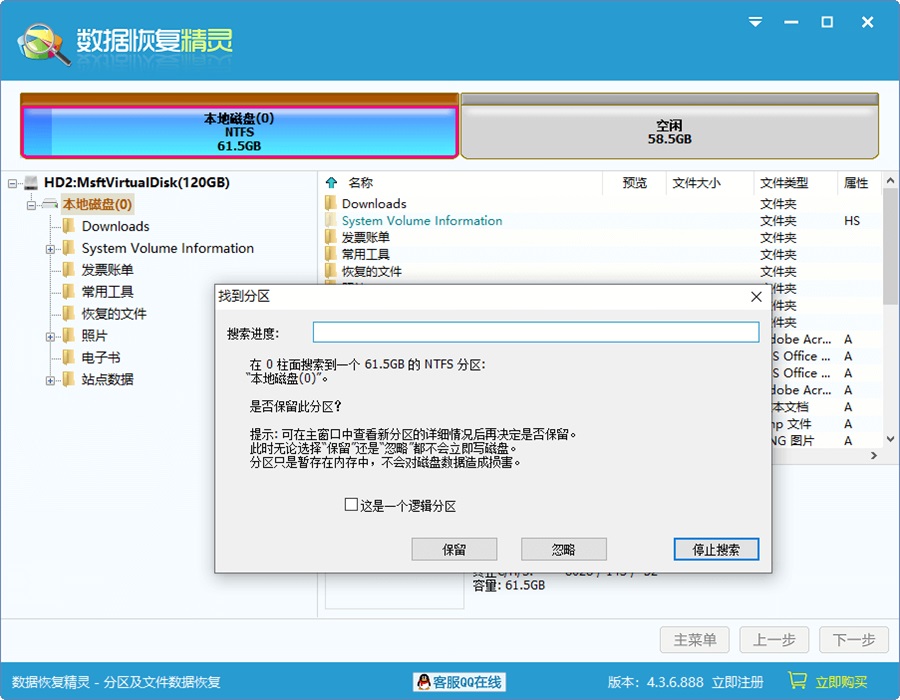
4、所有分区都找到后,可以选择将要恢复的文件复制出来,或点击“下一步”以便直接保存分区表。如果能确认所有要恢复的分区都找到了,就可以立即保存分区表,保存后,分区立即生效,节省了复制文件的时间,也不必准备复制文件的磁盘空间。
三、整个磁盘变成了一个大分区
故障现象:重做系统后整个磁盘只有一个C盘了。且这个分区的大小等于整个磁盘的容量。原来的所有分区及其文 件都看不到了。
产生原因:
1、用Ghost软件重做系统时不小心选择了“Disk->From Image”导致。
2、使用了某些品牌笔记本电脑的系统还原功能将电脑还原到了出厂状态。
恢复方法:由于ghost软件(或系统还原软件)在恢复分区时,多数情况下是将数据恢复到分区开头部分的(有时也会写到中间一部分)。这样,如果原来的C盘容量大于恢复后的数据量,D、E等其它分区的数据就不会被破坏,完整恢复C盘以外其它分区的可能性很高。在这种情况下,需要使用“数据恢复精灵”软件的“恢复丢失的分区”的功能。
操作步骤:
1、点击主界面上的“恢复丢失的分区”按钮。
2、选择要恢复的磁盘,点击“下一步”按钮。
3、软件开始搜索分区。找到分区后软件会立即显示分区内的文件及目录情况,并询问用户是否保留这个分区。操作过程与“分区丢失”时的操作基本相同。需要注意的是,当软件找到重做系统后的大“C”盘时,一定不要保留这个分区,要选择“忽略”。不然软件就不会继续搜索其它分区了。直接找到原来的D、E等要恢复的分区时才选择“保留”。这一点至关重要。
4、所有分区都找到后,可以选择将要恢复的文件复制到其它磁盘(如果有的话)。或点击“下一步”以便直接保存分区表。这里也有一个问题需要说明,就是在保存分区表后,电脑可能会立即蓝屏崩溃。不必担心,这是由于C盘没有恢复造成的。重启时不要再从这个磁盘启动了,可以用Windows PE或DOS系统启动,然后重新建立C盘,再重新将系统安装到新建的C盘。也可以用系统安装盘启动,在安装过程是建立C盘并安装系统。重做系统并成功启动后就能看到恢复出来的D、E等分区了。
四、重新分区
故障现象:磁盘被重新分区,原来的所有分区都不在了,分区个数也可能变了,当然原来的文件也都找不到了,新分区中还有可能写入了少量新文件。
不同于“整个磁盘变成了一个大分区 ”的情况,重新分区后通常有几个分区(很多时候是4个分区)。
产生原因:错误地使用了安装光盘中的自动分区、或一键分区、快速分区等工具。
恢复方法及步骤:如果重新分区后各分区未被格式化、或虽格式化了但没有存入或只存入了极少量的文件,则可以首先使用“恢复丢失的分区”功能,尝试完整地恢复原来的分区。操作步骤与“整个磁盘变成了一个大分区”的步骤相似。找到分区后只保留“原来的”要恢复的分区,其它分区都“忽略”。
如果重新分区后,各分区被写入的文件较多,或者使用“恢复丢失的分区”功能没有找到原来的分区,说明分区的重要信息已被破坏从而无法直接恢复分区。此时需要使用“恢复整个磁盘的文件”功能。
操作步骤如下:
1、点击主界面上的“恢复整个磁盘的文件”按钮。
2、选择要恢复的磁盘,同时勾选“额外搜索已知类型的文件”,点击“下一步”按钮。勾选“额外搜索已知类型的文件”的目的是尽量通过一次扫描恢复那些文件头信息被破坏的文件。实践证明,在恢复照片及Office文档时,这个功能非常有用。
3、软件开始扫描磁盘。扫描结束后软件会将找到的所有文件及目录按其所属分区分类、以列表的形式显示出来。显示界面与“恢复分区内的文件”功能的相应界面相同。
4、查找并勾选要恢复的文件。通过右键菜单或点击“下一步”按钮,按照提示将文件复制到其它磁盘。在这种情况下,必须将文件复制到其它磁盘。没办法原盘恢复了。
五、误删除文件
误删除文件的故障现象不必过多说明。包括人为误操作删除、软件删除等。表现为分区内的其它文件都在,只是被删除的找不到了。需要注意的是文件被删除后,如果想恢复,就不要再做其它任何操作。包括在“我的电脑”中不断查找的操作。“查找操作”有时候也会造成文件不可恢复的后果。因为在操作的过程中系统可能会自动产生一些临时文件如图片预览缓存文件等。另外在系统分区(C盘)、“我的文档”所在的分区中删除文件后,如果要恢复文件,最好立即断电关机(不是点击“关机”按钮),然后将硬盘挂到其它电脑上再执行恢复操作。因为系统在运行的过程中会向这些分区写入文件,从而破坏已删除的文件。
恢复步骤:
1、点击主界面上的“恢复已删除的文件”按钮。
2、选择要恢复的分区,点击“下一步”按钮。
3、软件开始扫描分区。扫描结束后软件会显示找到的文件及目录。显示界面与“恢复分区内的文件”功能的相应界面相同。
4、查找并勾选要恢复的文件。通过右键菜单或点击“下一步”按钮,按照提示将文件复制出来。
注意:请不要将软件下载到要恢复文件的磁盘分区!不然有可能会造成数据覆盖,原有数据无法恢复的后果!
 Total PDF Converter
 悦书PDF阅读器
 LOGI OPTIONS+
 LunaTranslator翻译器
 ONVIF Device Test Tool
 NewFileTime
 7zip
7zip novelWriter








 Navicat Premium17 永久激活版 v17.3.5
 Adobe Acrobat Pro DC 2025 绿色中文版 v2025.001.21208
 NeoProgrammer v2.2.0.10
 Google Chrome 32位版 v155.0.8059.80
 Google Chrome 谷歌浏览器 v155.0.8059.80
 PTC Creo12 中文版 v12.4.2
 Navicat for MySQL v17.3.9