
发票闪印(PrintPDF)是个人开发的一款免费打印PDF发票辅助工具。该工具可以完美解决日常电子发票打印繁琐操作步骤,且无需安装阅读器,兼容PDF、OFD等常见格式发票,支持智能排版、参数保存等功能,解压即可使用,专为解决企业批量打印电子发票的繁琐操作打造,大幅提升财务办公效率。
同时,发票闪印还提供文件导入后立即打印、打印完成后关闭软件、删除已打印的文件列表选项,为用户带来便捷的打印使用体验!
发票闪印(PrintPDF)友情提醒
1、部分机器报毒:纯属误报,因为软件使用了代码混淆,加入白名单即可。
2、由于spire.pdf.dll免费版本的限制,OFD只支持前3页转换为PDF。
发票闪印(PrintPDF)使用说明
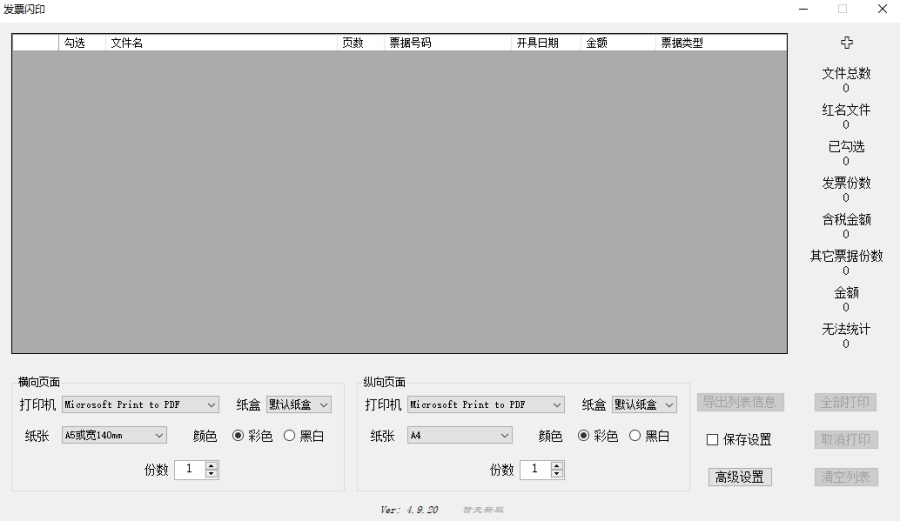
1、文件导入数量不限,但单个文件限制是10页。支持PDF、OFD和图片版电子发票(非以上三种文件会自动跳过)。文件导入方式: 可在软件界面将文件拖入;可将文件拖至与PrintPDF.exe快捷方式或PrintPDF.exe可执行文件处导入; 可点击按钮“+”添加文件到列表,按钮在“文件列表”右侧。
2、被用红色标记的文件名可能是未知的票据类型或不是电子发票,文件不会被打印。可根据提示临时取消限制,或者高级设置中永久取消限制。
3、当页面上下两边的长度大于左右两边的长度,打印由横向页面控制,反之由纵向页面控制。
4、支持一张A4纸划分为2份-4份,横向页面 - A4 - A4纸设置。
5、在本软件中,宽140、120-127mm的纸张,都算是A5纸,当打印机提示请放入A5纸时,请将凭证纸放入打印机即可。
6、双击文件列表即可预览,可鼠标滚轮控制页面缩放,双击预览界面可勾选。
7、支持保存打印机、打印份数、纸张、颜色、纸盒等设置(文件列表不保存),勾选保存设置并关闭软件界面即可完成保存设置操作,也可在高级设置勾选自动保存设置 。
8、点击打印后,如突然想取消此次打印任务,可以点击主界面上的取消打印(不支持远程共享打印机)。
9、单纸盒打印机纸张输出优化(同一台打印机,同时使用两种规格纸张此项才会生效)。
10、软件无需安装,解压即用。发票闪印怎么开启]打印完成后关闭软件功能。
发票闪印怎么开启打印完成后关闭软件功能
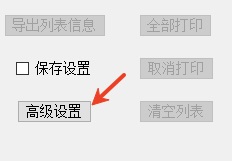
1、进入工具界面点击高级设置选项;
2、将打印完成关闭软件选项选上;
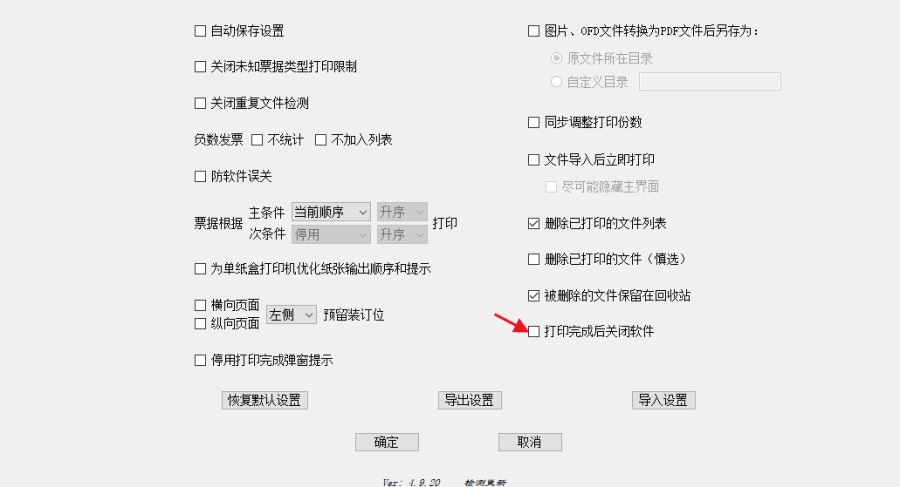
3、选择完成后,点击确认即可完成设置!
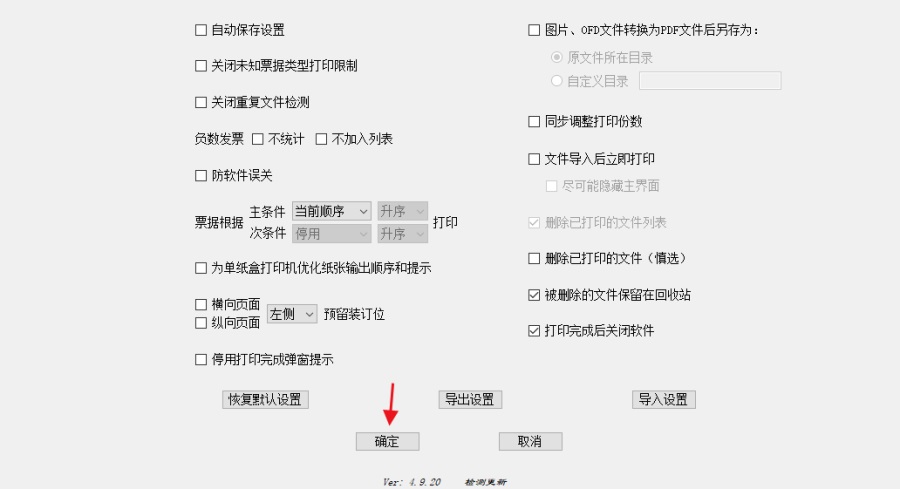
以上就是发票闪印打印完成后关闭软件方法,希望可以帮助到大家!
 Geomagic Control X 2022
 easyfuns(VE易能CAD功能组)
 理正结构设计工具箱
 Autodesk Point Layout 2024
 DICAD Strakon Premium 2020
 Micromine 2016
 DS SIMULIA Simpack 2021
 阿里邮箱个人版









 Navicat Premium17 永久激活版 v17.3.5
 交管12123电脑版「含模拟器」 v3.3.7
 甲壳虫ADB助手电脑版「含模拟器」 v1.3.1
 NeoProgrammer v2.2.0.10
 Google Chrome 32位版 v155.0.8059.80
 Google Chrome 谷歌浏览器 v155.0.8059.80
 PTC Creo12 中文版 v12.4.2
 OPPO互联 v16.2.12
 Navicat for MySQL v17.3.9