

Xilisoft DVD Creator是一款DVD视频刻录软件,可将视频转换并刻录为DVD光盘、DVD文件夹或ISO文件。软件兼容多种常见视频格式,也能处理手机、DV及高清设备拍摄的视频。Xilisoft DVD Creator内置视频编辑功能,可完成剪辑、合并、画面调整、字幕添加等操作。DVD菜单制作功能允许用户设置背景、音乐和章节,制作个性化光盘内容。软件还可调整电视制式、画面比例和视频质量,适配不同播放设备。
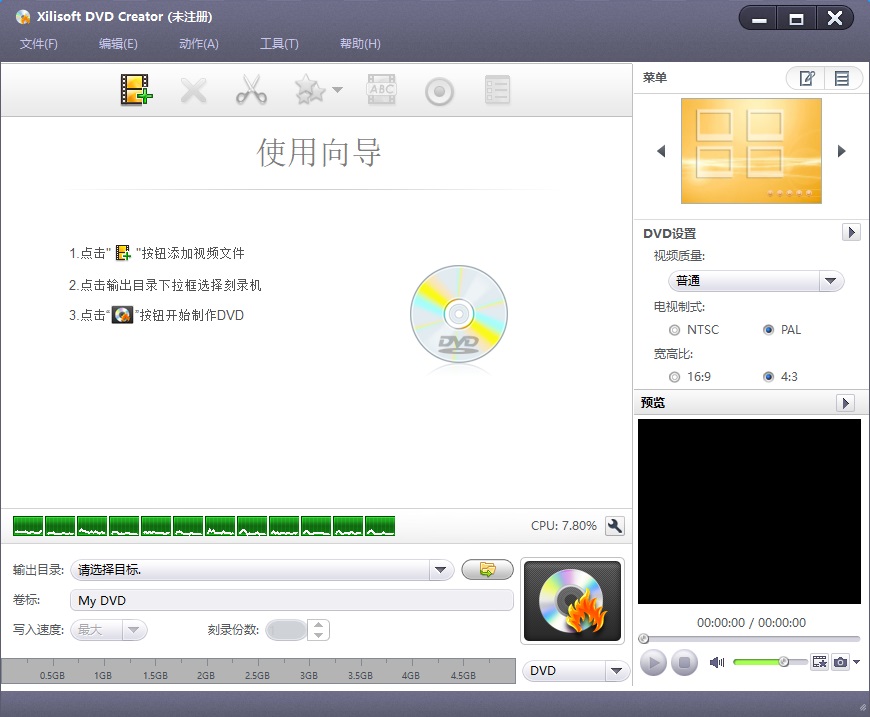
Xilisoft DVD Creator支持的格式
一、输入格式
1、视频格式
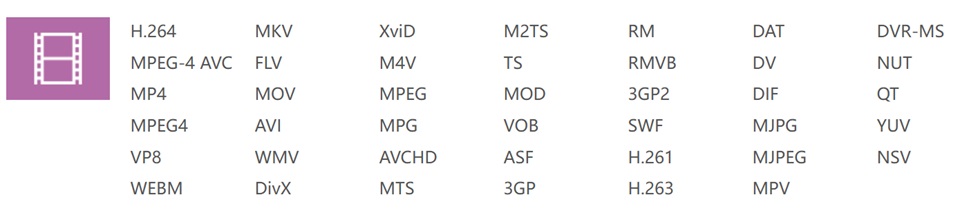
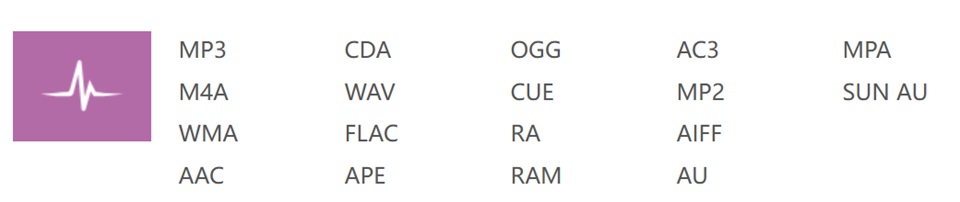
2、音频格式
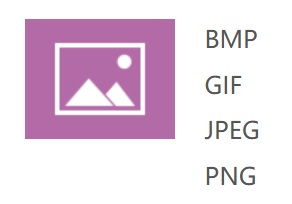
3、图片格式
4、外挂字幕格式
二、输出格式
完整覆盖DVD全套输出与光盘刻录规格。

软件功能
1、制作DVD电影
将所有流行的视频格式、高清视频以及由iPhone、其他智能手机和DV拍摄的摄像机视频转换为DVD。
2、灵活的视频编辑器
剪辑您想要的片段并将其合并。裁剪视频帧大小。调整视频图像效果。添加字幕、水印和音频轨道。
3、个性化DVD菜单
它提供模板来创建时尚的菜单,您还可以插入背景图片和音乐。您还可以设置章节来排列DVD上的文件。
4、刻录至ISO/DVD文件夹
除了刻录DVD格式的光盘,DVD电影制作器还允许您将视频刻录到DVD文件夹和ISO文件中。
5、将高清视频刻录到DVD
使用Xilisoft DVD Creator将MKV、TS、MOV、MTS和M2TS等高清视频转换并刻录到Mac和PC的家庭DVD中。
6、将摄像机视频刻录到DVD
使用这款实用的家庭DVD制作工具,将iPhone、其他智能手机以及DV拍摄的视频制作成家庭DVD电影。
7、支持家用DVD光盘格式
支持主流家用DVD光盘格式(DVD-R、DVD+R、DVD-RW、DVD+RW、DVD+R DL、DVD-R DL、DVD-5和DVD-9)。
8、转换所有格式的视频
轻松快速转换H.264、AVI、MPEG、WMV、DivX、MP4、DV、VOB、iPhone视频(MOV)等主流视频格式,并刻录至DVD。
9、自定义菜单与章节
为菜单添加背景音乐或图片、菜单标题或片头视频;从视频中截取片段并将其作为视频缩略图添加到家庭DVD菜单;自定义章节以个性化家庭DVD电影。
10、剪辑与合并视频
剪辑视频中您最喜欢的片段,或合并多个视频集合,打造您心仪的家庭DVD电影。
11、添加音轨与字幕
创建包含多音轨和字幕的家庭DVD电影。支持所有音频格式及多达32个字幕文件(.srt)。可调节音量、音频延迟和循环选项,设置字幕语言与字体。
12、调整家庭DVD设置
设置电视标准为NTSC或PAL,选择16:9或4:3的宽高比,并将视频质量设为最高。
Xilisoft DVD Creator常见问题解答
1、我可以在想要刻录到DVD的视频中添加一些艺术效果吗,比如油画效果?
可以,您可以在'效果 > 效果'窗口中完成此操作。只需选中文件并点击'效果'按钮即可进入'效果'窗口。然后在'效果'选项卡中,勾选'油画'选项,点击'应用'按钮即可应用。还有更多其他效果供您选择。
2、在创建之前,我该如何知道确切的输出尺寸?
读档视频文件后,本程序将自动计算相应的输出文件大小,并显示在主窗口底部的容量条上。您应据此选择DVD类型。请务必确保容量条上的颜色块仅为蓝色。否则,您将无法完成所有已读档文件的创建。
3、为什么我明明只导入了总共3GB的文件,系统却提示我的4.7GB DVD光盘剩余空间不足,无法完成刻录?
一般来说,当你的视频文件被刻录为标准 DVD 格式后(成品光盘可以在电视 DVD 影碟机上直接播放),光盘内的占用体积一定会大于原始视频文件。原因是 DVD 视频本身不做二次压缩。
所以即便你的源文件只有 3GB,最终生成的 DVD 内容体积也会大很多。
请留意软件里容量进度条显示的最终输出大小:如果进度条不是蓝色状态,说明当前载入的全部文件超出光盘容量,无法完成刻录。
4、DVD菜单缩略图是什么意思?
本软件支持为输出 DVD 菜单里的每个影片标题生成视频或图片缩略图,点击「菜单缩略图(Menu Thumbnail)」按钮即可完成该设置。
在文件列表中选中需要编辑的视频,点击工具栏上的「Menu Thumbnail(菜单缩略图)」按钮,打开菜单缩略图设置窗口。
1)若要为 DVD 菜单的每个标题制作动态视频缩略图:
勾选「启用视频(Enable Video)」选项,在「起始点(Start Point)」和「结束点(End Point)」输入框分别填写时间,截取一段视频片段作为动态缩略图。点击「播放片段(Play clip)」按钮,可在左侧预览窗口查看效果。
2)若要为 DVD 菜单的每个标题制作静态图片缩略图:
勾选「启用图片(Enable Picture)」选项,点击「浏览(Browse...)」按钮,在弹出的窗口中从电脑本地选取一张图片上传即可。
5、我注意到预览面板上方有一个区域显示了输出DVD的一些信息。但我无法在那里进行修改。我该怎么做?
主窗口上的信息区域仅用于显示输出DVD的一些信息。如果您想修改内容,请双击此区域打开“设置 > 输出”窗口,然后根据您的喜好修改输出设置,包括视频比特率、电视标准、缩放模式、视频宽高比和音频设置。
Xilisoft DVD Creator系统要求
操作系统:微软 Windows XP(SP2 及以上补丁包)、Windows Vista、Windows 7
处理器:1GHz 英特尔或 AMD 处理器及更高规格
内存:256MB 运行内存(推荐 512MB 及以上)
硬盘空间:安装需占用 130MB 可用空间,临时文件预留 10GB 及以上存储空间
显卡显示器:Super VGA(800×600)分辨率、16 位色深显卡及更高配置
硬件设备:DVD 可刻录光驱
 Total PDF Converter
 悦书PDF阅读器
 LOGI OPTIONS+
 LunaTranslator翻译器
 ONVIF Device Test Tool
 NewFileTime
 7zip
7zip novelWriter








 Navicat Premium17 永久激活版 v17.3.5
 Adobe Acrobat Pro DC 2025 绿色中文版 v2025.001.21208
 NeoProgrammer v2.2.0.10
 Google Chrome 32位版 v155.0.8059.80
 Google Chrome 谷歌浏览器 v155.0.8059.80
 PTC Creo12 中文版 v12.4.2
 Navicat for MySQL v17.3.9