

Catalyst Browse是索尼推出的一款适用于所有Sony Pro格式的跨平台剪辑查看与日志记录工具,它支持以缩略图或详细列表快速浏览设备中的媒体文件,逐条查看剪辑详情、检查焦点、打出入点标记、阅览并编辑元数据,并能按源色彩空间准确回放画面,做基础的色彩校正与色彩外观预览,配合示波器监看 S-Log 和 RAW 素材的宽色域表现。用户选好需要的片段后,可整体或按需截取复制到本地硬盘、NAS,转码为多类制作格式,创建或导入导出Professional Disc剪辑列表,也能直传Sony Ci云供团队审片,从而把拍摄现场到后期制作的过渡流程收拢得简单、安全且可控。
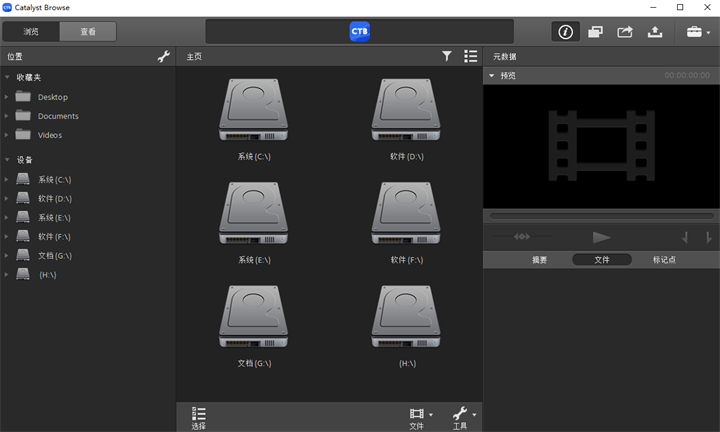
Catalyst Browse安装激活教程
1、双击运行【Catalyst_Browse_2026.1.exe】。
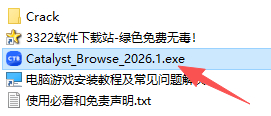
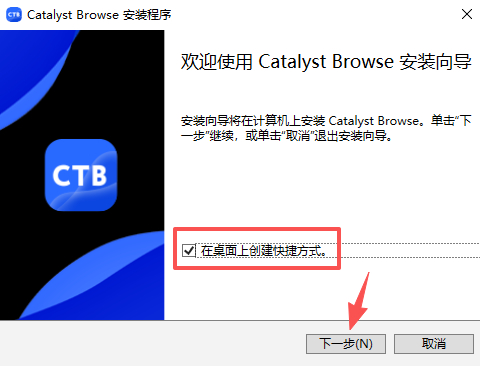
2、勾选【在桌面上创建快捷方式】,点击【下一步】。
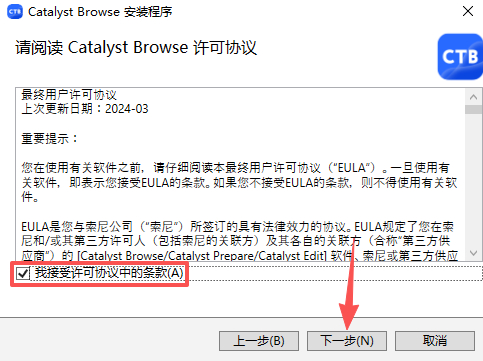
3、勾选【我接受许可协议中的条款】,点击【下一步】。
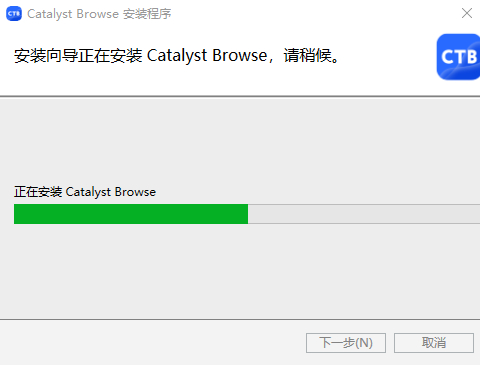
4、正在安装中。
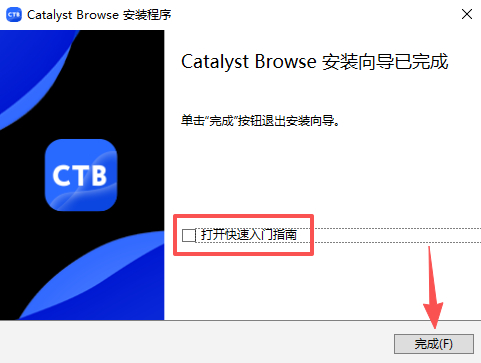
5、安装完成,取消勾选【打开快速入门指南】,点击【完成】。
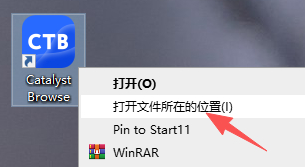
6、鼠标右击软件图标,点击【打开文件所在的位置】。
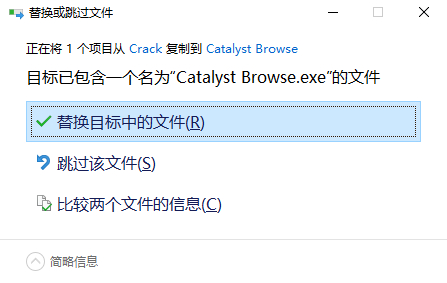
7、将【Crack】文件夹下的补丁复制至软件安装目录中。
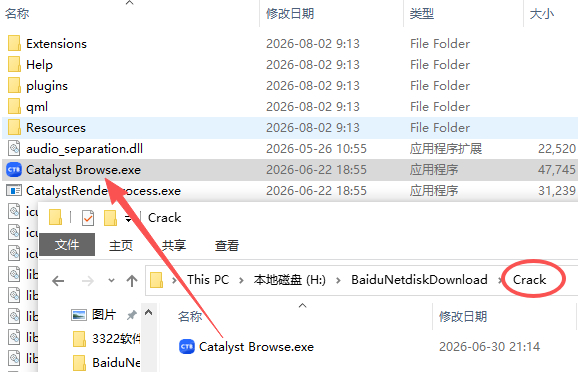
8、点击【替换目标中的文件】。
9、Catalyst Browse安装激活完毕。
功能特点
1、浏览
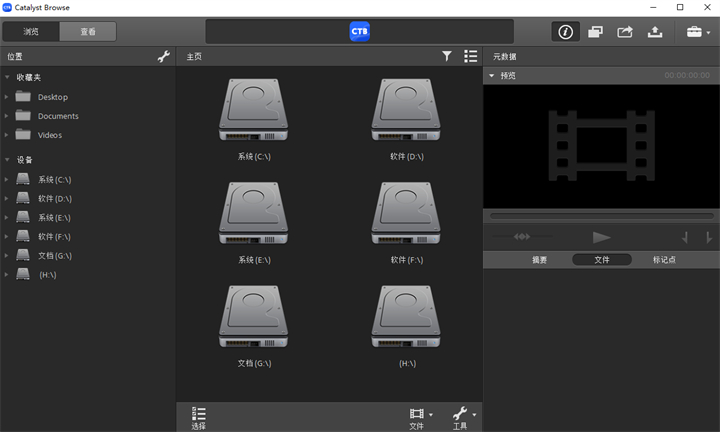
在可见的缩略图视图或详细列表中快速浏览设备上的文件。
2、“位置”窗格
通过“位置”窗格可快速访问内部和外部驱动器,以及任何连接的设备(如相机、驱动器和读卡器)。在连接的设备和内部或外部存储之间拖放文件。
3、检查器
查看每个剪辑的详细信息、检查焦点、设置入点和出点标记、调整颜色和编辑元数据。
4、快速复制
复制媒体上的所有剪辑、复制剪辑的子集或者仅复制剪辑的所需部分以节省时间和空间。
5、宽广的颜色范围
满怀信心地查看由 Sony S-Log 和 RAW 相机捕获的全色彩系列镜头。应用色彩校正,导入/导出标准 ASC-CDL 文件以节省时间,并与工作流中的其他工具进行共享。
6、闪光带校正
自动检测和修复由闪光摄影导致的闪光带问题。
7、转码和云
将剪辑转码为各种视频制作格式。将剪辑直接上传到 Sony Media Cloud Services Ci 以供协作团队审查。 支持的视频格式和设备。
8、剪辑列表
创建、导入和导出 Sony Professional Disc 剪辑列表以便进行快速播放。
软件亮点
1、可靠
通过集成的校验和验证放心地备份影片
媒体库可自动且连续不断地进行保存,保留您最重要的编辑
精确管理的调色工作流程可以保证Sony RAW和S-Log源文件的准确性和连贯性
2、简化的工作流程
清新、简洁的界面让您在一个屏幕中即可访问所有重要的组织和准备任务。浏览并查看视频片段、安全地备份、将视频片段复制到处理影片的电脑或者外部硬盘上、转码成多种格式、创建简略的故事板或者上传到Sony Media Cloud Services Ci上以便其他人查看。
3、浏览和查看
直接从摄影机、驱动器或者读卡器上浏览多个设备并查看媒体文件。用相关联的元数据查看视频片段缩略图或列表。快速放大以便检查影片的清晰度、将画面用于色彩检查,查看并添加元数据。在回放或拖动时间轴时标记进入/退出的点,记录这些标记点以便将精力集中于视频中重要的部分。创建子剪辑用来拍摄较长文件中重要的部分。
卸载(off load)
通过校验和验证备份多个媒体卡
4、双重app工作流程
使用Windows自动调整大小的功能或者Mac中全新的拆分视图,将媒体文件从Catalyst Prepare中切换到Catalyst Edit中
5、组织为库和不同的Bin
Catalyst Prepare是一个创新性的组织工具,可以让您将媒体文件分到有意义的库和区块中。然后您就可以开启充满创新性的过程了:定位正确的媒体文件、创建子片段、在故事板上绘制草图。
6、记录
在回放或拖动时间轴时标记进入/退出的点
7、编辑模式
查看细节、放大以检查清晰度、标记进入/退出点、无损地进行调色、绘制能简略表达您创意的故事板。编辑模式聚焦每个视频片段中的重要部分。创建子片段以便获取每个视频片段中最精彩的部分。将在故事板中组合、裁剪、排列一组文件。甚至可以进行颜色校正。然后将故事板渲染成各种各样的格式或者将其导出为带有媒体文件的EDL并发送到Vegas Pro, Apple Final Cut Pro, AVID Media Composer, Adobe Premiere 或者Da Vinci Resolve中。编辑模式还具有自动检测并修复由于用闪光等拍摄造成的闪光带问题。
8、精准地执行首次通过色彩校正
在查看颜色波形图、矢量范围图、直方图的同时使用亮度、对比度、色调曲线、色轮和颜色校正滚动条调整色彩。对那些调整过色彩的文件进行转码或者将设置保存为标准的ASC-CDL以便在最后阶段使用。色彩分级工具还支持ACES颜色管理系统。将预览模式设置为调色前、调色后、拆分或者2-up视图以便对比调色前后的效果。
 像塑
像塑 网易爆米花
网易爆米花 抖音直播伴侣
 斗鱼直播伴侣
 斗鱼pc客户端
 Clementine
 MPC-HC 播放器
 OpenAudible






 Navicat Premium17 永久激活版 v17.3.5
 交管12123电脑版「含模拟器」 v3.3.7
 Adobe Acrobat Pro DC 2025 绿色中文版 v2025.001.21208
 甲壳虫ADB助手电脑版「含模拟器」 v1.3.1
 NeoProgrammer v2.2.0.10
 Google Chrome 32位版 v155.0.8059.80
 Google Chrome 谷歌浏览器 v155.0.8059.80
 PTC Creo12 中文版 v12.4.2
 OPPO互联 v16.2.12
 Navicat for MySQL v17.3.9