

Video Enhancer是一款专业的视频增强处理软件,主要用于提升视频清晰度、优化画面质量以及改善低分辨率视频效果。软件采用视频超分辨率技术,通过分析连续视频帧中的图像信息,对画面进行放大和细节优化,帮助用户处理老旧视频、低清素材等内容。
Video Enhancer支持批量处理多个视频文件,并提供多种分辨率调整模式。软件同时支持视频压缩、音频参数设置以及丰富的视频滤镜功能,用户可以根据需求完成视频增强和后期处理。
软件特色
1、视频超分辨率优化
通过分析视频连续帧中的图像信息进行智能放大,相比普通缩放方式能够保留更多画面细节,可用于低分辨率视频增强处理。
2、丰富的视频滤镜
内置大量VirtualDub兼容滤镜,支持去隔行、降噪、锐化、色彩调整、画面稳定等处理操作。
3、多格式视频支持
支持AVI、WMV、MPEG、MP4、MOV等常见视频格式导入,并可根据需求重新编码输出。
Video Enhancer使用介绍
1、界面概述
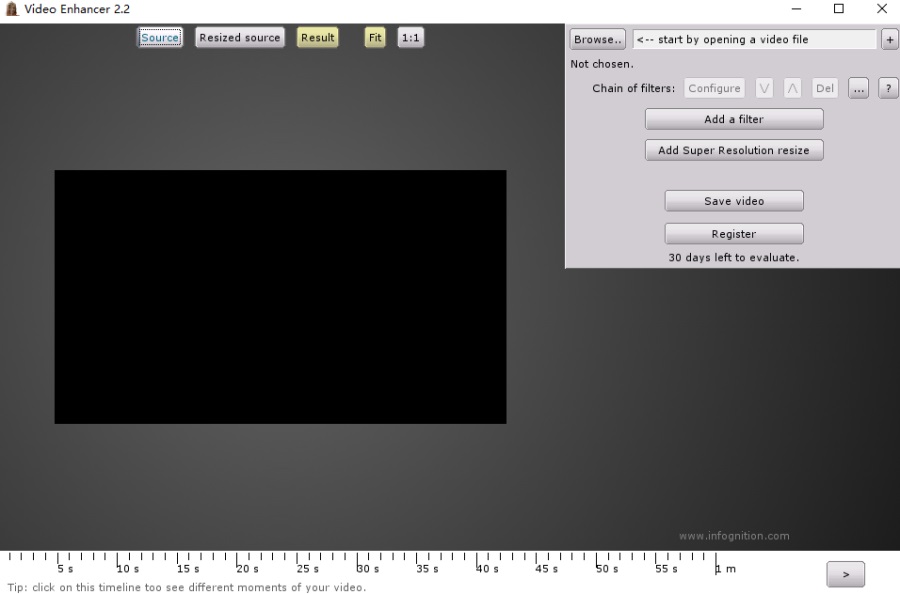
Video Enhancer的界面灵感来自专业图像编辑器,你打开一张图片,进行一些编辑和变换,立即看到结果,满意时将结果保存为文件。只是这里不是图片,而是视频,图层不是视频变换。
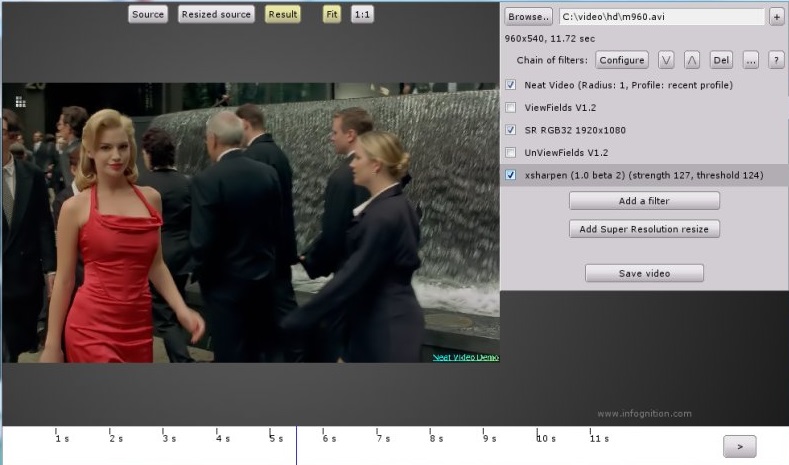
主窗口大部分区域用于当前视频帧,上方是切换视图的控件,下面是一个寻线条,可以跳转到视频文件的不同位置,右侧是一个窗口,描述并控制原始视频的处理方式。
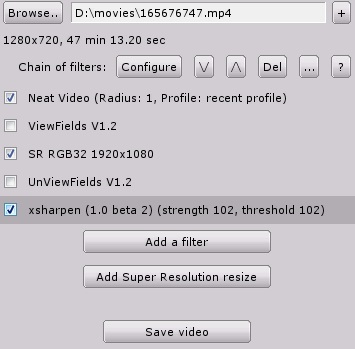
这个窗口显示你想处理的视频的完整处理生命周期,从上到下。 首先,你通过点击浏览选择文件或按“+”键选择多个文件批量处理来打开视频。然后你可以应用一些变换(滤波器),比如调整大小、去噪、去交错等。每个变换/滤波步骤的输出都是下一个滤波器的输入,因此它们形成了一个顺序的流水线。你可以点击“添加超分辨率缩放”按钮添加内置的超分辨率缩放变换,按“添加滤镜”按钮添加其他筛选器(200+列表中)。
每个转换步骤都有一个复选框,允许你暂时禁用或重新启用,这样你就能立刻看到这个过滤器对结果的影响。
点击列表中的筛选器。“配置”按钮会打开所选滤镜的设置窗口。双击过滤器也会调用其设置窗口。接下来的两个按钮允许你在链条上或下移动选定的滤镜,从而改变变换的应用顺序。使用“Del”按钮从链条上移除一个滤网。接下来的“......”按钮会调用一个保存和加载项目的菜单——包含一系列滤波器和设置,这样你就不用每次都调整每个滤波器,可以自己设置预设。按“?”按钮打开帮助,查看程序版本。
最后一步,在你构建了一系列变形并直观看到结果后,保存视频,最后一个按钮就是这样。
2、使用Video Enhancer
输入和输出格式
视频增强器读取任何可通过Windows Media Player播放的视频文件。默认情况下,这些文件包括AVI、WMV、MPEG、MP4、MOV、FLV和ASF文件,其他文件也被支持。
如果在视频增强器中打开或处理视频文件时出现任何问题,大多数情况下都是由于编解码器不合适所致。
使用超分辨率调整大小
当你点击“添加超分辨率调整”按钮,或者双击链中的“SR”滤镜时, 选择它并点击“配置”,你会看到设置窗口,可以选择如何调整视频大小:
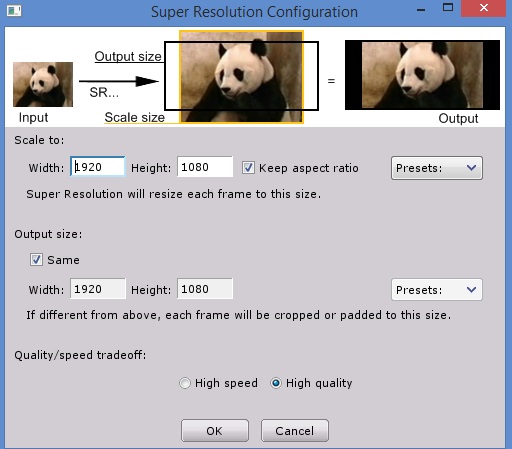
视频增强器实际上用两种帧大小来调整视频大小:输出宽度和高度,以及实际缩放的帧大小(参见上面截图中的panda方案)。
假设你有一个320x240线的视频,想做成720x480(NTSC)。如果你只把320x240缩放到720x480,画面会变宽,所有圆圈都会变成椭圆,所有人看起来都胖。原因很简单,因为4:3的比例(320x240)并不等于3:2的比例(720x480)。为了保持宽高比并使视频达到480线,输出尺寸必须为640x480(以保持4:3的比例)。
但你想要的是720x480!在 这种情况下你只需将输出大小设置为720x480,并将大小设置为缩放 640x480。
视频增强器会让你的 视频转为640x480,并在左右加黑边以便输出 宽度720。或者,你可以把比例设置为720x540(仍然是4:3)然后输出 尺寸720x480。然后视频增强器会把你的画面缩放到720x540, 保持480条中心线,上下切割。当然,如果你愿意的话 改变宽高比(比如让胖子看起来不那么胖) 你可以设置任意宽度和高度的值。
如果你想将视频分辨率提高2-3倍以上,使用多个超分辨率步骤会获得更好的画质。只需在滤波序列中添加几步SR,每次视频分辨率翻倍,最后一步设置所需分辨率即可。
有两种超分辨率工作模式可供选择。视频增强器利用邻居帧来将当前帧放大至最高质量。这需要多次计算,所以要做好95%到100%的CPU使用率准备。通过调整视频增强器对运动的精确搜索方式,用户可以在质量和速度之间做出选择。动作搜索越精准,速度越慢,但质量越好。
使用视频滤镜
你可以用两百多条 VirtualDub 的滤镜可以修改你的视频:去交错、去噪、去抖, 做色彩校正,加上一些视觉特效,还有更多其他操作。如果你 安装了VirtualDub,那么视频增强器大概率能帮你找到 自动过滤。
你可以通过点击“添加滤镜”按钮,在视频转换流程中添加过滤器。 会出现这样的窗口:
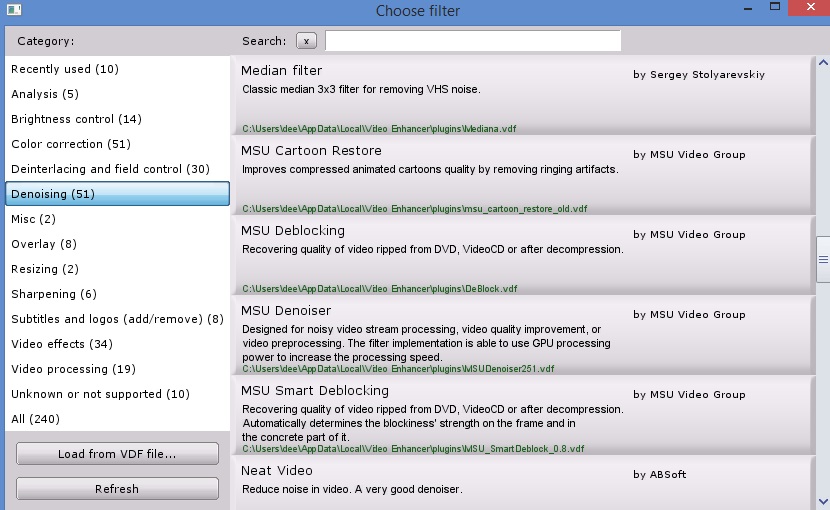
视频增强器包含一个数据库,包含200+过滤器的信息,按多个类别分类。你可以从左侧列表中选择一个类别,查看其筛选条件及其描述。默认情况下,这些滤镜不包含在视频增强器的安装中,但只需一键即可快速安装。如果已经安装了过滤器,你会看到它的文件名,你可以通过鼠标移动时弹出的“选择”按钮选择它。如果还没安装,那你不会看到“选择”按钮,按下去几秒钟后你就能安装过滤器了。你也可以通过点击与“选择”/“安装”同时出现的“www”按钮访问筛选器的网页。不过很多筛选器都很老旧,有些页面已经消失了。
你无需在分类和列表间导航,只需在搜索顶部输入部分姓名、作者或描述中的词语,就能找到筛选。你输入时会显示找到的过滤器列表。你可以点击附近的“x”清除搜索栏。
选择过滤器后,设置窗口会出现(如果过滤器有设置的话)。许多筛选器在窗口中提供“预览”或“显示预览”按钮的实时预览。按下这个按钮,你会在主窗口中立即看到应用该滤镜的效果。更改滤镜设置,开启预览后立即看到新的设置效果。在Video Enhancer 1.x版本中,这并不支持。
视图模式
主窗口顶部有几个按钮,可以改变你在视频窗口中看到的内容和方式。

前三个按钮可以选择你看到的内容:
来源——原始视频,未处理,原始分辨率。
重新大小的源——原始视频,未处理但拉伸至输出分辨率(处理后的视频分辨率)。
结果——你的视频已经全部加了过滤和SR调整。
通过在这些视频间切换,你能快速看到处理后的视频和未处理的视频有区别,以及用超分辨率调整的视频大小和简单拉伸的视频有何不同。
接下来的两个按钮控制你如何看待它:
Fit——显示完整视频帧,必要时调整比例以适应屏幕空间。
1:1 - 以原生分辨率、未缩放的视频帧显示,如果不合适就裁剪,只显示合适的部分。
当前模式以黄色高亮显示。
保存结果
当你完成处理流程并对所见内容满意后,可以通过点击“保存视频”将结果视频保存为AVI或MP4文件。
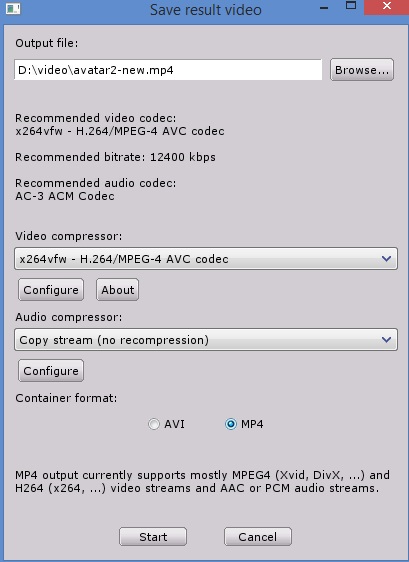
Video Enhancer会扫描你安装在系统中的32位视频和音频压缩器,并以下拉菜单形式呈现供你选择。如果你有Video Enhancer首选列表中的编解码器,它会显示推荐的编解码器和码率。推荐的码率是根据结果视频分辨率和推荐编解码器计算的。它只以文本形式显示推荐内容,你需要自己选择编解码器并在设置中设置码率才能完成。
批量处理
你可以一次处理多个文件,使用相同的筛选和压缩设置。点击主窗口右上角的“+”按钮,它会触发以下对话框:
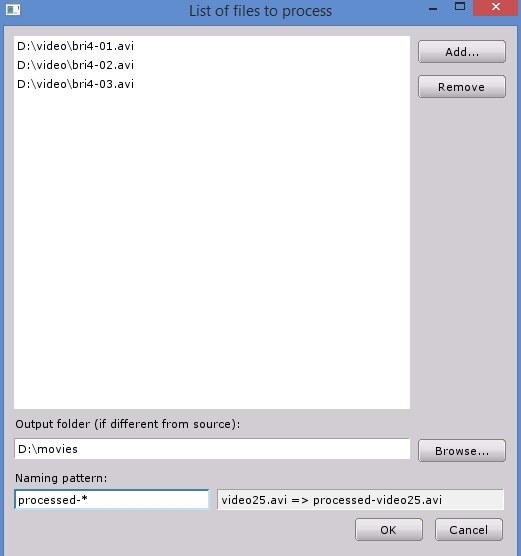
通过按“添加”来从硬盘中选择文件,列出输入文件列表。如果你不想处理列表中的某个文件,选择它并按“移除”将其从列表中移除。
默认情况下,处理中的文件会写入与输入文件相同的文件夹。但你可以改一下,让视频增强器把输出文件写到另一个文件夹。你可以在这个对话框中选择输出文件夹。
你也可以通过在这个窗口底部更改命名模式来更改输出文件的命名方式。输入文件的名称将取代“*”字符,在图案中插入以形成结果文件名。
创建输入文件列表并有过滤链后,点击主窗口的“保存视频”按钮开始处理文件。在这种情况下,你会被问及输出压缩和文件格式,如上所述单文件情况,但输出文件选择不会在该对话框中显示,因为视频增强器已经知道如何命名和放置输出文件的位置。
 像塑
像塑 网易爆米花
网易爆米花 抖音直播伴侣
 斗鱼直播伴侣
 斗鱼pc客户端
 Clementine
 MPC-HC 播放器
 OpenAudible






 Navicat Premium17 永久激活版 v17.3.5
 交管12123电脑版「含模拟器」 v3.3.7
 Adobe Acrobat Pro DC 2025 绿色中文版 v2025.001.21208
 甲壳虫ADB助手电脑版「含模拟器」 v1.3.1
 NeoProgrammer v2.2.0.10
 Google Chrome 32位版 v155.0.8059.80
 Google Chrome 谷歌浏览器 v155.0.8059.80
 PTC Creo12 中文版 v12.4.2
 OPPO互联 v16.2.12
 Navicat for MySQL v17.3.9