

optimizerDuck(优化鸭)是一款免费的开源Windows优化工具,帮助用户轻松地调整和优化电脑。整合了六大核心优化模块,可智能优化系统后台服务,根据设备内存容量动态调配系统资源,还可以主动提升前台软件的 CPU优先级,缩短键盘输入与窗口响应延迟,一站式搞定系统提速、隐私防护、显卡优化等各类需求。
optimizerDuck官方版内置电脑处理工具集,磁盘清理工具可一键清除系统缓存、临时文件与系统更新残留,精准释放C盘存储空间;而启动项管理器则可以精准管控开机自启动软件,用户可按需求禁用启动项,提升系统开机速度。
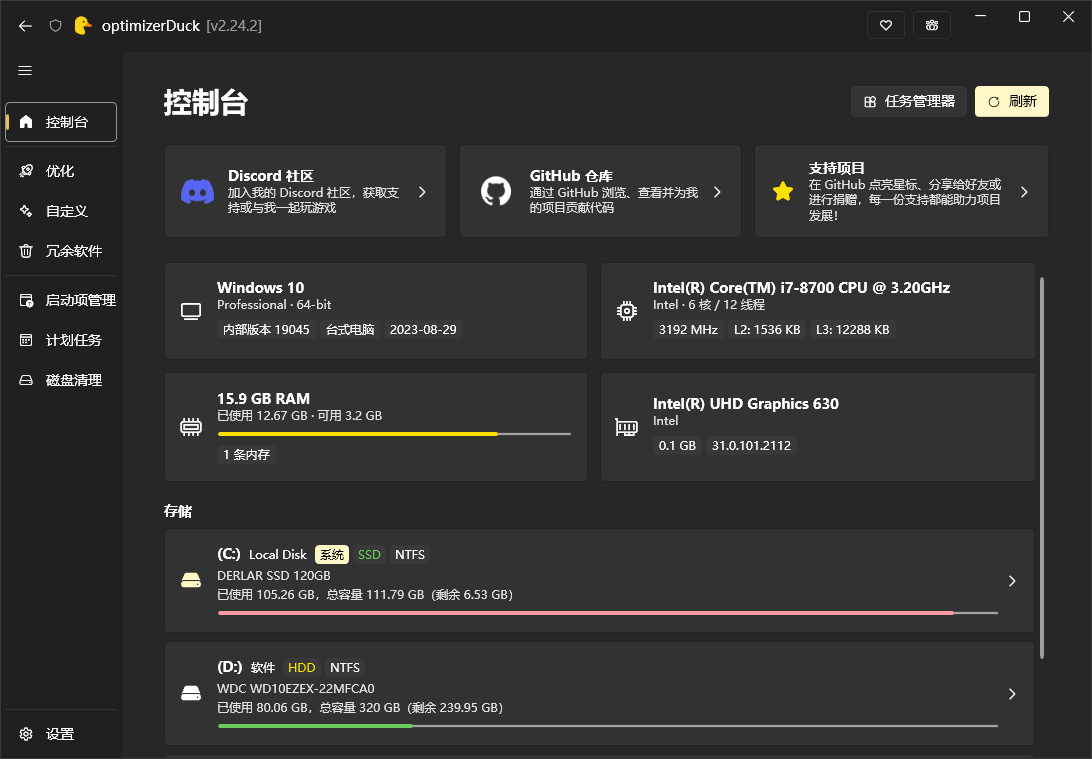
optimizerDuck官方版如何切换中文
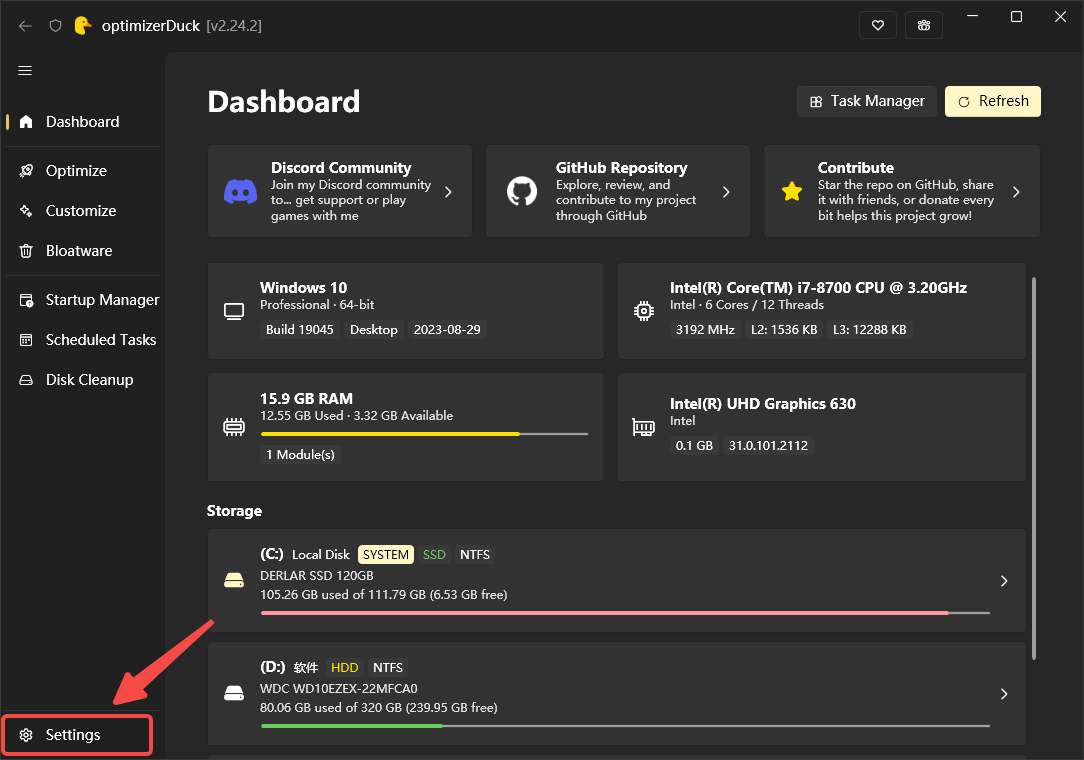
1、打开optimizerDuck官方版,点击左下角的【Settings】按钮,进入软件设置界面;
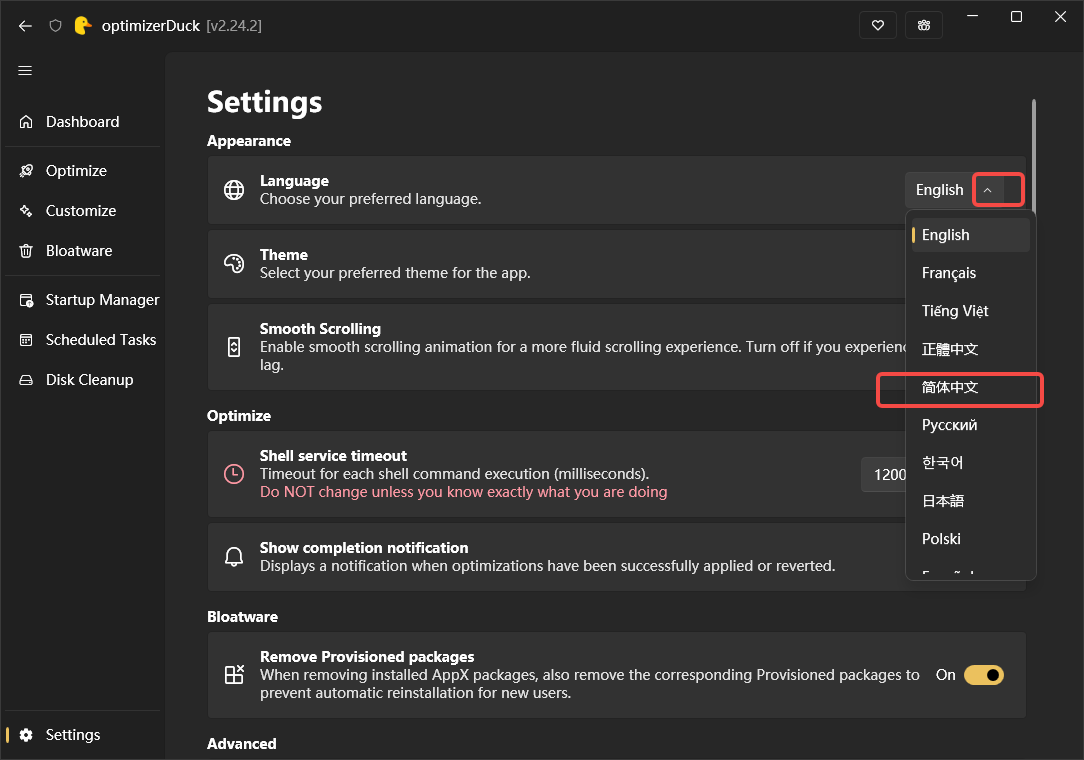
2、找到语言选择区域,点击【English】右侧的下拉箭头,从下拉列表中选择【简体中文】;
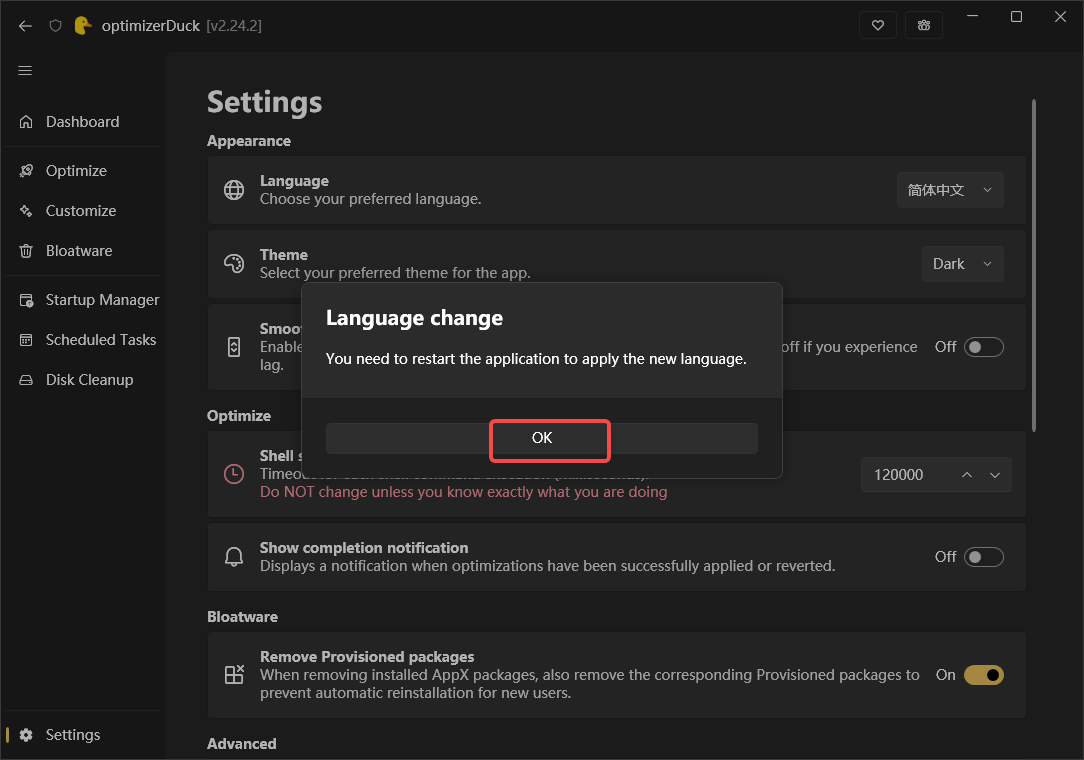
3、选择后软件会弹出提示需要重启才能生效,点击【OK】,需要手动重启,重启完成后界面即显示为简体中文;
4、以上就是optimizerDuck官方版切换中文的操作教程。
optimizerDuck官方版怎么启动性能优化项
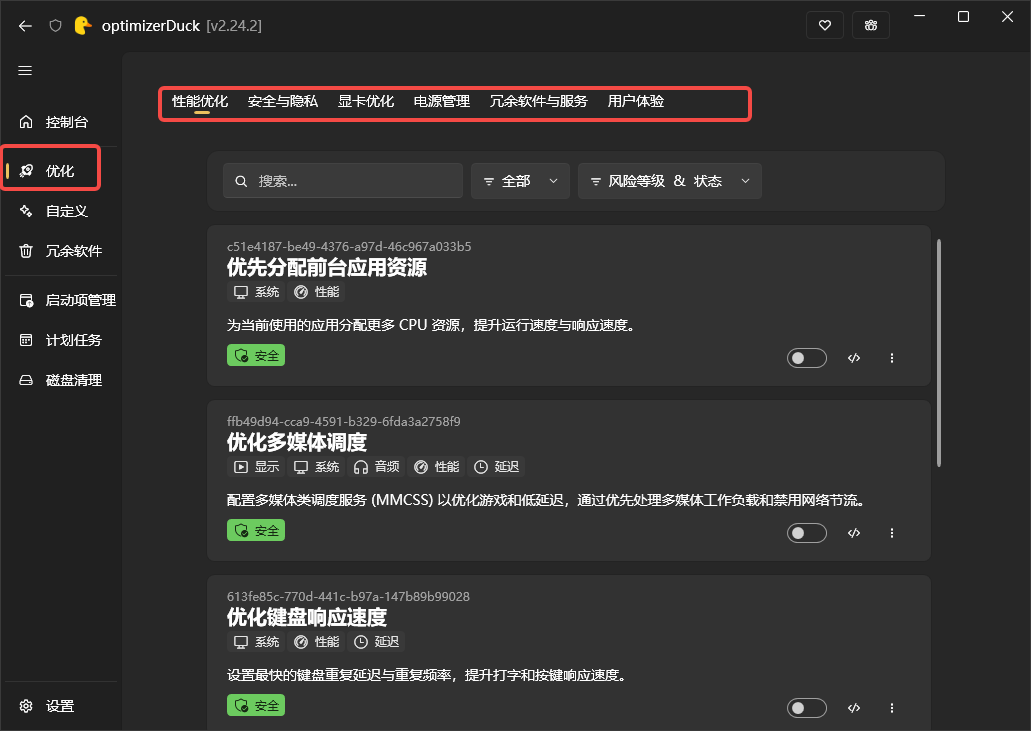
1、打开optimizerDuck官方版,进入【优化】页面,在【性能优化】板块下会列出多项优化策略,用户可根据当前电脑运行状况按需选择;
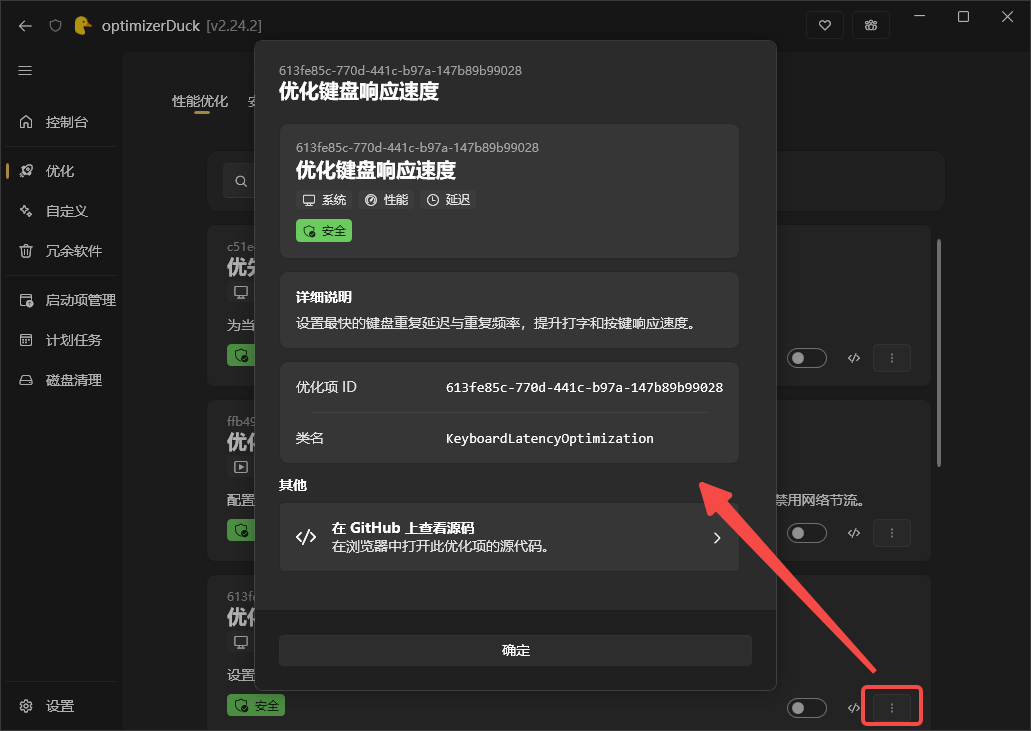
2、点击某项优化右侧的三点图标,可查看该优化的有关描述,点击【在GitHub上查看源码】还可查看源码;
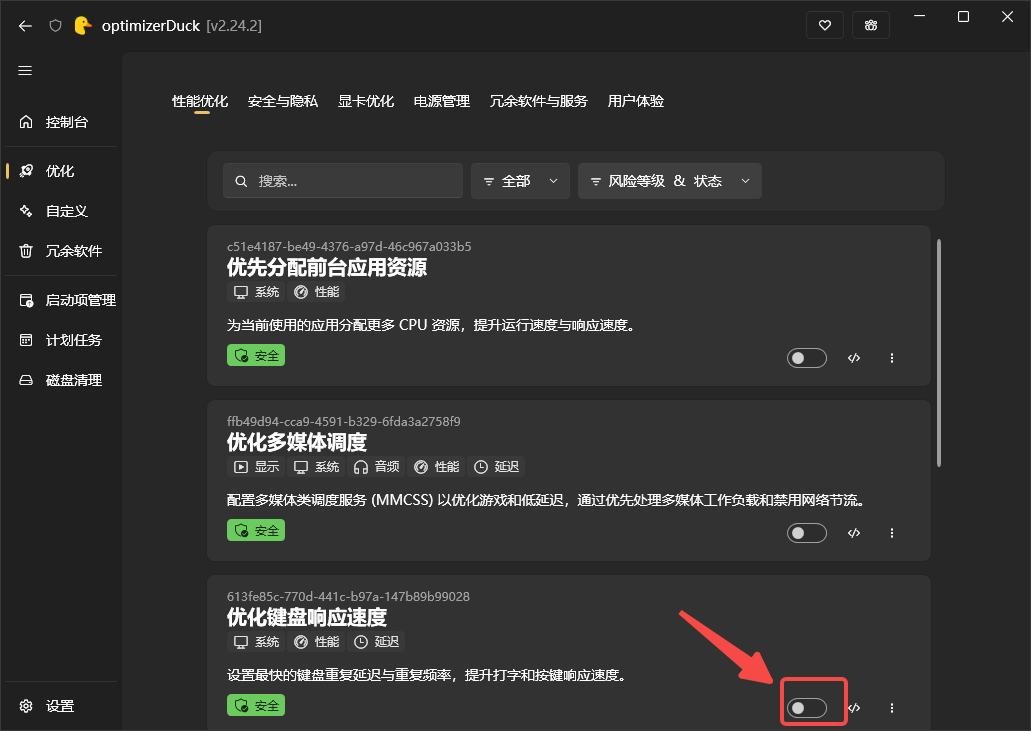
3、选定需要的优化项后,点击其右侧的开关按钮;
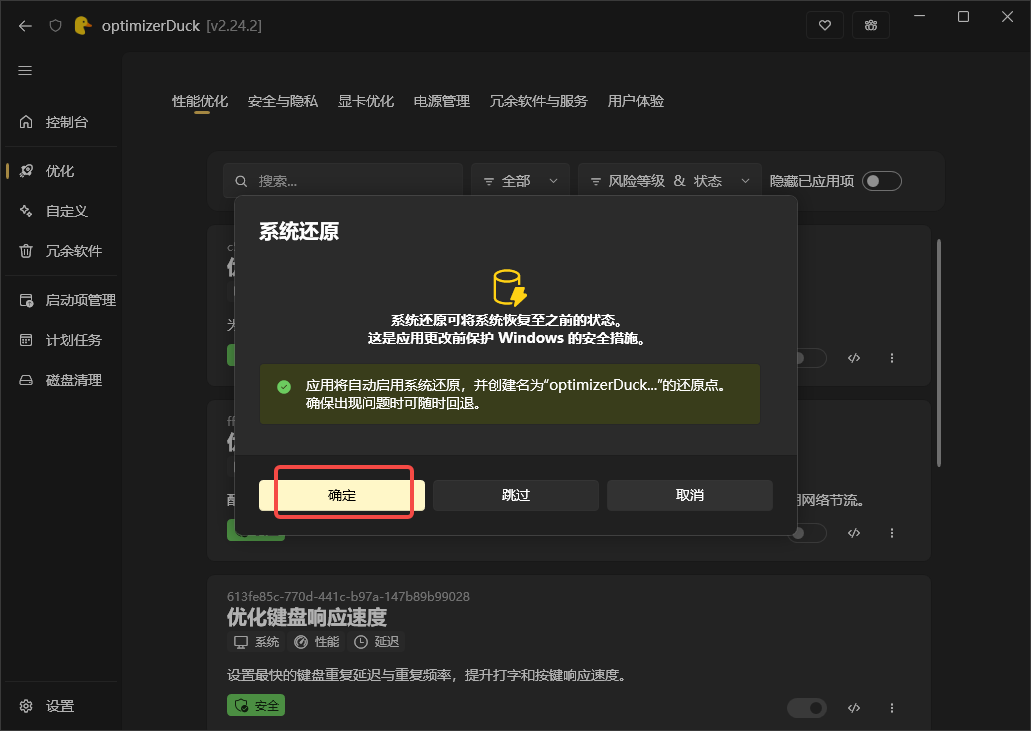
4、此时系统会提示“创建还原点”,以便后续随时回退至当前状态,点击【确定】继续,优化将自动开始执行;
5、以上就是optimizerDuck官方版启动性能优化项的操作流程。
软件特色
1、全方位系统优化
软件内置了 35+ 项优化策略,涵盖六大类别,用户可以根据风险等级(低、中、高)清晰地了解每项操作的潜在影响。
※性能与电源:调整服务主机、优化游戏性能、调节键盘速度。
※隐私保护:禁用遥测服务、彻底关闭 Copilot、移除广告跟踪、关闭 Cortana 及位置定位。
※GPU 调校:针对 AMD、NVIDIA 及 Intel 显卡提供特定的性能优化脚本。
※电源管理:优化休眠设置、关闭 USB 电源节能、自定义电源计划。
※臃肿软件移除:安全卸载 Windows 预装的各类应用(如Xbox、Edge等),并提供风险提示帮助用户决策。
※用户体验:调整资源管理器速度、视觉特效及菜单延迟。
2、强大的功能开关面板
除了底层优化,optimizerDuck 还提供了一个直观的“功能开关”界面,让用户无需深入复杂的注册表或组策略,即可轻松定制 Windows 外观与行为。
※桌面与任务栏:一键显示/隐藏“此电脑”、“回收站”图标,移除快捷方式小箭头,或禁用任务栏的 Bing 搜索。
※资源管理器:显示文件扩展名、启用剪贴板历史、开启紧凑模式。
※游戏增强:关闭鼠标加速、禁用全屏优化、调整游戏模式与游戏栏设置。
※系统设置:开启开机数字锁定(NumLock)等。
3、实用的内置工具箱
软件集成了多个实用的小工具,方便用户进行系统维护。
※仪表盘:实时监控 CPU、内存、GPU 及磁盘使用情况。
※启动项管理:直观地控制开机自启程序,加快系统启动速度。
※计划任务管理:查看并管理系统中所有的计划任务。
※磁盘清理:扫描并清除临时文件、缓存及旧的 Windows 安装残留。
4、安全性与可逆性
修改系统设置往往伴随着风险,optimizerDuck 在这方面做了周全的考虑。
※一键还原是该软件最大的亮点之一。无论你做了什么修改,都可以通过点击“恢复”按钮,瞬间撤销上一步甚至全部的更改。
※软件会自动备份所有被修改的文件和注册表项,确保系统始终处于可控状态。
※每一项优化都标注了明确的风险等级,并建议用户在运行前创建系统还原点。
 XYplorer
 Microsoft PowerToys
 CrystalDiskInfo
 Q-Dir
Q-Dir Speccy
 硬盘哨兵专业版(Hard Disk Sentinel Pro)
 Windows右键管理工具(Context Menu Manager)
 Tenorshare 4DDiG









 Navicat Premium17 永久激活版 v17.3.5
 交管12123电脑版「含模拟器」 v3.3.7
 Adobe Acrobat Pro DC 2025 绿色中文版 v2025.001.21208
 甲壳虫ADB助手电脑版「含模拟器」 v1.3.1
 NeoProgrammer v2.2.0.10
 Google Chrome 32位版 v155.0.8059.80
 Google Chrome 谷歌浏览器 v155.0.8059.80
 PTC Creo12 中文版 v12.4.2
 OPPO互联 v16.2.12
 Navicat for MySQL v17.3.9