

OpenOffice电脑版是一款功能强大的商业级办公软件套件,能够在Windows、Linux、MacOS X和Solaris等多种操作系统上运行,以满足不同平台用户的需求。它适用于政府、教育、商业及非营利组织等多个领域,提供全面的办公解决方案。
AndrOpen Office办公软件集成了文字处理、电子表格、演示文稿、图形绘制、数据库管理和数学公式编辑等多项工具,不仅具备与Microsoft Office相媲美的核心功能,如文档编辑和图表制作,还特别增加了网页编写和复杂数学符号处理等特色能力,是一个整合性高、实用性强的办公选择。
软件特色
1、杰出的软件
Apache 凝聚了二十多年软件工程的结晶。它从最初的一体软件开始,秉承一致,专注发展,是其它许多产品所不能比拟的。它采用完全开放的开发流程,这意味着每个人都可以报告产品缺陷,或对这个软件提出新功能或功能增强的需求。其结果就是: Apache 能够如你所愿做到你期望一个办公软件为你做到的任何事。
2、易于使用
Apache很方便学习,而且如果你已经有使用其它办公软件包的经验,你会发现非常容易上手。我们遍布全球的本地语言社区意味着软件很可能已经具有了针对你的语言的版本和支持。如果你已经有一些由其它办公包产生的文件,软件也可能毫无困难地读取它们。
3、并且免费
最好的是,Apache可以被完全自由下载和使用而没有任何许可证费用。Apache 是基于Apache 2、0许可证而发布的。这意味着你可以将它使用于任何目的:家庭、商业、教育、公共管理。你可以按自己的意愿将它安装在多台机器上。你可以复制这个软件,把它们给你的家人、朋友、学生、雇员——任何你想给的人。
功能介绍
1、Writer(文字处理器)
一个看起来以及用起来都很像Microsoft Word的文字处理器,以提供与其大致相同的功能与工具。它不需额外软件就导出pdf文件,也可作为html编辑器创建网页。在3.0版本中新增文件多页显示功能,让同一画面内显示多页文件。还可以导出成MediaWiki格式(目前支持大部分MediaWiki语法)。
2、Impress(演示稿)
一个跟Microsoft PowerPoint近似的演示稿程序。除了准备演示稿的通常功能,也可以将演示稿转变成Macromedia Flash(SWF)文件。不过,Impress运行较慢,动画也不太流畅,尽管添加了很多类似iWorks的效果。
3、Calc(电子表格)
一个电子表格。公式和操作方式跟Microsoft Excel大致相同,尽管Calc也提供Excel中没有的一些功能,Calc也同样可以将电子表格导出PDF文件。
4、Base(数据库)
一个跟Microsoft Access类似的数据库程序。Base允许创建并操作数据库,并建造方便用户读取数据的窗体及报告。和Access一样,Base也是一种能够和许多种不同的数据库系统链接的接口程序,例如Access数据库(JET),支持ODBC的数据库来源以及MySQL/PostgreSQL。Base是在2.0版之后才包含进来的组件。
5、Draw(绘图)
一个跟CorelDRAW功能类似的绘图程序。它有灵活的connectors链接各种形状,以便制作流程图。此外,在3.0版本中支持修改PDF功能。
6、Math(数学方程)
一个能够产生及编辑复杂数学公式的工具,除了可以利用它的图形接口作输入以外,亦支持TeX的数式输入。它所产生的公式可以插入其他的OpenOffice.org文件,例如Writer所产生的文件,并可以支持与微软的公式编辑器的转换。它支持多种字体而且可以导出成为一个PDF文件。
7、宏录制器快速启动
一个会在电脑开机时运行的小程序。该程序会将OpenOffice.org运行所需要的核心文件和库加载存储器中,以便让其他组件能更快速的被启动。OpenOffice.org 1.0版最为人诟病的一个缺点就是程序启动花费时间过长,而这个小程序就是希望能改善这个问题。2.0版在这个部分作很多改善,而此后版本亦在此方面不断提升。
OpenOffice电脑版界面介绍
一、writer文本编辑界面
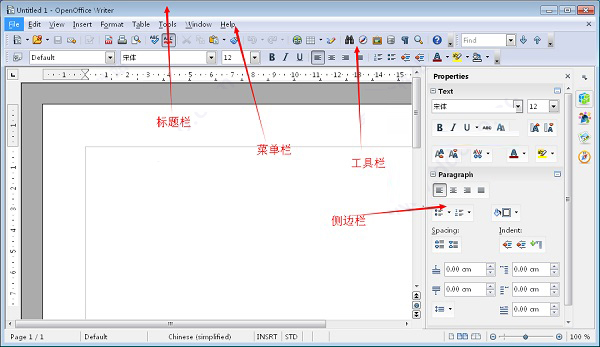
1、标题栏
标题栏位于窗口顶部,并显示当前文档的文件名。新文档的默认文件名是Untitled X,其中X是一个数字,取决于打开的文档数量。
2、菜单栏
菜单栏位于标题栏下方。菜单栏的功能在Apache OpenOffice用户界面中讨论。每个菜单都包含一个下拉菜单,其中包含特定于菜单标题的命令。
3、工具栏
作家有两种类型的工具栏:停靠和浮动。它们在Apache OpenOffice用户界面中进行了解释。
标准工具栏和格式化工具栏是重要的工具栏。标准工具栏位于菜单栏下方。它提供诸如打开,保存,打印,剪切,粘贴和帮助等基本操作。将光标悬停在每个图标上会显示其功能的标题。
格式工具栏位于标准工具栏下方。它显示基于光标选择的工具。例如,当光标在文本上时,显示的工具用于格式化文本。当光标在图形上时,显示的工具用于格式化图形等等。
4、侧边栏
侧边栏是OpenOffice 4.0中的一项新功能。侧边栏提供了经常使用的分组在甲板上的工具。
二、Draw绘制界面
除了跟writer文本编辑界面差不多的栏目布局外,绘制界面还多了两个功能栏以辅助使用者。
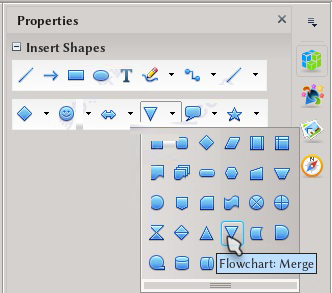
1、属性栏
属性卡组显示的内容取决于所选对象。如果未选择对象,则只显示“插入形状”面板,一旦选择了一个对象,下面将介绍几个面板。“文本”和“段落”面板可用于选择与对象关联的文本的字体属性和对齐方式。对于插入矢量的图形,用于更改填充属性的面板和形成对象的线条可用作“区域”和“线条”面板。使用这些面板,可以将背景设置为纯色、作为图片、渐变或图案、设置透明度等等。
2、画廊栏
选择列表顶部列出的主题,只需将选定的图像拖放到文档中,或右键单击→插入。也可以使用“新建主题”按钮创建自定义主题:只需将要添加到图库的图片从文档或系统的文件浏览器拖放到新创建的主题即可。
常见问题
一、软件能打开word文件么?
1、软件能打开 Word 文件格式。
二、软件的文档里如何把换行符替换掉?
1、要将换行符修改成分段符,请在查找内容和替换为框中输入/n,然后执行查找并进行替换。
2、在查找内容文字框中的 /n 表示一个用 Shift+Enter 组合键插入的换行符。
3、在替换为文字框中的 /n 表示一个能用 Enter 或 Return 键输入的段落换行符。查找空段落。
三、软件怎么制作表格?
1、打开我们已经安装好的软件工具。
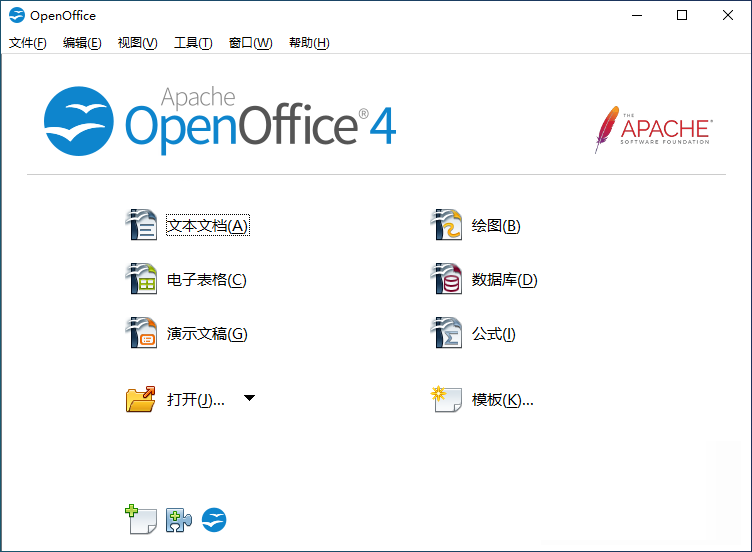
2、点击主界面中的“电子表格”选项。
3、之后就会进入到表格的编辑区,界面和功能都类似于office工具中的excel。左侧还会为大家罗列出常用的功能,可根据自己的需求进行编辑修改。
 Geomagic Control X 2022
 easyfuns(VE易能CAD功能组)
 理正结构设计工具箱
 Autodesk Point Layout 2024
 DICAD Strakon Premium 2020
 Micromine 2016
 DS SIMULIA Simpack 2021
 阿里邮箱个人版









 Navicat Premium17 永久激活版 v17.3.5
 交管12123电脑版「含模拟器」 v3.3.7
 甲壳虫ADB助手电脑版「含模拟器」 v1.3.1
 NeoProgrammer v2.2.0.10
 Google Chrome 32位版 v155.0.8059.80
 Google Chrome 谷歌浏览器 v155.0.8059.80
 PTC Creo12 中文版 v12.4.2
 OPPO互联 v16.2.12
 Navicat for MySQL v17.3.9