
ApeakSoft Android Toolkit是一款专业的安卓设备数据恢复与备份还原工具,可帮用户找回手机或平板中误删、丢失的照片、视频、联系人、通话记录、短信及文档等数据,也支持从损坏设备中尝试提取破碎文件。软件通过USB连接安卓设备后,可自定义勾选需扫描的数据类型,支持边扫描边恢复,恢复后的文件保持原始完整不损坏。此外,ApeakSoft Android Toolkit还内置灵活的数据备份与选择性还原功能,兼容超过5000款安卓机型及SD卡,操作简单直观,是安卓用户应对数据误删和设备异常时的实用恢复助手。
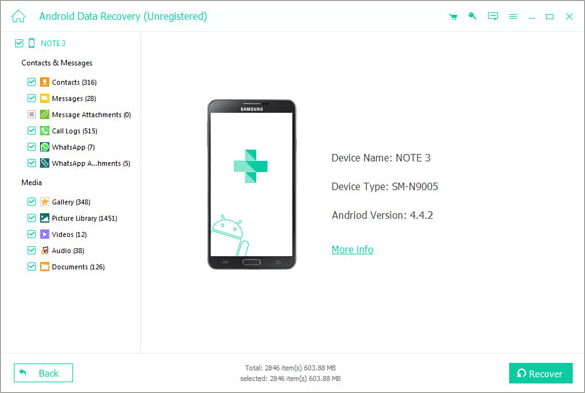
功能介绍
1、Android数据恢复
Apeaksoft Android数据恢复是一款最好的Android数据恢复软件。 使用此软件,您可以在Windows上从Android手机/ SD卡/平板电脑恢复已删除的文件。
2、恢复删除文件用于机器人智能手机和平板电脑
Apeaksoft Android数据恢复可以帮助您恢复从您的Android手机,平板电脑和SD卡中删除或丢失的照片,视频,联系人,消息,通话记录,应用程序和文档。 它与5000多款Android便携式设备兼容。
3、恢复数据丢失从各种情况
通过Android Data Recovery,您可以恢复在不同情况下丢失的数据:出厂还原,操作系统更新,设备卡住而不响应,设备锁定或忘记密码,生根错误等。
4、破坏的Android数据提取
使用Apeaksoft损坏的Android数据提取功能,您可以将崩溃,冻结或锁定的Android手机修复为正常状态,并在Windows 10/8 / 8.1 / 7上提取数据进行备份。
5、Android数据备份和还原
Apeaksoft Android数据备份和恢复使您可以安全地选择性地备份或恢复您的Android数据。
软件特色
1、从三星,HTC,LG,索尼,摩托罗拉,华为,谷歌,夏普等Android手机和平板电脑中恢复并导出已删除或丢失的数据。
2、从Android设备或SD卡中检索丢失或删除的文件,包括联系人,短信,联系人,通话记录和文档。
3、使用这款android数据恢复工具恢复已删除或丢失的照片,音乐,视频,并从Android获取它们。
4、使用USB电缆轻松备份和管理您的Windows计算机或Mac上的Android数据(包括丢失或删除的文件)。
5、从许多情况下恢复Android上删除的文件,包括文件删除,系统崩溃,忘记密码,生根错误等。
如何使用Android数据恢复?
①安装Android数据恢复
通过USB电缆将您的Android设备连接到电脑。该程序会自动检测您的设备
②打开USB调试模式
该程序会自动检测您的Android设备的版本,并为您提供在手机上打开USB调试模式的说明。完成手机上的操作后,点击程序的OK按钮
③检查文件类型
检查要恢复的文件类型,然后单击下一步。该程序将自动根源并扫描您的设备
④从Android设备中恢复数据
检查要恢复的文件类型,这些文件将被扫描并列出。选择文件并单击恢复
如何使用Android数据提取?
1、从忘记密码的手机中提取数据
①启动Android数据提取
②选择您的设备型号
选择您的设备型号和名称,然后单击“确认”按钮。目前支持三星GalaxyS,三星GalaxyNote设备
③进入下载模式
按照界面告诉的三个步骤进入下载模式,然后单击“开始”修复您的手机
④恢复数据从Android
您的手机数据将被扫描。您可以查看和恢复所有电话文件,如联系人,消息,WhatsApp,通话记录,照片等
2、如何修复损坏的Android手机
①修复Android设备
如果您的电话系统损坏或卡在启动屏幕中,并且无法使其正常工作,则可以使用“修复设备”
②选择异常模式
选择你的手机异常模式,然后点击“下一步”>选择你的手机型号和名称,将手机固定为正常
③修复Android设备
您可以使用“Android数据恢复”功能扫描您的手机数据,包括已删除的数据恢复项目
如何使用Android数据备份和恢复?
1、备份您的Android数据
①安装并启动Android数据备份和还原。首先,您需要选择性地选择或单击备份您的Android数据
②将您的Android设备与电脑连接
③如果您选择有选择地备份Android设备,请选择要备份的数据类型。在这里,这个程序可以让你备份联系人,消息,通话记录,图库,视频,音频和文件
注意:当你选择“一键式备份”时,程序会直接备份上面提到的所有数据,然后触发第5步
④强有力地,这个程序允许可选的加密备份。对于加密备份,请在选择要备份的数据后选中“加密备份”复选框,然后单击“开始”按钮。然后您需要为此备份设置密码。请妥善保存密码,因为在恢复此备份时您将需要密码。如果您不想进行加密备份,只需点击“开始”按钮即可
⑤然后Android数据备份和恢复将立即备份您的Android设备。备份结束后,请检查并查看它
2、从备份中恢复数据
①选择从备份中选择还原数据或直接还原整个备份(单击还原)
②您将看到列表中的所有可用备份。选择要恢复数据的一个备份。对于任何加密备份,您需要输入您设置的密码
③如果您选择从备份中选择性恢复数据,那么您将访问此界面。您可以在这里了解备份名称,设备名称或其他信息。您可以预览备份中的数据,然后选择要还原到Android设备的内容。最后,点击“恢复”按钮
注意:如果选择“一键还原”,则在选择如步骤4的目标备份后,此程序将直接还原整个备份
④该软件将立即恢复Android数据。要恢复信息,您需要将“FoneGo”设置为默认的短信应用程序。系统会在您的Android设备上弹出通知,然后点击“是”继续。整个恢复过程将会很快
⑤当您设法恢复备份时,该程序将为您显示信息
 Total PDF Converter
 悦书PDF阅读器
 LOGI OPTIONS+
 LunaTranslator翻译器
 ONVIF Device Test Tool
 NewFileTime
 7zip
7zip novelWriter









 Navicat Premium17 永久激活版 v17.3.5
 Adobe Acrobat Pro DC 2025 绿色中文版 v2025.001.21208
 NeoProgrammer v2.2.0.10
 Google Chrome 32位版 v155.0.8059.80
 Google Chrome 谷歌浏览器 v155.0.8059.80
 PTC Creo12 中文版 v12.4.2
 Navicat for MySQL v17.3.9