

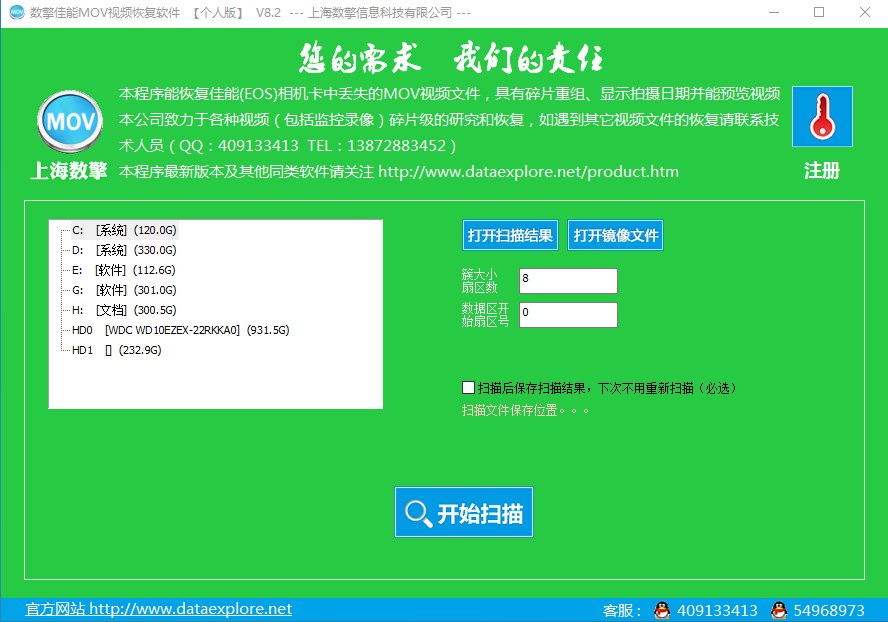
佳能MOV视频恢复软件是一款用于恢复佳能EOS相机存储卡中MOV视频文件的数据恢复工具。软件支持多款佳能EOS相机型号,可对存储卡中误删除或丢失的视频文件进行扫描与恢复。通过对存储设备进行深度分析,尝试识别仍未被覆盖的文件数据。
该工具适用于相机视频误删除后的数据恢复场景,在数据未被覆盖的情况下,有一定概率恢复视频文件,并支持后续播放与编辑使用。
软件特点
1、恢复的范围更广:能恢复常见的各种型号的佳能相机中误删除或误格式化导致丢失的MOV视频录像文件,目前软件已通过测试的数码相机型号有:G1X、5DⅡ、5DⅢ、6D、60D、70D、600D、650D等都支持其内置内存卡恢复;
2、恢复的界面更直观:除了延续以前的能预览的独特效果外,还对每个视频文件的拍摄时间进行了描述,对每个文件的状态(正常/需要修复)进行了备注,这样可以快速判断要恢复的重要视频软件能否恢复成功。
3、恢复的方式更自由:加入扫描磁盘镜像文件的功能,方便做专业做数据恢复业务的人员;而且还加入了参数(数据区开始位置、簇大小)设置的选项,可以根据实际情况灵活的设置其参数,精准的设置扫描恢复范围。
相关问题
如何恢复删除的文件/文件夹?
在删除的恢复模式下,选中您要恢复的分区,然后按确定按钮.如果该分区是FAT32的,您可以设置要搜索的文件类型,这样的恢复效果更好.
如何恢复格式化的数据?
在格式化的恢复模式下,选中您要恢复的分区,然后按确定按钮,等扫描完成后,左边的文件夹视图下面的回收站节点下有扫描到的文件夹.
如何恢复重新分区的数据?
用丢失分区的恢复模式,选中这个硬盘HD0或者HD1,快速扫描分区按钮,这样能很快扫描到原来的分区.如果快速扫描分区没有能扫描到原来的分区,那么就直接选中要恢复的硬盘HD0或者HD1,按确定按钮扫描整个硬盘.
如何恢复Ghost误操作造成的数据丢失(分区对分区)?
选Ghost的恢复模式,如果是分区对硬盘Ghost造成分区丢失的,那么选中这个硬盘HD0或者HD1,按快速扫描分区,这样能很快扫描到原来的分区.如果是分区对分区Ghost的,那么选中这个分区,按确定;如果是硬盘对硬盘进行Ghost,那么选中这个硬盘,按确定按钮.请勾上要恢复的文件类型,这样的恢复效果更好.
如何按文件内容搜索文件?
文件目录的名称信息和文件内容一般是分开存放的,有时候数据破坏后,可能只破坏了文件名信息,但是目录还在,这时候是找不到文件的,需要用按文件内容的方式恢复。方法是点工具条上的‘配置'按钮,勾上搜索doc文件等,然后再加载分析数据,分析后在左边文件夹视图里面的‘回收站'节点下有DOC文件夹等。其中的DOC文件是用文件内容第一行文字来命名的。
特别指出以下情况最好用按文件内容恢复功能来恢复更多的内容:格式化后写入部分数据,Ghost破坏,或者u盘格式化后等。
如何恢复磁盘阵列?
数据恢复大师能自动检测出阵列中的分区。工具条上的‘阵列'按钮打开阵列设置窗口。只需要设置好磁盘或者镜像文件,便可以自动检测参数。不需要知道确切的磁盘顺序,本软件能自动匹配出原来的磁盘顺序的。
‘智能模式'能恢复RAID5
‘专业模式'能恢复RAID0和RAID5,并且能设置阵列参数,保存设置后,用虚拟卷加载或者做出阵列的镜像。
如何查找文件?
加载分析数据后,能得到很多文件夹和文件。数据恢复大师提供了按文件名查找文件的功能。鼠标右键点中左边文件夹视图的FAT32/NTFS/回收站或者其他文件夹,菜单选‘查找文件’,在弹出的窗口中输入您要搜索的文件类型,比如 *.doc ,按确定,在列表视图中便能看到所有匹配的文件了。
 Total PDF Converter
 悦书PDF阅读器
 LOGI OPTIONS+
 LunaTranslator翻译器
 ONVIF Device Test Tool
 NewFileTime
 7zip
7zip novelWriter








 Navicat Premium17 永久激活版 v17.3.5
 Adobe Acrobat Pro DC 2025 绿色中文版 v2025.001.21208
 NeoProgrammer v2.2.0.10
 Google Chrome 32位版 v155.0.8059.80
 Google Chrome 谷歌浏览器 v155.0.8059.80
 PTC Creo12 中文版 v12.4.2
 Navicat for MySQL v17.3.9