

团子翻译器(Dango Translator)是一款基于OCR技术的屏幕实时翻译软件,它可以框选电脑屏幕上的任意区域,如游戏对话框、生肉番剧字幕、外文漫画或PDF文档,通过内置的离线/在线OCR引擎将图像中的文字提取出来,并调用百度、腾讯、谷歌、ChatGPT等12种翻译源实时输出译文。
团子翻译器支持自动监控模式,选定区域后能持续识别更新的文字并自动翻译;还具备专门的图片翻译功能,可对漫画或截图进行识别、消字与嵌字处理。无需手动抄写外文,框一下就能看懂屏幕上原本陌生的内容!
功能介绍
1、实时翻译模式
可智能识别并翻译屏幕上的文字内容。开启自动模式后,团子将自动检测区域框变化并持续更新译文展示,为用户提供高效、流畅的信息理解体验。
2、漫画翻译模式
专为图像中的文字翻译打造,不仅能精准识别并翻译图片中的文本,还可对原图进行智能重绘与样式调整,支持用户自定义修改字体、颜色及排版,确保翻译后的画面自然美观。
团子翻译器实时翻译模式使用教程
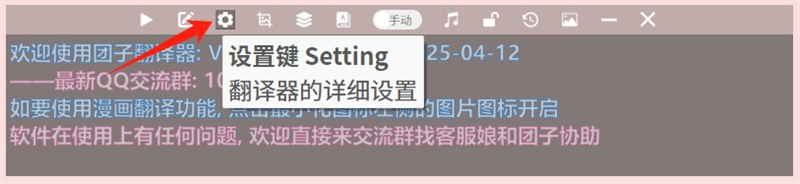
登录后,选择【实时翻译】,进入实时翻译模式,打开设置面板。
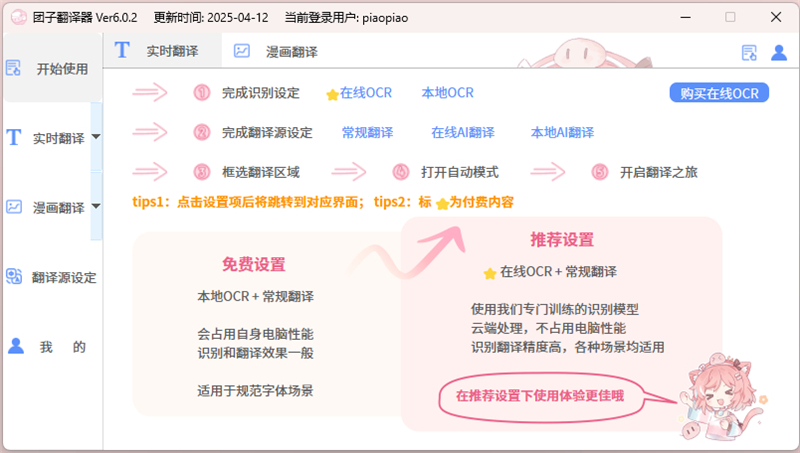
在【开始使用】界面,查看实时翻译的简单使用说明。如图所示,需要按步骤依次完成识别设定、翻译源设定、框选翻译区域、打开自动模式,开启翻译。
1、完成识别设定
(免费)本地OCR
本地OCR对电脑环境的要求,以及电脑性能的要求都是比较高的,安装运行期间也很容易出现一些问题,且识别准确度一般,在经济允许的条件下,还是建议多支持一下我们团队的在线OCR。
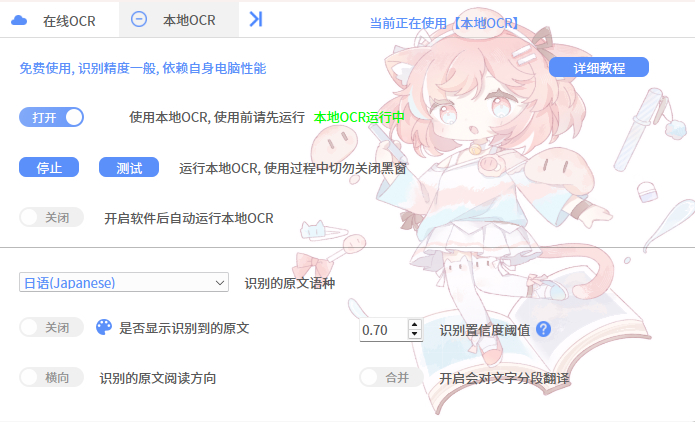
本地OCR功能已集成在团子翻译器中,支持跟随程序一起自动运行,只需打开【开启软件后自动运行本地OCR】开关。
操作说明:
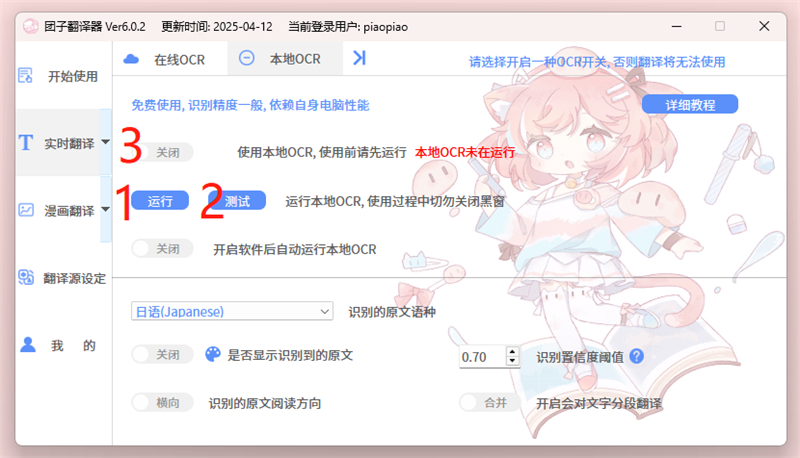
(1)点击【运行】按钮,运行本地OCR程序,等待3s左右,看见状态由本地OCR未在运行切换至本地OCR运行中;
(2)点击【测试】,测试本地OCR运行状态;
(3)打开【使用本地OCR】开关;
状态为本地OCR未在运行时如下图。
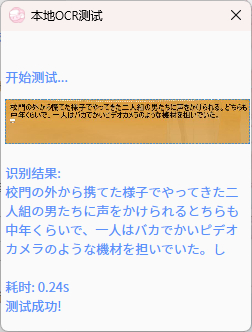
本地OCR测试成功如下图。
状态为本地OCR运行中时如下图。
2、(付费)在线OCR
在线OCR是团队自研的云端文字识别系统,基于 AI 智能模型实现高效精准的文字识别。相较于其他 OCR 方式,在线 OCR 的配置最为简便,购买服务后只需一键开启即可使用。
操作说明:
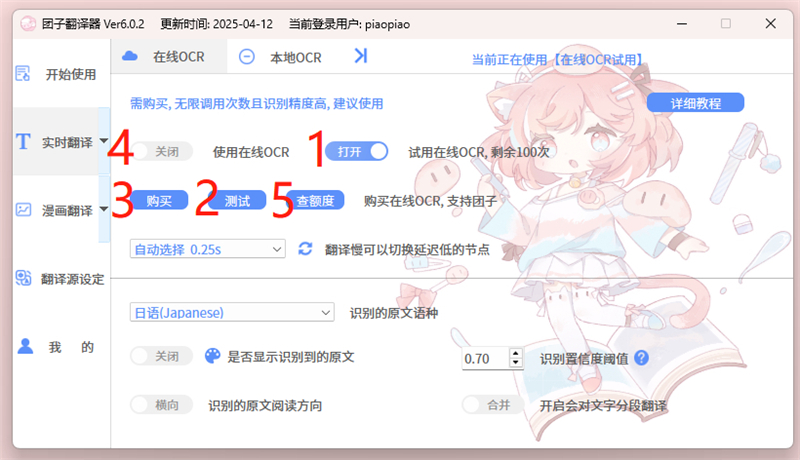
(1)打开【试用在线OCR】开关;
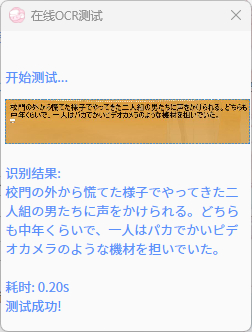
(2)点击【测试】,测试在线OCR运行状态;
(3)购买在线OCR;
(4)打开【使用在线OCR】开关;
(5)点击【查额度】,确认使用期限。
试用说明:免费试用100次看看识别效果,亲自感受识别效果后再决定是否升级使用。在试用期间不可打开实时翻译模式下的自动开关,这样避免了次数消耗过快。
使用在线OCR试用时如下图。
点击【测试】,在线OCR测试成功如下图。
确认效果后点击【购买】,在星河云充值网站进行付费。付费成功后,打开【使用在线OCR】开关。
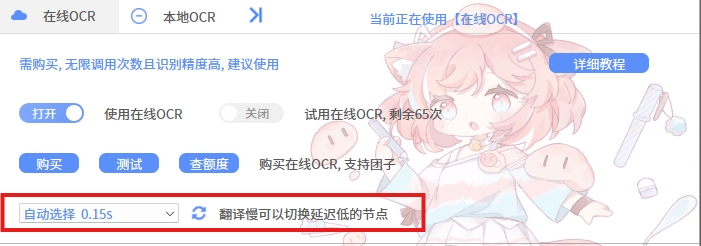
使用在线OCR时如下图,点击【自动选择】下拉框,可切换节点;点击【刷新】按钮,可更新节点列表。
3、完成翻译设定
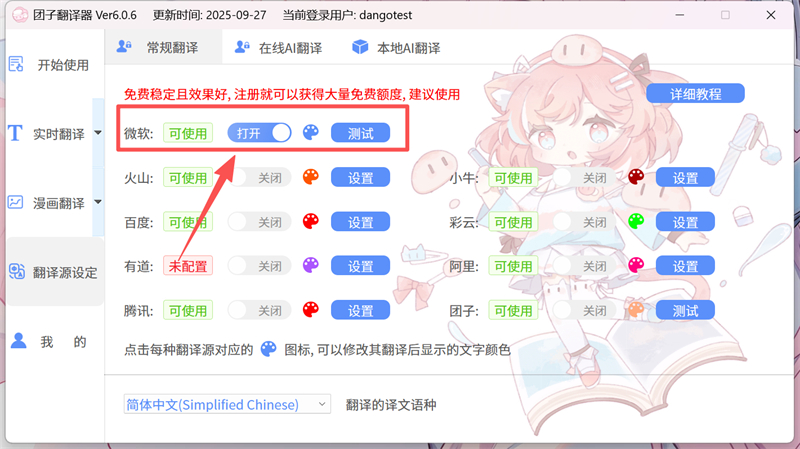
此处介绍最简单的操作:配置常规翻译-微软,若想配置其他翻译源,可前往详细指南的翻译源设定。
另外,团子翻译为内置的翻译服务,无需额外配置。该服务属于付费增值服务,用户在充值在线 OCR 或漫画翻译功能后即可自动获得使用权限。直接打开【开关】即可。
(1)微软翻译设置
直接打开使用开关即可
4、框选翻译区域
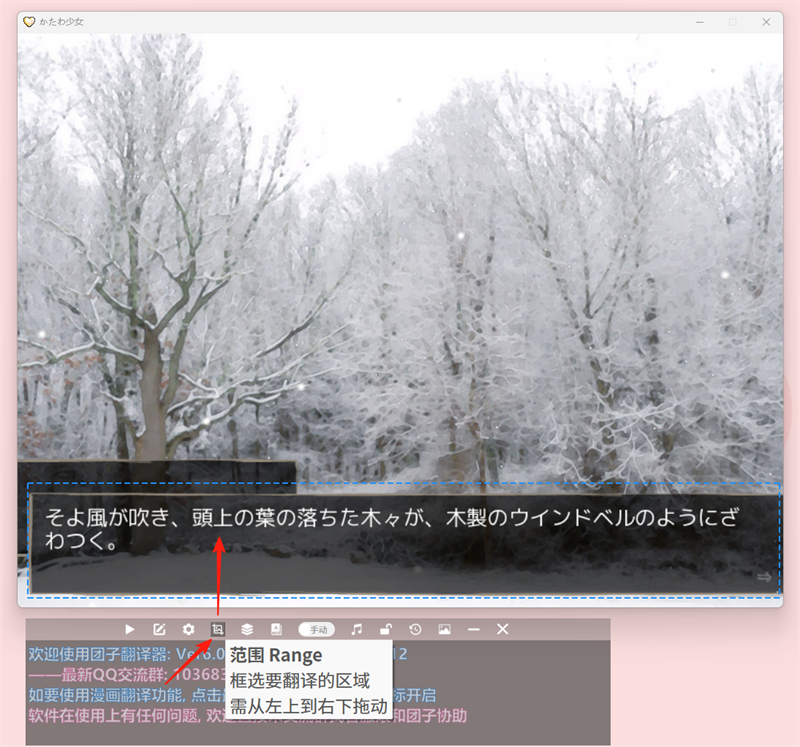
点击操作栏中的【范围】,然后框选出需要翻译的区域,如下图。
区域框操作说明:
(1)可按住拖动:自由移动到需要翻译的区域。
(2)可隐藏:点击【隐藏】按钮。
(3)可拉伸大小:按住右下角进行拖动。

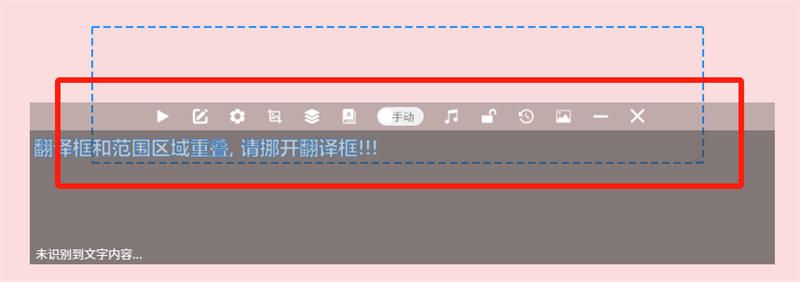
温馨提示:区域框与翻译框不可重叠,如下图。
5、打开自动模式
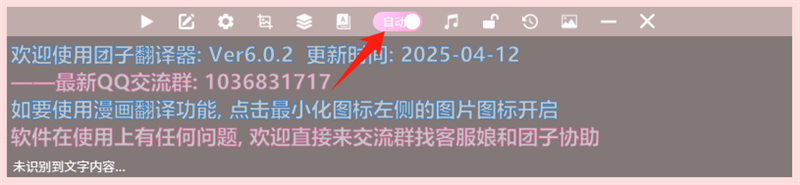
在操作栏中,打开【自动模式】开关。
6、开启翻译
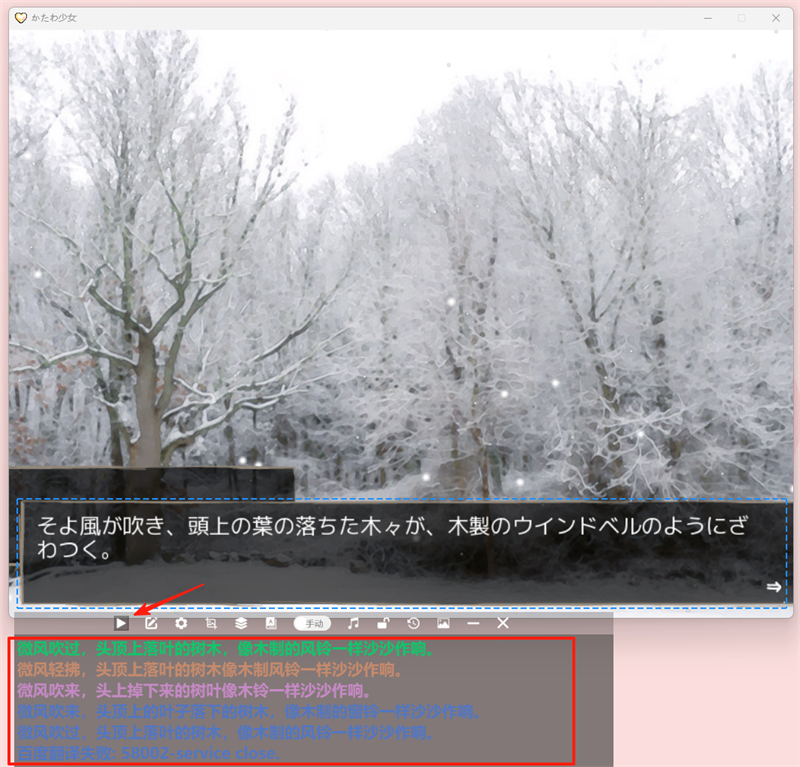
点击【翻译键】,启动实时翻译,然后查看译文。
团子翻译器漫画翻译模式使用教程
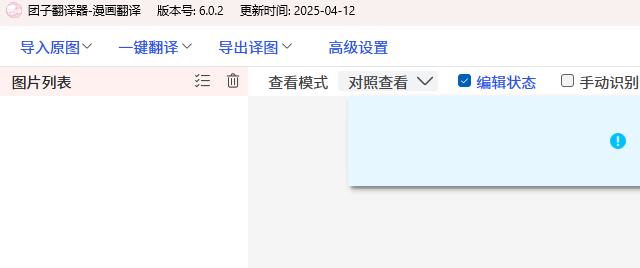
登录后,选择【漫画翻译】,进入漫画翻译模式,点击菜单栏【高级设置】。在设置面板左侧选择【开始使用】,再选择【漫画翻译】。
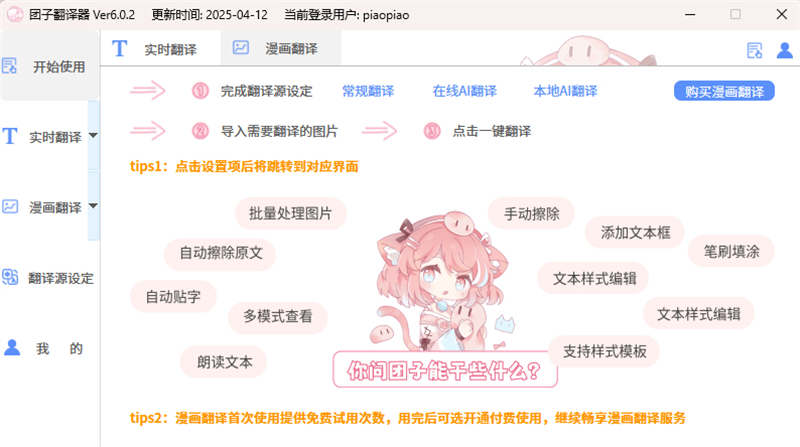
在【开始使用】界面,查看实时漫画翻译的简单使用说明。如图所示,需要按步骤依次完成翻译源设定、导入需要翻译的图片、一键翻译。
在漫画翻译模式中,翻译(对应翻译源设定)为免费服务,其余(包括识别、擦除、渲染、编辑等)为付费服务。
1、完成翻译设定
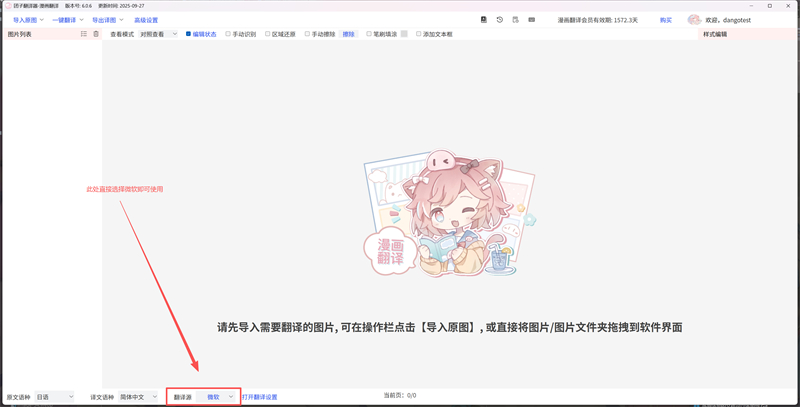
此处介绍最简单的操作:配置常规翻译-微软,若想配置其他翻译源,可前往详细指南的翻译源设定。
另外,团子翻译为内置的翻译服务,无需额外配置。该服务属于付费增值服务,用户在充值在线 OCR 或漫画翻译功能后即可自动获得使用权限。直接打开【开关】即可。
(1)微软翻译设置
此处选择微软翻译
2、导入需要翻译的图片
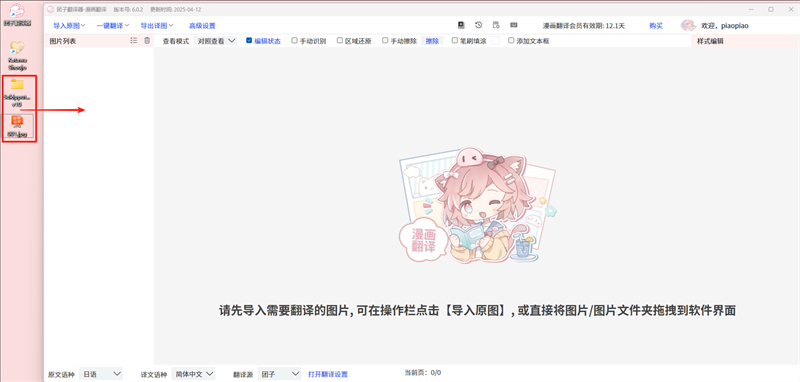
方法一:拖拽图片或文件夹到左侧的图片列表中,示意图如下。
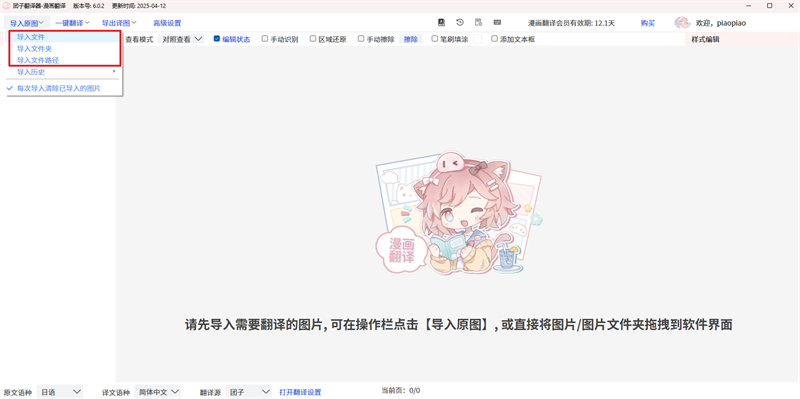
方法二:点击左上角【导入原图】后,选择导入的方式。
3、翻译图片
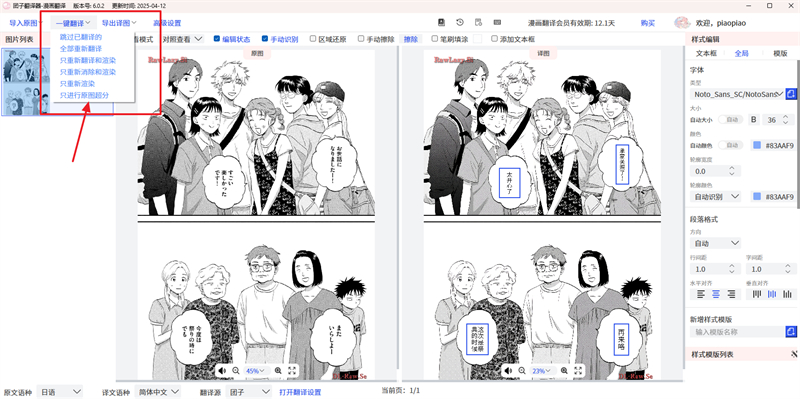
在详细指南的漫画翻译概述中已详细说明漫画翻译的流程,一般流程可概括为识别-擦除-翻译-渲染。若开启超分,则全流程为超分-识别-擦除-翻译-渲染。
设置说明:
(1)跳过已翻译的。
(2)全部重新翻译:全部重新进行超分、识别、擦除、翻译、渲染。
(3)只重新翻译和渲染:适用于更改翻译源。
(4)只重新渲染:适用于更改文字样式。
(5)只进行原图超分
第一次使用可直接选择【全部重新翻译】。
4、开启编辑
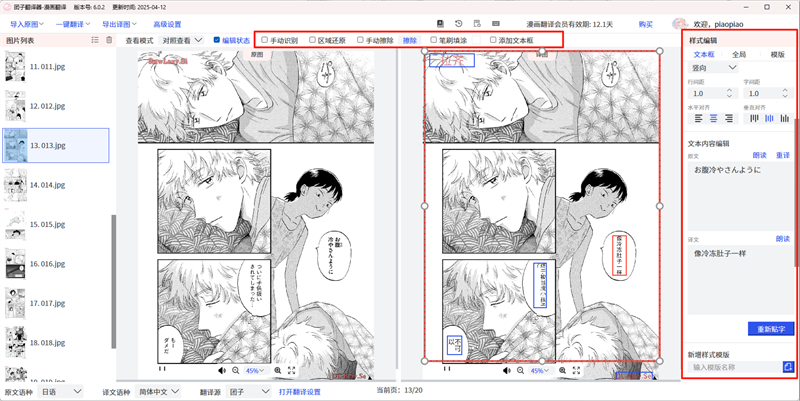
在上方操作栏中,点击打开【编辑模式】后,下图红框部分可以进行操作。
软件特色
▪ 多语言支持
支持日文、英文、韩文与俄文等多种语言翻译,覆盖主流外语场景。
▪ 多种OCR识别
在线OCR、本地OCR、图像OCR。
▪ 多元翻译引擎
对接8种主流第三方机器翻译平台、融合先进AI翻译技术、支持调用本地大模型翻译引擎。
 Total PDF Converter
 悦书PDF阅读器
 LOGI OPTIONS+
 LunaTranslator翻译器
 ONVIF Device Test Tool
 NewFileTime
 7zip
7zip novelWriter








 Navicat Premium17 永久激活版 v17.3.5
 Adobe Acrobat Pro DC 2025 绿色中文版 v2025.001.21208
 NeoProgrammer v2.2.0.10
 Google Chrome 32位版 v155.0.8059.80
 Google Chrome 谷歌浏览器 v155.0.8059.80
 PTC Creo12 中文版 v12.4.2
 Navicat for MySQL v17.3.9