

小黄条便签电脑版是一款干净实用的便签工具,软件不含广告、体积小巧、功能齐全等众多点。小黄条便签作为一款桌面便签工具,软件功能性十足,支持桌面便签、任务清单、备忘录、工作计划、待办提醒等多种功能,支持云端同步,跨平台使用,就算是小白也可以轻松上手,操作非常简单。
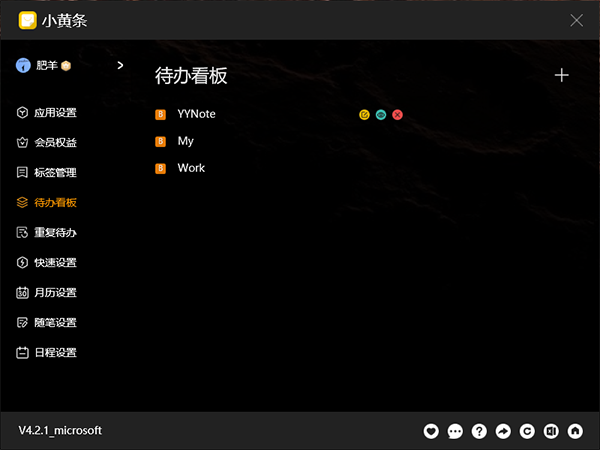
软件功能
1、无推送、无广告、无红点,不主动打扰。
2、跨平台同步,覆盖所有办公场景,随时随地查看、记录、编辑、管理任务。
3、Windows桌面便签,支持嵌入桌面,搭配极简模式,完美融入系统桌面。
4、Windows桌面便签,贴近屏幕边缘时自动隐藏,便于保护隐身。
5、一览式todolist清单,简单、纯粹、实用。
6、支持“置顶”,重要的事情优先做。
7、左滑任务可为每个任务单独设置提醒。
8、已完成的任务按天归档,方便快速回顾本周主要工作,高效输出工作周报。
9、任务记录云端存储永不丢失。
10、App图标可提示未完成任务数量,需要在more页面手动开启。
11、支持Widget,Widget可快速完成任务,无需启动应用也能浏览、管理Todolist,更直观高效的自我管理。
小黄条便签电脑版使用教程
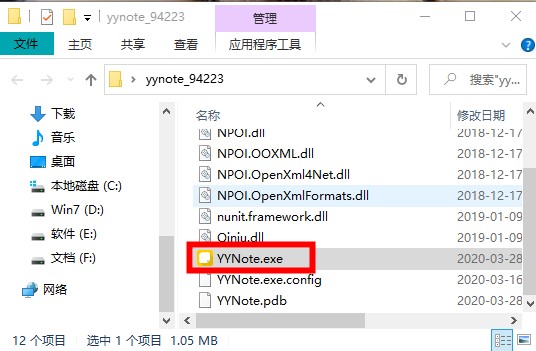
1、下载软件之后双击打开文件,如下图所示。
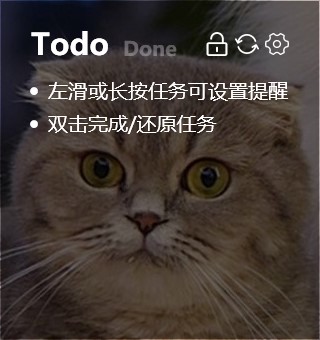
2、软件主界面。
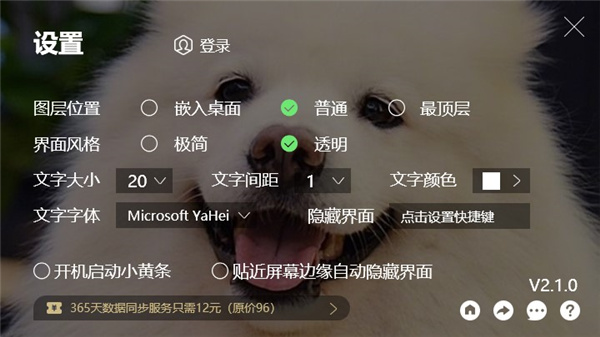
3、右上角点开设置。
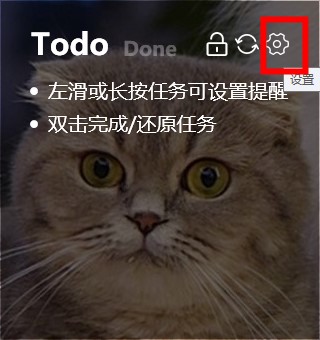
4、这里可以对图层位置、界面风格、文字大小、文字字体、文字颜色等一些进行设置。
小黄条便签电脑版操作指南
1、新建
鼠标点击看板、看板管理、标签管理、重复任务管理页面上的空白区域。
2、编辑
鼠标点击内容会编辑对应内容,在编辑页面上点击空白区域视为完成编辑,保存操作。
3、删除
鼠标悬停在任务上,会出现删除按钮,点击删除按钮。
4、排序
鼠标移动到内容前面的圆点上并悬停,上下拖动排序。
5、完成任务
鼠标悬停在未完成任务上,会出现完成按钮 /双击未完成的任务。
6、还原任务
鼠标悬停在已完成任务上,会出现还原按钮 /双击已完成的任务。
7、调整界面大小
鼠标移动到界面的边框上并悬停,拖动即可调整界面大小。
8、内容换行
Ctrl+Enter。
9、支持使用快捷键隐藏/呼出主界面
设置步骤,【设置】→点击【隐藏界面】后的输入框→按下拟设定的【组合键】(例如:Ctrl+Q)。
常见问题
一、PC端数据异常恢复方式?
登录账号,在todo页面右上角触发手动同步,将本地数据提交到云端
卸载小黄条,并删除[我的文档][YYNote(隐藏文件夹)]文件夹
安装最新版本的应用
登录账户,同步数据
如果无会员,请使用安卓App、PC端开通1分钱7天试用会员恢复数据
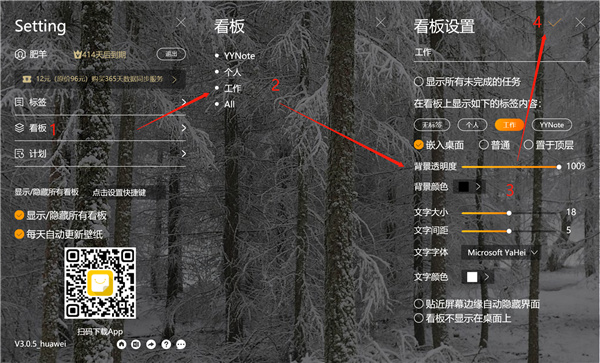
二、PC看板设置过滤规则、透明度、字体、文字颜色等?
1、打开设置页面
2、进入看板列表
3、设置背景透明度至100%
4、右上角保存设置
每个看板可独立设置,互不影响。
三、如何对任务排序?
PC:拖动任务前面的圆点,调整位置。
 Total PDF Converter
 悦书PDF阅读器
 LOGI OPTIONS+
 LunaTranslator翻译器
 ONVIF Device Test Tool
 NewFileTime
 7zip
7zip novelWriter








 Navicat Premium17 永久激活版 v17.3.5
 Adobe Acrobat Pro DC 2025 绿色中文版 v2025.001.21208
 NeoProgrammer v2.2.0.10
 Google Chrome 32位版 v155.0.8059.80
 Google Chrome 谷歌浏览器 v155.0.8059.80
 PTC Creo12 中文版 v12.4.2
 Navicat for MySQL v17.3.9