

爱思投屏电脑版是深圳市为爱普信息技术有限公司推出的一款投屏工具。支持iOS/Android/鸿蒙移动设备投屏至电脑,高清流畅画质,满足日常使用与直播需求,支持多种投屏方式,移动设备可使用网络投屏或USB数据线连接,将画面投屏至本机,投屏成功后,设备列表内将显示正在投屏中的设备和通过USB连接本机的设备,可一键发起USB投屏。
爱思投屏PC版支持将本机画面投屏至Android/鸿蒙移动设备或Windows主机可投全桌面或独立应用窗囗,本机可开启授权投屏功能,投屏至本机需本机授权同意;管理列表内显示受本机信任的账号,信任账号投屏本机无需授权。
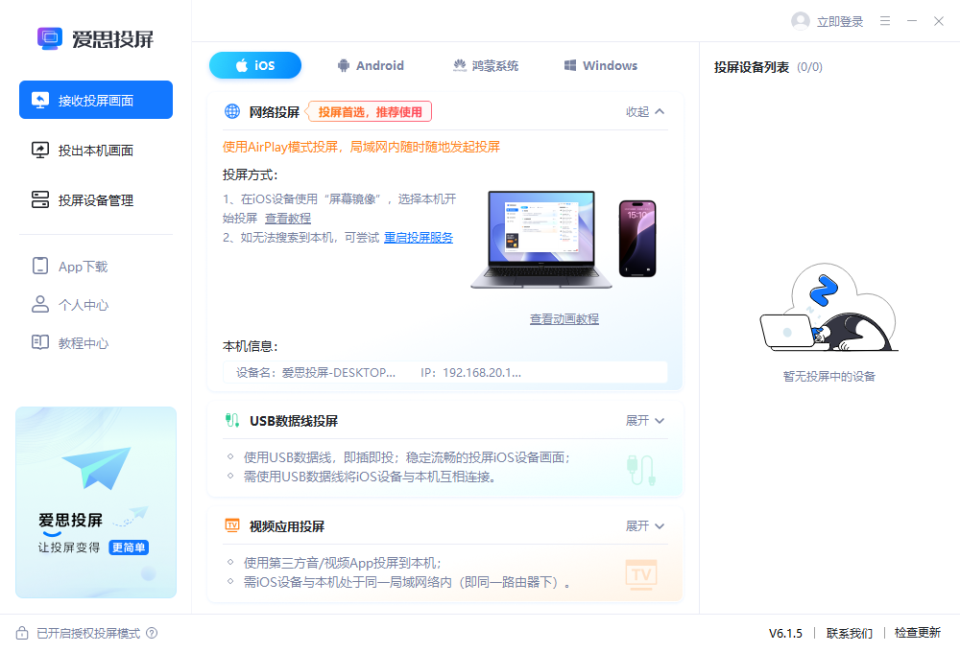
爱思投屏电脑版苹果、安卓设备无线连接教程
一、苹果设备
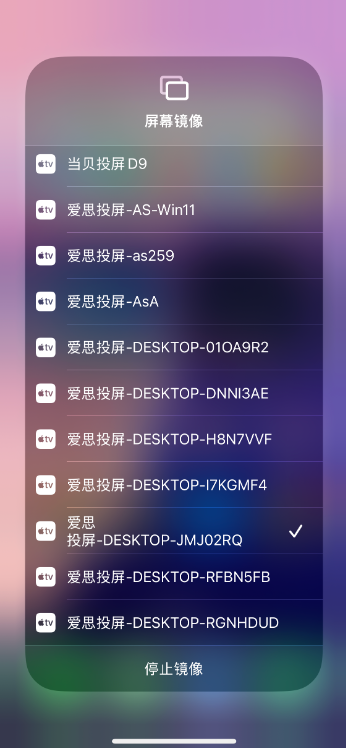
1、通过【手机投屏直播】工具连接设备,请先确保苹果设备与电脑在同一个局域网内(需要连接在同一个路由器上),在iPhone或iPad底部向上滑动,打开【设备控制中心】---【屏幕镜像】(iPhoneX在屏幕右上角向下滑动打开控制中心)找到对应的镜像名称连接即可。
二、安卓设备
1、在Android设备安装“爱思投屏”App,在App内输入本机投屏码或扫描右侧投屏码发起投屏(局域网内随时随地发起投屏)。

以上是无线连接教程,还可以使用USB、软件内投屏进行投屏,具体教程客户端提供详细的教程!
爱思投屏电脑虚如何使用虚拟摄像头将投屏画面传输至直播间
一、虚拟摄像头开启教程
1、在iOS设备控制中心里点击“屏幕镜像”功能,并在屏幕镜像列表中点选将要投屏的设备,待接收设备上显示投屏画面即为成功;
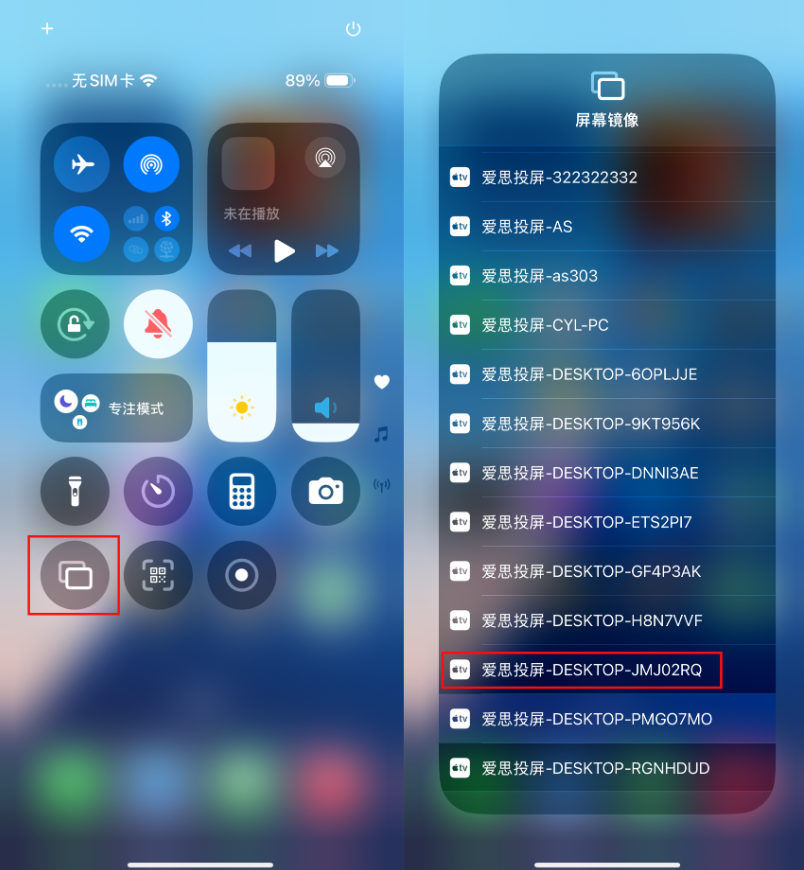
2、在画面接收设备的菜单栏中开启虚拟摄像头。
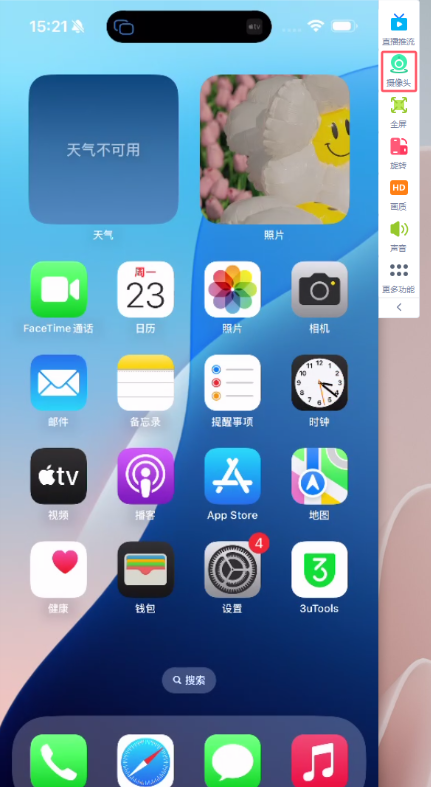
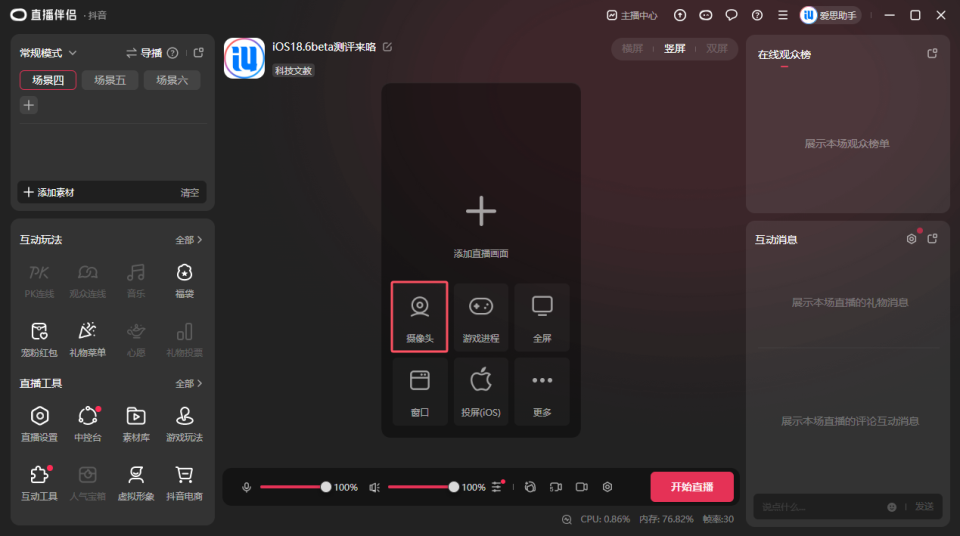
二、虚拟摄像头开启成功后在直播伴侣等软件添加虚拟摄像头,以抖音直播伴侣为例
1、点击“摄像头”;
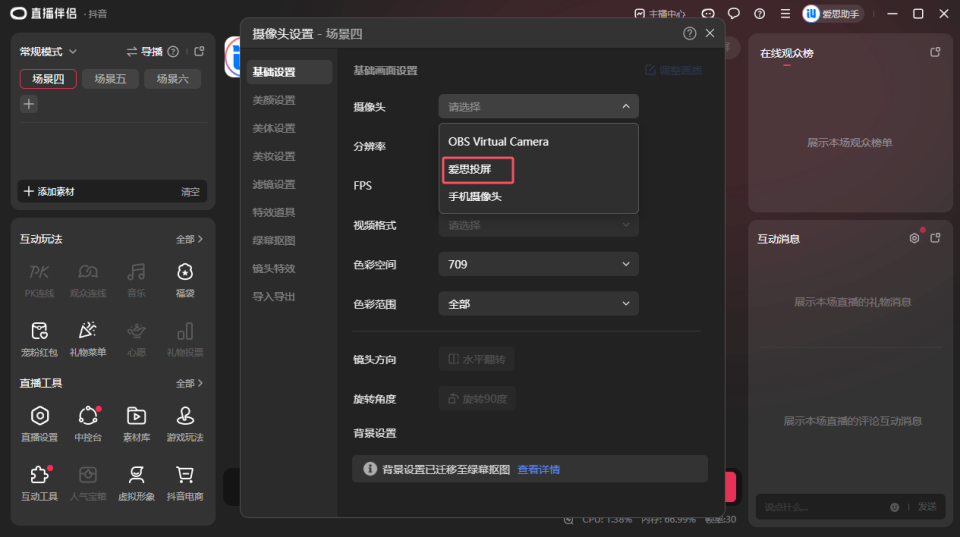
2、选择摄像头:爱思投屏;
3、添加虚拟摄像头成功。
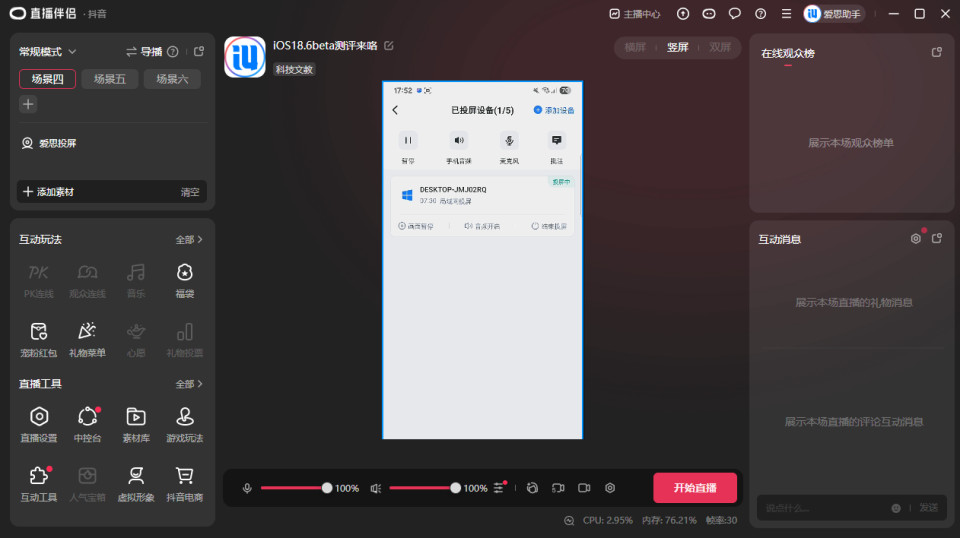
温馨提示:如使用OBS工具获取画面,OBS的色彩范围建议选择“扩展(Full)”,画质更匹配。
软件特色
1、多端互联组建你的投屏网络
爱思投屏支持 iOS、Android、鸿蒙 多平台设备投屏,手机 / 平板可投屏至电脑,也支持设备间跨系统互投。
打破一对一限制,支持多设备同时投屏,多画面一屏尽览,高效便捷。
2、多场景使用
爱思投屏能快速稳定随时随地投屏连接。
3、真彩画面满足深度直播需求
爱思投屏的摄像头专属色彩模式,让投屏还原你的镜头美貌。
更专业更便捷的各类投屏功能设置,满足你的各类投屏需求。
适用场景
1、手游直播
高画质低延时投屏,同步推流多个直播间。
2、投屏办公
无需费时备份会议、教学资料,轻松在大屏幕演示文件。
3、家庭娱乐
将设备内容投屏到电脑,与家人或朋友共享精彩瞬间。
爱思投屏电脑版常见问题和解决方法
1、很多爱思投屏的用户最关心的问题就是投屏后电脑是否能够操作手机
问题解答:目前爱思投屏仅支将手机屏幕镜像显示在电脑上,所有触控及软件操作仍需在手机端进行,电脑端无法直接反向控制。该设计主要是出于系统权限及隐私安全的考虑。
2、手机主页正常显示,但是微信小程序里面显示很模糊
解决方法:这是由于微信自身针对小程序启动了隐私保护模式,限制非官方客户端获取高清晰度图像,导致投屏画面模糊。这属于平台的正常机制,需要在Android设备的隐私里面去关闭。
3、怎么设置投屏声音
解决方法:您可在直播或会议软件中直接打开麦克风设置,选择对应音频设备进行调整。
4、Android设备USB连接成功,但是无法投屏
解决方法:请将USB线连接至电脑主机箱后置接口,并在手机弹窗中选择“文件传输”模式,提升连接稳定性。部分手机还需开启“USB调试”选项。
5、出现提示ios无法投屏出画面,显示“请先解锁屏幕”
解决方法:这个问题是因为手机锁屏了,投屏获取不到画面数据,需要解锁之后才可以获取到屏幕画面数据。
6、在连接投屏时iOS设备一直提示重启并解锁点击信任
解决方法:可先重新插拔数据线,如仍未解决,建议重启设备并重新授权信任。如连接多个苹果设备,请依次完成信任操作。
7、iOS设备一直投屏失败
解决方法:请在爱思投屏软件首页点击“重启服务”,待服务重新初始化后再次尝试。如仍无效,可尝试重新安装爱思投屏。
8、平板或手机搜不到投屏
解决方法:请确保电脑和移动设备连接在同一Wi-Fi网络下(不建议使用中国移动CMCC路由器),并确认设备处于同一IP网段。部分公共网络或企业网络会禁用设备发现功能,建议切换至家庭网络尝试,或者点击重启投屏服务。
9、投屏的时候很卡
解决方法:推荐将爱思投屏升级至最新版本,通常性能问题和兼容性改进在更新后会有明显改善。同时关闭电脑上其他占用网络和显卡资源的程序。
10、视频号直播投屏卡顿
解决方法:请优先选用无线投屏方式,有线投屏在视频号场景下兼容性较差。如仍卡顿,可尝试降低投屏分辨率和帧率。
11、在登陆爱思投屏的时候显示无法登录
解决方法:请检查手机系统时间是否与网络时间一致,可在“设置—日期与时间”中开启自动同步。时区错误也可能导致该问题。
12、在使用投屏的时候会出现投屏画质音频不同步的情况
解决方法:建议升级爱思投屏至最新版本,如问题依旧可尝试调整软件中的音画同步设置。部分第三方播放器自带的音频增强功能也可能导致该问题。
13、投屏的时候有水印应该要怎么去除
解决方法:在“投屏设置”中找到投屏水印设置,然后再进去勾选隐藏水印就可以了。
14、更新后投屏会很卡,并且提示编码性能不足
解决方法:开发团队已注意到该问题,并在最新版本中进行了代码级优化,建议更新版本或关注后续更新。同时确保电脑显卡驱动为最新版本。
15、投屏的时候一直提示解码不足,性能不足
解决方法:可尝试在显卡控制面板中设置为“高性能模式”,或在投屏应用内开启“硬件加速”,适当降低帧率与分辨率。部分较老显卡可能无法支持高规格解码。
16、数据线连接系统识别不了设备
解决方法:通常为电脑 USB 驱动兼容性问题,建议重启电脑、使用后置 USB 接口,并在手机上切换为“文件传输”模式。如仍无效,可尝试更换数据线。
17、爱思助手正常连接,投屏点安装驱动助手就断了
解决方法:也属典型 USB 驱动异常,可尝试重启电脑,使用机箱后置接口,手机端务必选“文件传输”。部分安全软件可能会拦截驱动安装,请临时关闭后重试。
18、使用IOS设备连接爱思投屏的时候系统提示无法连接爱思投屏
解决方法:请暂时关闭电脑防火墙后重试,多数情况下可立即恢复连接。部分网络环境下需手动添加爱思投屏为信任程序。
19、安装了驱动后一直要电脑重启,但是重启后没用,依旧提示安卓设备需要重新插拔,插拔后也没用,而且网络是连接正常的
解决方法:此类问题多为驱动未正确加载,建议重启后换用后置 USB 接口,手机端选择“文件传输”。如多次失败,建议使用驱动精灵等工具检测USB驱动状态。
20、iPhone 无线投屏Windows11 首次安装AirPlay可以找到,但是之后AirPlay 就找不到电脑了
解决方法:请在爱思投屏首页点击“重启投屏服务”,通常可重新扫描并识别AirPlay设备。同时确保电脑和手机处于同一网络段,且无路由器设备隔离设置。
 像塑
像塑 网易爆米花
网易爆米花 抖音直播伴侣
 斗鱼直播伴侣
 斗鱼pc客户端
 Clementine
 MPC-HC 播放器
 OpenAudible







 Navicat Premium17 永久激活版 v17.3.5
 交管12123电脑版「含模拟器」 v3.3.7
 Adobe Acrobat Pro DC 2025 绿色中文版 v2025.001.21208
 甲壳虫ADB助手电脑版「含模拟器」 v1.3.1
 NeoProgrammer v2.2.0.10
 Google Chrome 32位版 v155.0.8059.80
 Google Chrome 谷歌浏览器 v155.0.8059.80
 PTC Creo12 中文版 v12.4.2
 OPPO互联 v16.2.12
 Navicat for MySQL v17.3.9