

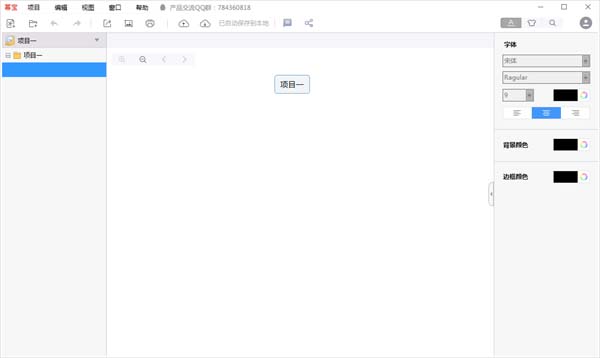
幂宝思维导图电脑版是网幂团队推出的一款免费、跨平台且支持多设备同步的思维导图工具,它提供64种精心设计的布局样式,并采用文件层级管理,帮助个人、团队与企业高效绘制逻辑图,整理笔记,记录灵感。无论是梳理课堂知识、规划项目流程,还是进行头脑风暴与会议记录,用户都能通过直观的图形连接快速理清思路,实现高效学习与工作。此外,幂宝思维导图还支持云备份与多端同步,方便随时捕捉灵感并管理各类图表任务。
软件特色
选择幂宝思维,助你整体学习新的知识领域。
1、以思维导图的样式,将知识点串联起来。
2、多设备快速同步,不同设备上可立即复习。
3、64款精心打造的布局样式,提升浏览体验。
4、文件的层级管理,让知识点多而不乱易查找。
5、适用范围
企业:项目管理、目标定制、计划安排
团队:项目协作、知识交流、任务规划
个人:读书笔记、灵感记录,待办清单
功能介绍
1、以导图的形式呈现您的想法和笔记,形象且直观
2、文件管理,支持目录结构,轻松管理查看您的文件
3、文本搜索,快速查看记录的文本
4、添加标注,帮你进一步分析理解
5、导图风格随意切换
6、可添加子图/支持复制/粘贴/移动子节点
7、支持图片格式导出
8、添加图片/改变字体颜色/字体大小/边框背景颜色
9、分享打印您的文件
10、支持iCloud云备份(IOS应用)
幂宝思维导图使用教程
1、在电脑桌面上找到如下图所示红色框处的图标,用鼠标左键双击,打开它。

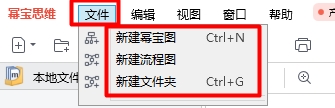
2、左键单击文件——新建幂宝图
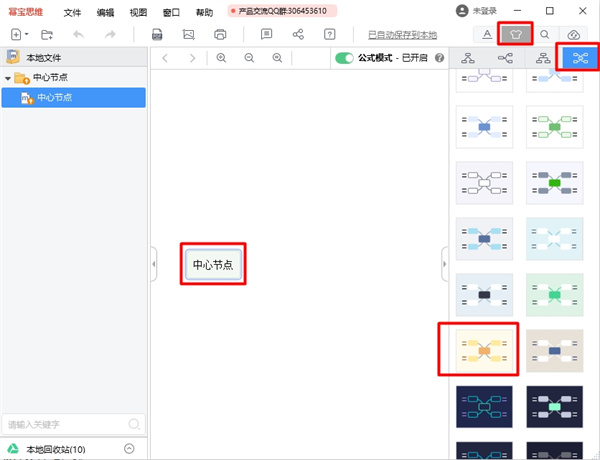
3、双击中心节点,中文输入“我的第一个思维导图”,点选“风格",更换风格为黄底向右树状思维导图
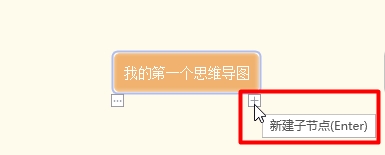
4、左键单击我的第一个思维导图,左键单击+号键,新增A,B,C一级分支,同新手法新增二级分支1,2,3。
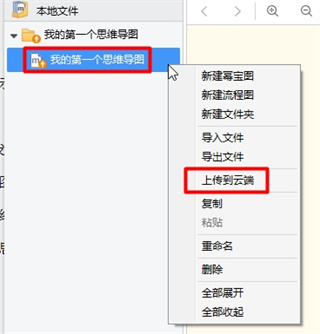
5、左键单击左侧我的第一个思维导图,右键弹出菜单,左键选择上传云端
6、桌面显示上传云端中,左侧思维导图变成如下图绿色带勾,大功告成。

幂宝思维导图使用技巧

鼠标右键按住画布空白区可以拖动画布;使用画布左上角加号和减号按钮可以放大或者缩小画布

鼠标左键按住节点可以拖动节点,改变节点的顺序或者层级

文件列表中左键按住文件拖动可以改变文件的所在目录和顺序

注册登录幂宝云就送免费云备份服务,快来点击右上头像按钮吧

右键节点打开菜单,可以为一个节点创建图片子节点

当图太大时,可以使用子图功能,试试节点上右键菜单吧
快捷键
1、创建一个新项目 shift+ctrl+N
2、新建纵向知识结构图 ctrl+N
3、新建横向知识结构图 alt+N
4、新建文件夹 ctrl+G
5、普通节点换行 ctrl+enter
6、备注节点换行 enter
7、复制 ctrl+c
8、粘贴 ctrl+v
9、删除 delete
10、撤消 ctrl+z
11、取消撒销 Ctrl+Y
12、最大化窗口 F11
 Geomagic Control X 2022
 easyfuns(VE易能CAD功能组)
 理正结构设计工具箱
 Autodesk Point Layout 2024
 DICAD Strakon Premium 2020
 Micromine 2016
 DS SIMULIA Simpack 2021
 阿里邮箱个人版









 Navicat Premium17 永久激活版 v17.3.5
 交管12123电脑版「含模拟器」 v3.3.7
 甲壳虫ADB助手电脑版「含模拟器」 v1.3.1
 NeoProgrammer v2.2.0.10
 Google Chrome 32位版 v155.0.8059.80
 Google Chrome 谷歌浏览器 v155.0.8059.80
 PTC Creo12 中文版 v12.4.2
 OPPO互联 v16.2.12
 Navicat for MySQL v17.3.9