

RVC变声器是一款基于AI的实时变声器,可将你原本的声音转换为另一种声音,可用于直播、游戏连麦等场景。
rvc变声器电脑版软件内置多种声音模型,涵盖少年音、温柔音、可爱音等,可男变女、女变男,用户只需提供自己的干声,模型就能将你的音色完美地转换成目标音色。在使用RVC变声器时,用户可随时调整音调、声线粗细以及话筒音量,并支持降噪、返听等功能,适配多使用场景。RVC变声器变声真实、自然、逼真、延迟低、模型多,感兴趣的用户不妨前来免费下载体验。
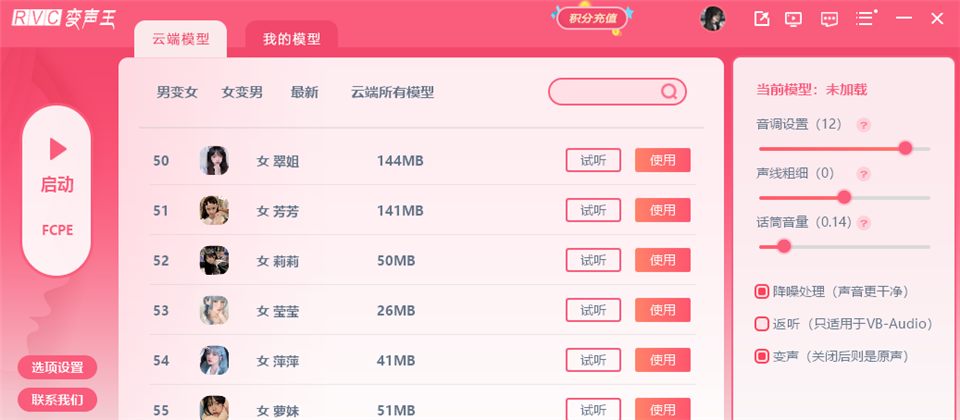
RVC变声器官方电脑版版使用前如何配置
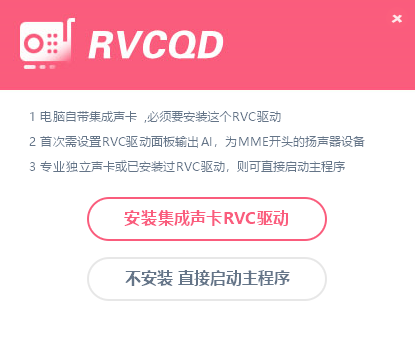
1、下载安装好RVC软件后,出现安装声卡弹窗,若使用电脑自带的声卡,则需要安装集成声卡RVC驱动;若使用专业独立声卡或已经安装过该驱动的,选择直接启动主程序。
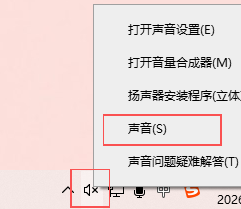
2、进入主程序后,我们需要先点开电脑的声音设置。
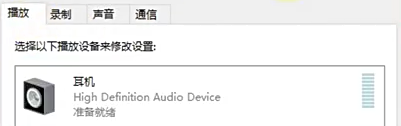
3、在【播放】板块,播放设备选择【耳机】并点击【设置为默认值】。
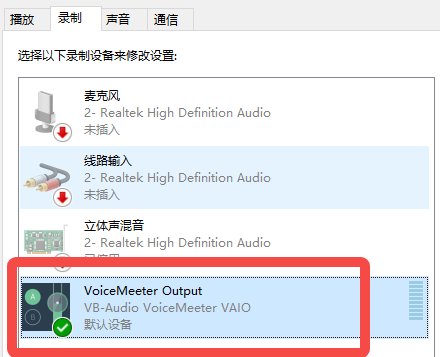
4、然后切换至【录制】板块,选择【Voice Meeter Output】。
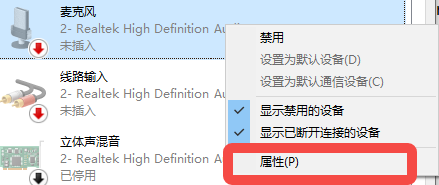
5、然后选择麦克风,右击选择【属性】。
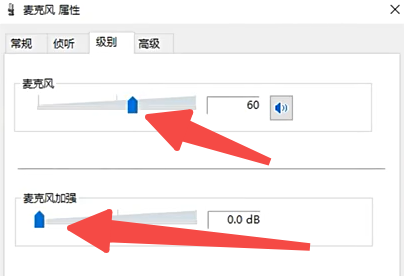
6、【级别】这里,将麦克风调至一半,麦克风增强拉至最小。
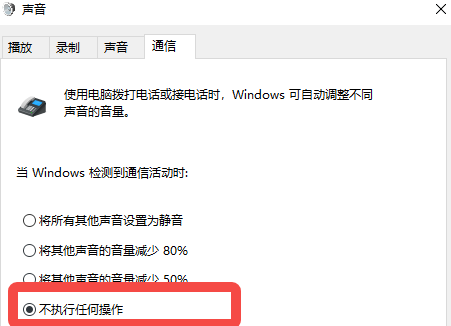
7、接着在【通信】这里,选择【不执行任何操作】。
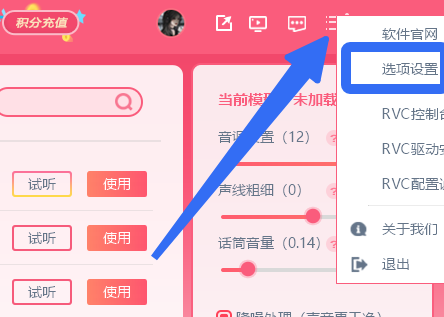
8、回到RVC变声器,点击右上角三横线标识,选择【选项设置】。
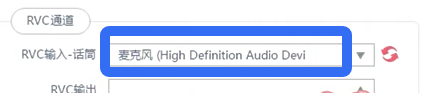
9、把RVC的输入通道选择我们用的麦克风,就是你插在电脑上用的哪个,这里就选哪个。因为这里是使用电脑自带声卡,因此选择麦克风。
10、然后RVC输出选择我们之前安装的驱动通道【VoiceMeeter Input】,其他的保持默认即可。

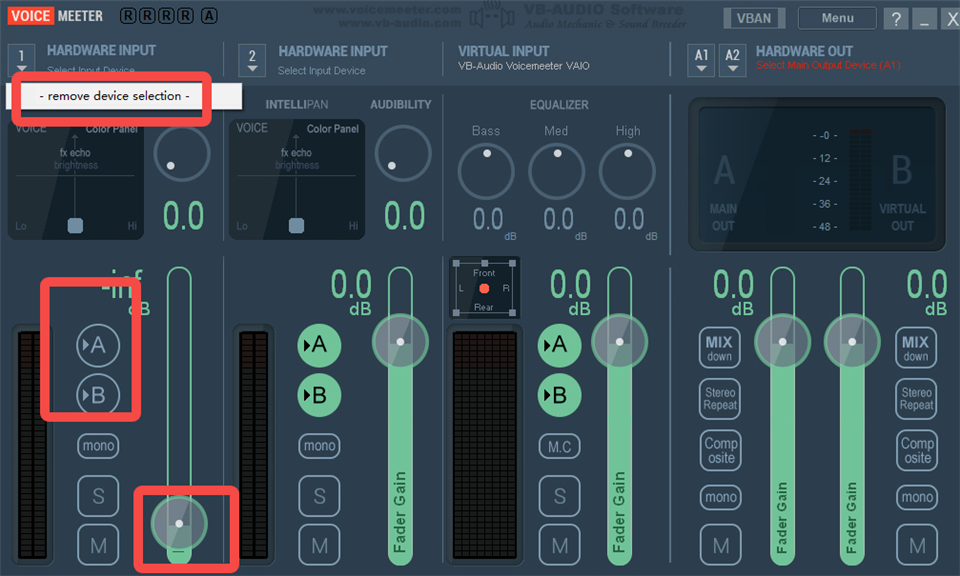
11、接下来设置RVC驱动面板,第一个通道是硬件的输出与监听,在使用本软件时,一般用不到,因此这里选择为空【remove device selection】,把A、B按钮都关掉,滑块拉到最低。
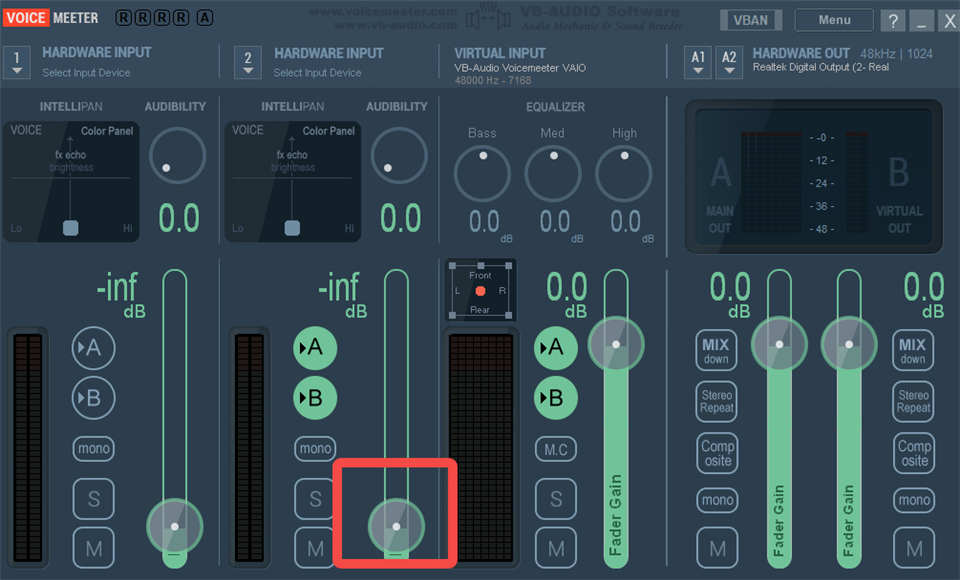
12、第二个轨道也是用不到的,拉到最低。
13、第三个轨道是RVC的音量控制轨道,A是监听RVC的声音,B是对方监听你的、经过RVCX处理的声音,一般滑块调为0。
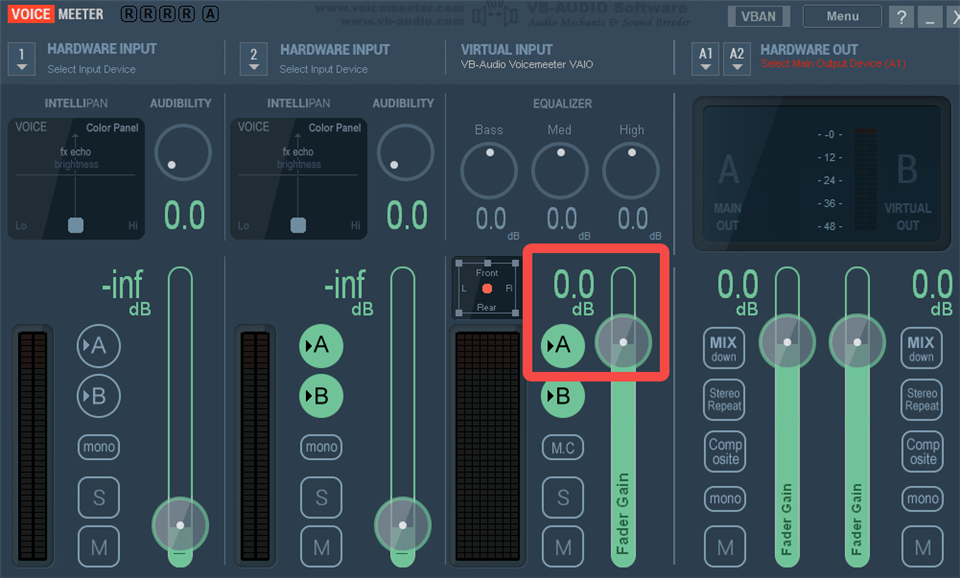
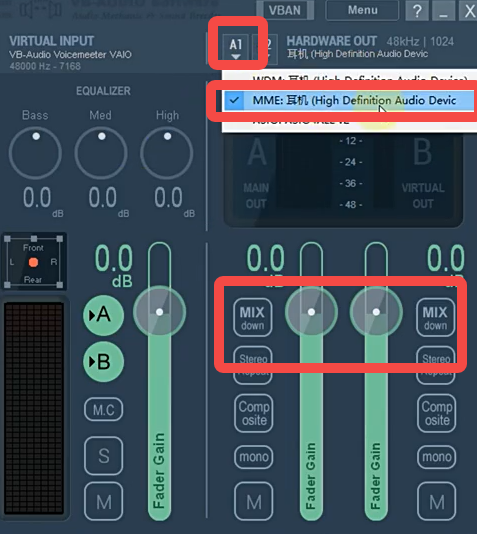
14、最后一个轨道也要调到0,然后A1这里一定要选择【MME:耳机】。
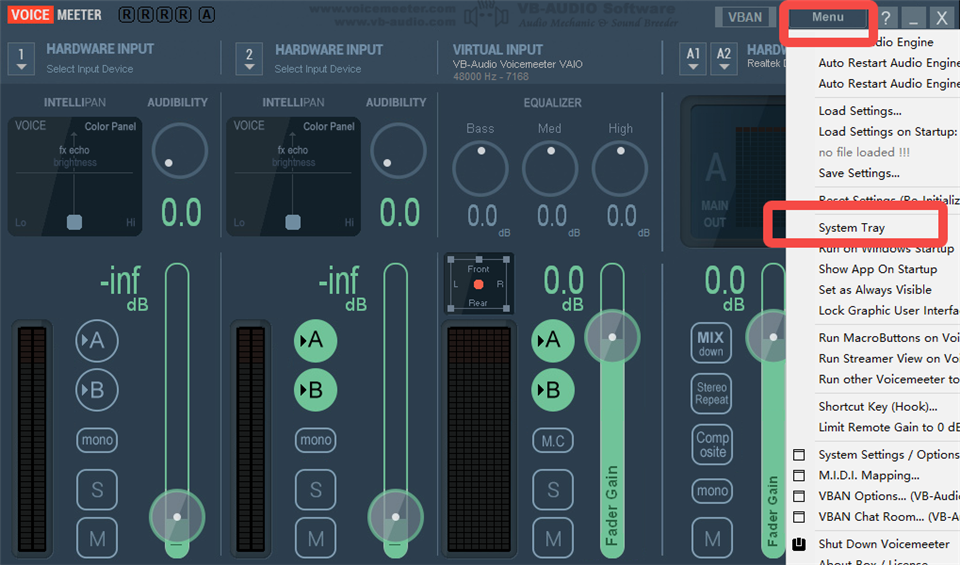
15、最后点击右上角【Menu】,选择【System Tray】,最小化到托盘。
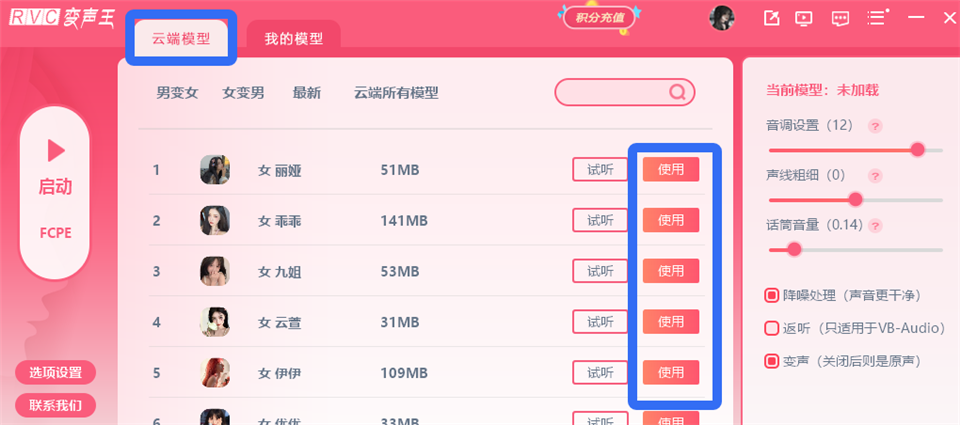
16、设置完成后,选择【我的模型】加载就行了。
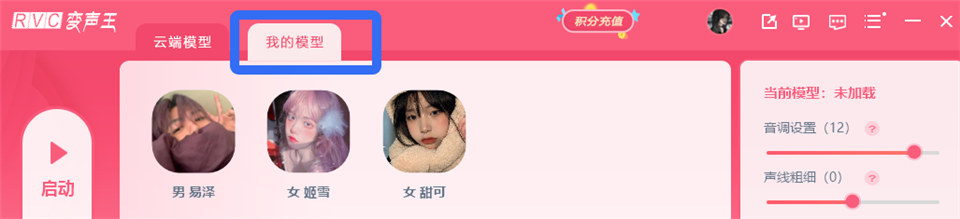
17、若本地的模型不够用,在【云端模型】这里选择喜欢的模型,点击【使用】即可。
RVC变声器PC版适用场景
1、娱乐直播
让声音更好听,告别社恐,放心开口,活跃直播间气氛。
2、游戏趣玩
游戏中,实时改变声音、切换角色,男变女或女变男。
3、在线会议
在云端会议场景中,可让你的声音变年轻或者变成熟。
4、短视频配音
在你的短视频作品,通过本软件可以实现不同的音色配音。
软件特色
1、实时变声
低延迟,支持低延迟实时转换,适合游戏和直播场景。
2、多样化音色
内置多种预设音效,涵盖男声、女声、童声、卡通角色等。
3、参数调节
可实时调整音调、响度、混响、均衡器、降噪等声音处理效果。
 像塑
像塑 网易爆米花
网易爆米花 抖音直播伴侣
 斗鱼直播伴侣
 斗鱼pc客户端
 Clementine
 MPC-HC 播放器
 OpenAudible






 Navicat Premium17 永久激活版 v17.3.5
 交管12123电脑版「含模拟器」 v3.3.7
 Adobe Acrobat Pro DC 2025 绿色中文版 v2025.001.21208
 甲壳虫ADB助手电脑版「含模拟器」 v1.3.1
 NeoProgrammer v2.2.0.10
 Google Chrome 32位版 v155.0.8059.80
 Google Chrome 谷歌浏览器 v155.0.8059.80
 PTC Creo12 中文版 v12.4.2
 OPPO互联 v16.2.12
 Navicat for MySQL v17.3.9