

PDF水印清理专家是一款PDF文档水印去除工具,它可将PDF文档内的LOGO图像、广告链接、文字内容等水印背景统统去除,且操作也是较为简单,用户只需在PDF水印清理专家内设置几个简单操作即可批量去除PDF文件水印!
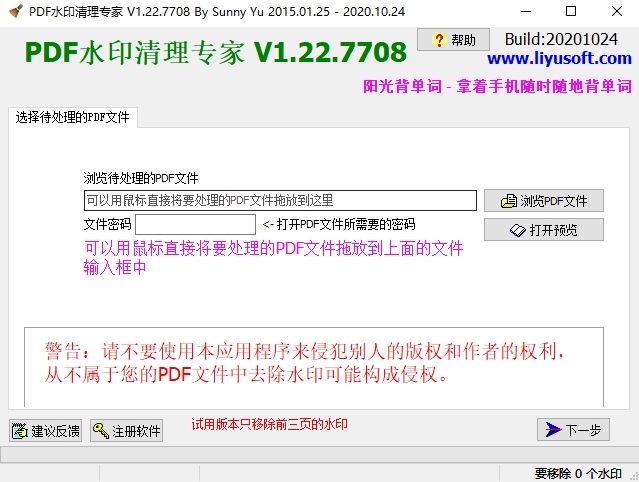
PDF水印清理专家怎样去除PDF水印
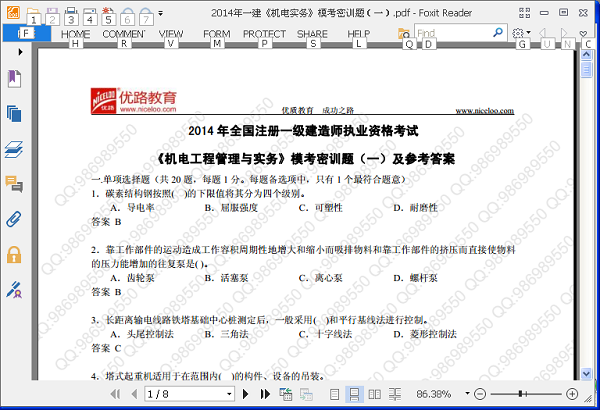
这是一个学习资料的原始PDF样本,其中水印部分有三个部分,一是左上角的LOGO图像、二是页眉的广告链接、三是文字内容的QQ号背景,大片的水印内容如果打印出来看会让费较多的墨水。
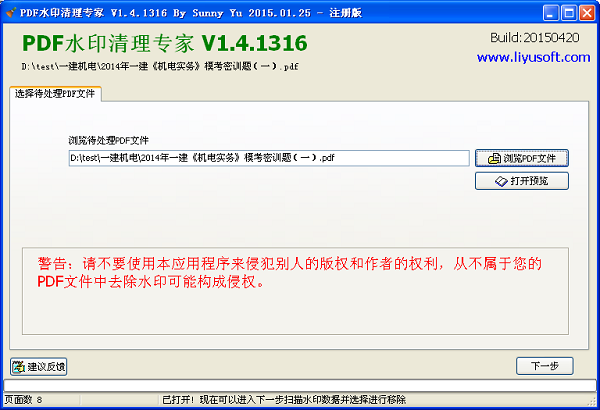
步骤1: 运行《PDF水印清理专家》,选择一个要做水印去除处理的PDF文件
选择文件后,可以点击“打开预览”按钮查看PDF文件内容,确认是要做去除水印处理的PDF文件后,点击“下一步”按钮。
“打开预览“功能需要你先在电脑上安装好查看PDF文件内容的软件,比如Adobe Acrobe PDF Reader, Foxit PDF Reader等。
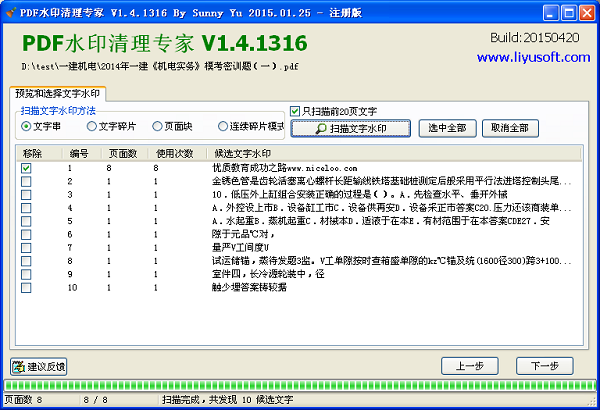
步骤2: 点击“扫描文字水印”,扫描PDF文件中所有可能的文字水印字符串
扫描出内容后,你可以点击列表中得“移除”列选择要做移除的文字,然后点击“下一步”扫描要移除的图片水印。
这里有四种扫描方式,当一种方式扫描不到内容时,可以换一种方式扫描。
1、文字串
多数时候,扫描出得是一个文章小段,此为默认扫描方式。
2、文字碎片
多数时候,扫描出得时一个词组或短句。
3、页面块
这种方式可以很容易识别出PDF文件中得重复广告页。
4、连续碎片模式
和文字碎片类似,但是需要连续选择碎片内容作为一个要移除的文字串内容。
步骤3: 点击“扫描图片水印”,扫描PDF文件中所有可能的图片水印
扫描出内容后,你可以点击列表中得“移除”列选择要做移除的图片,然后点击“下一步”保存处理后得结果。
在这里有两种方式查看扫描出得图片。
1、按页面量列表
按图片出现在得页面次数列表,方便快速鉴别图片水印–基本在每个页面都有的图片就是水印了。
2、显示缩略图
对扫描出得图片显示一个缩略图
每一种方式,你都可以选择一个图片然后在右面的图片预览区域查看图片内容,可以通过鼠标滚轮放大缩小查看,方便进一步确认水印图片。
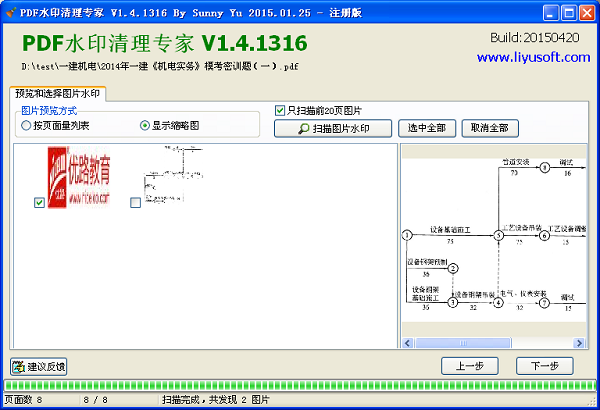
步骤4: 保存结果,得到去除水印后得PDF文件
点击“保存去水印后得PDF文件”,将处理后得结果保存到新的PDF文件中。
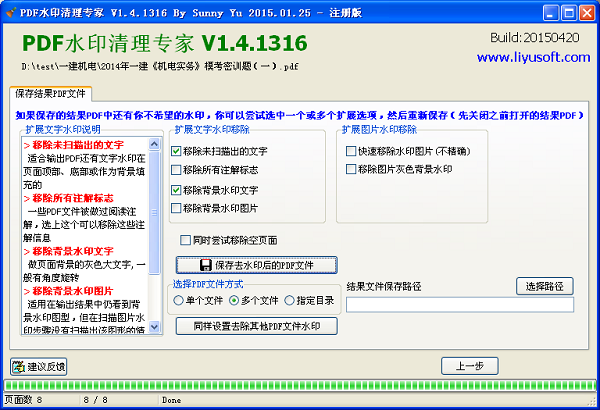
步骤5: 检查保存的结果文件
打开查看处理结果文件,如果页面里面仍然有没有去掉得PDF水印信息,你可以尝试调整保存结果的选项重新保存再查看,直到最符合自己的期望结果。
1、移除未扫描出得文字
适合输出PDF还有文字水印在页面顶部、底部或作为背景填充的。
2、移除所有注解标志
一些PDF文件被做过阅读注解,选上这个可以移除这些注解信息。
3、移除背景水印文字
做页面背景的灰色大文字, 一般有角度旋转。
4、移除背景水印图片
适用在输出结果中仍看到背景水印图型,但在扫描图片水印步骤没有扫描出该图形的情况。
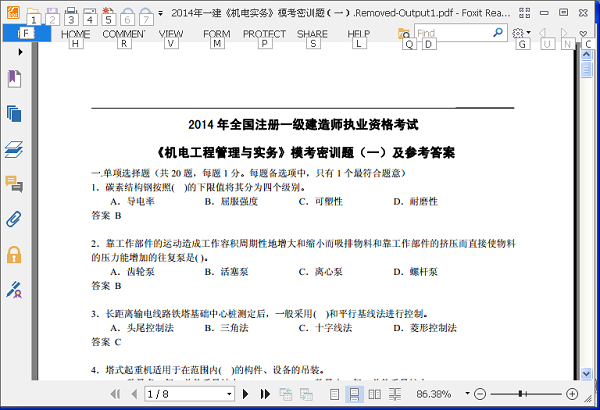
现在PDF文件中得三个水印全部去掉了得到了干净的PDF文件,方便打印出来查看使用了,同时也节约了打印所用的墨水。
步骤6: 使用相同的水印设置批量处理其他文件
如果你有一批具有同样水印的PDF文件,你可以点击“同样设置去除其他PDF水印”,处理时可以有如下几个方式,多个文件处理时可以指定结果文件的保存路径。
1、单个文件
这个选项可以让你使用相同设置处理另外一个文件,他会打开一个对话框让你选择要处理的文件然后做保存。
2、多个文件
这个选项会打开一个对话框让你选择同一个目录下得多个文件,然后使用相同的设置批量处理他们。如果你指定了保存结果的路径,处理后得文件会以同样的文件名保存到目标目录下,否则将会将结果文件自动添加后缀Removed-Output保存在原目录下。
3、指定目录
这个选项会打开一个对话框让你选择一个目录,然后使用相同的设置批量处理这个目录下的所有PDF文件(包括子目录下得PDF文件)。如果你指定了保存结果的路径,处理后得文件会以同样的文件名保存到目标目录下,否则将会将结果文件自动添加后缀Removed-Output保存在原目录下。
功能亮点
2、PDF水印清理专家支持文字水印移除,可以是页眉,页脚,背景文字等。
3、支持图片PDF中的水印移除,适合各种扫描图片的PDF文档。
4、移除PDF文件中的链接。
5、向导式界面,操作简单。
6、移除水印后,PDF文件结构不变。
7、批量移除一个PDF文件中的多个页面上水印。
8、批量移除具有同样PDF水印信息的多个PDF文件。
9、支持各种PDF文件。
10、独立程序不需要再安装其他软件或插件。
 Total PDF Converter
 悦书PDF阅读器
 LOGI OPTIONS+
 LunaTranslator翻译器
 ONVIF Device Test Tool
 NewFileTime
 7zip
7zip novelWriter









 Navicat Premium17 永久激活版 v17.3.5
 Adobe Acrobat Pro DC 2025 绿色中文版 v2025.001.21208
 NeoProgrammer v2.2.0.10
 Google Chrome 32位版 v155.0.8059.80
 Google Chrome 谷歌浏览器 v155.0.8059.80
 PTC Creo12 中文版 v12.4.2
 Navicat for MySQL v17.3.9