

VMware Player虚拟机是VMware公司推出的一款简易版虚拟机软件,相较于VMware Workstation而言,VMware Player不仅可免费用于个人非商业用途,而且在体积方面也更加小巧精致!并且,VMware Workstation 17 Player目前也支持创建虚拟机,在以往它只能使用已创建的虚拟机。
VMware Workstation 17 Player虚拟机可以完美支持Windows 11、Windows 10、Windows 7、Windows Vista、Windows XP等微软主流操作系统,以及CentOS、Alma Linux、Fedora、Deepin等众多基于Linux的操作系统!有需要的用户欢迎下载使用!
VMware Workstation与VMware Player的区别
1、软件性质
VMware Workstation:是商业收费软件,需要授权使用。
VMware Player:不需要输入许可证序列号也能使用,可供用户免费下载和使用。
2、功能差异
VMware Workstation:功能更为全面,拥有如快照、PXE支持等高级功能,且允许用户创建自己的虚拟机。
VMware Player:功能相对简单,初版只能使用已创建的虚拟机,但新版本已增加创建虚拟机的能力。不过,它仍缺乏一些Workstation的高级功能。
3、用户群体
VMware Workstation:更适合IT专业人员和学术界使用,以满足高效创建和虚拟桌面的需求。
VMware Player:界面简单,资源占用率低,更适合非专业人士或个人用户使用。
VMware Player虚拟机安装教程
1、双击运行VMware-player.exe程序文件。

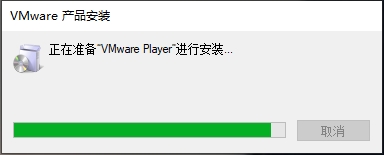
2、安装前准备,请稍等。
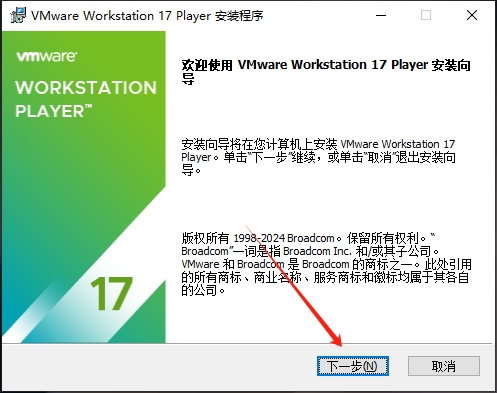
3、点击下一步。
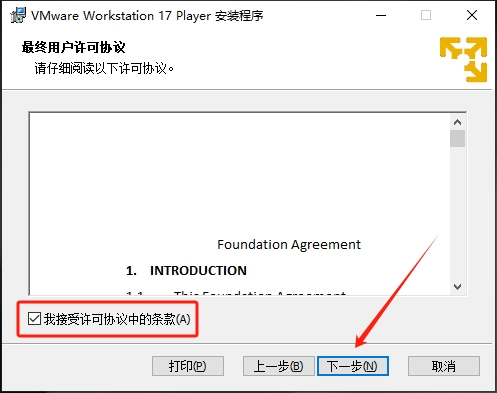
4、勾选协议,点击下一步。
5、更改安装位置后,点击下一步。
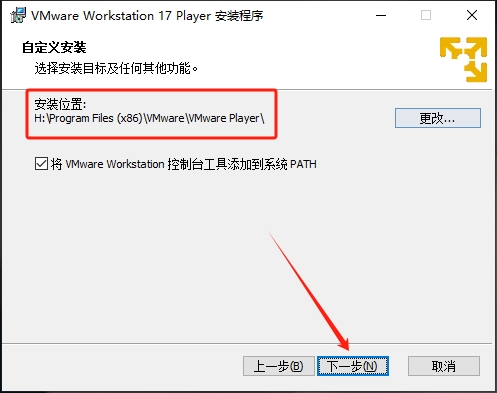
6、点击下一步。
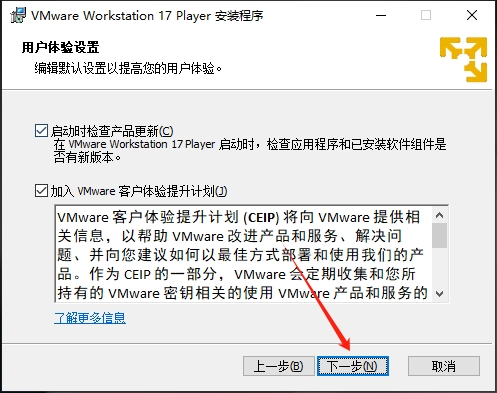
7、点击下一步。
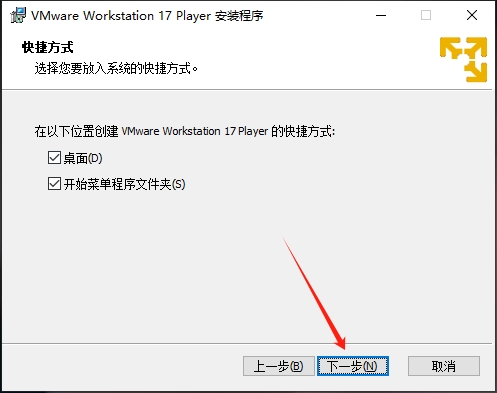
8、点击安装。
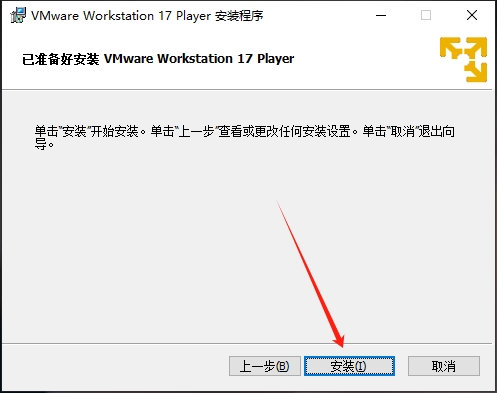
9、正在安装中,请稍等。
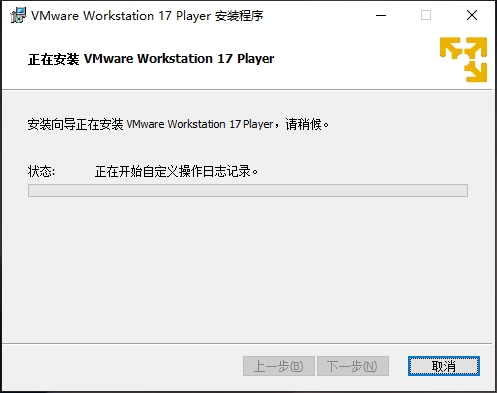
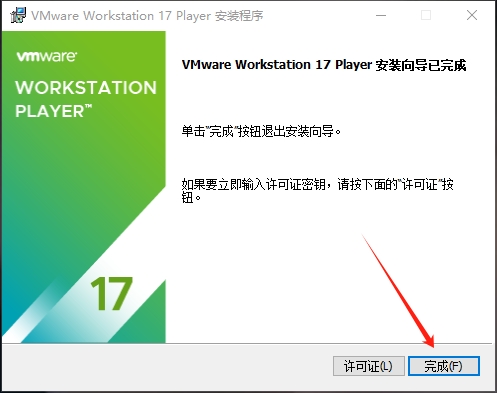
10、安装成功,点击完成。
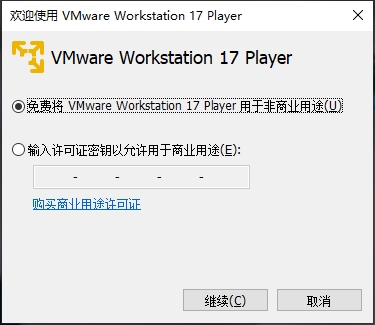
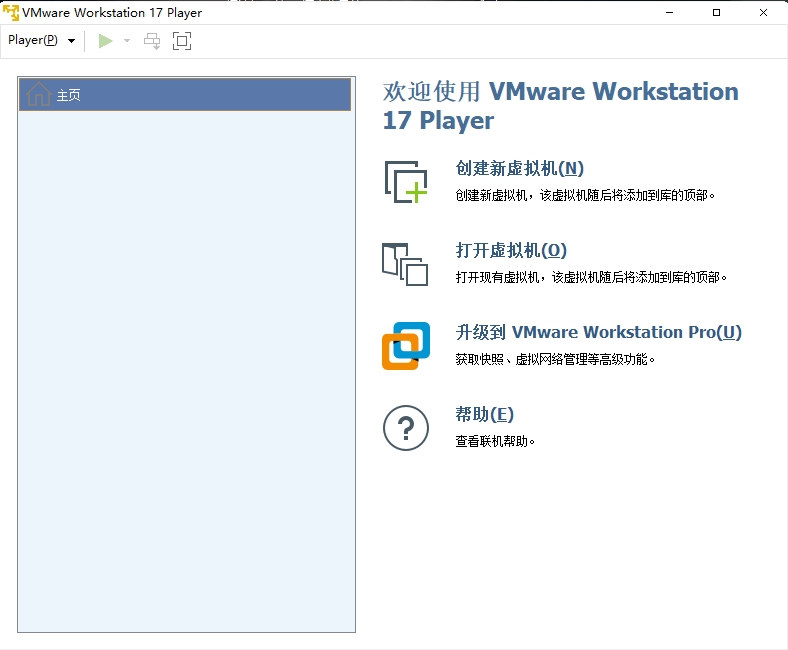
11、运行软件出现如下图界面,用户可选择免费使用,然后点击继续便可进入软件。
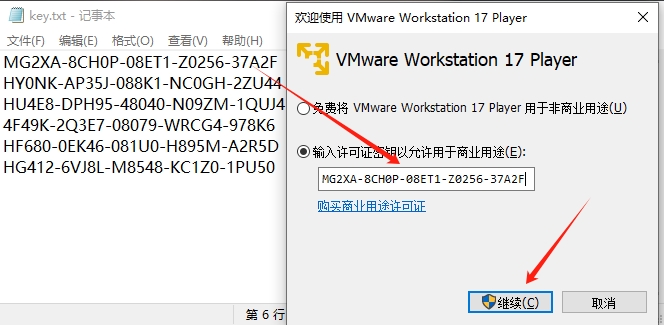
12、当然,用户也可以输入密钥激活使用!
13、至此,VMware Player虚拟机安装成功!
功能介绍
1、简单、强大的本地虚拟化解决方案
Workstation Player 经过 20 多年的发展,与 vSphere 共享同一个 Hypervisor 平台,是成熟、稳定的本地桌面虚拟化解决方案之一。
2、适用于学习的完美工具
通过在桌面 PC 上运行虚拟操作系统,学生可以安全、准确模拟的本地沙箱中探索软件交付、操作系统和应用开发。
3、随时随地办公的快捷途径
通过在几乎任何 Windows 或 Linux PC 上运行安全的虚拟容器,将企业桌面与用户自有设备隔离,并且管理功能与 Workspace ONE 等服务兼容。
4、在安全的沙箱中安全地浏览网络
在安全的隔离环境中运行具有不同隐私设置、工具和网络连接配置的辅助桌面,以便在线浏览时持续保护主机系统。
 XYplorer
 Microsoft PowerToys
 CrystalDiskInfo
 Q-Dir
Q-Dir Speccy
 硬盘哨兵专业版(Hard Disk Sentinel Pro)
 Windows右键管理工具(Context Menu Manager)
 Tenorshare 4DDiG








 Navicat Premium17 永久激活版 v17.3.5
 交管12123电脑版「含模拟器」 v3.3.7
 Adobe Acrobat Pro DC 2025 绿色中文版 v2025.001.21208
 甲壳虫ADB助手电脑版「含模拟器」 v1.3.1
 NeoProgrammer v2.2.0.10
 Google Chrome 32位版 v155.0.8059.80
 Google Chrome 谷歌浏览器 v155.0.8059.80
 PTC Creo12 中文版 v12.4.2
 OPPO互联 v16.2.12
 Navicat for MySQL v17.3.9