

SimLab 2022是一款由Altair公司推出的面向过程的多学科仿真环境软件,旨在通过定制工具自动化耗时活动,确保易用性和可重复性。软件内置多种精密规划流程,可帮助用户快速、准确地模拟复杂装配体,从而减少工作量并提高项目效率。Altair SimLab 2022在以往基础上进行了改进,优化了业务和工程信息的分析、管理和可视化技术,以支持客户创新和决策,同时软件能够自动化模拟建模任务,减少人为错误和手动创建有限元模型的时间,使用户能快速评估散热片、对流加热系统的性能,或通过快速啮合、材料属性分配和定义的边界条件高效建模冷却桥壳性能,带来流畅的建模体验。欢迎有需要的用户下载使用。
Altair SimLab 2022安装激活教程
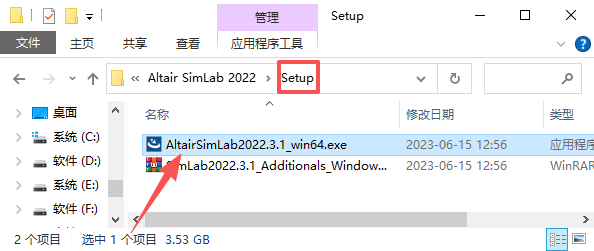
1、双击运行【Setup】文件夹下的【AltairSimLab2022.3.1_win64.exe】安装程序。
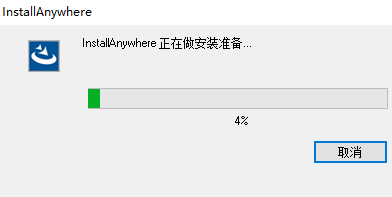
2、正在做安装准备,请稍等。
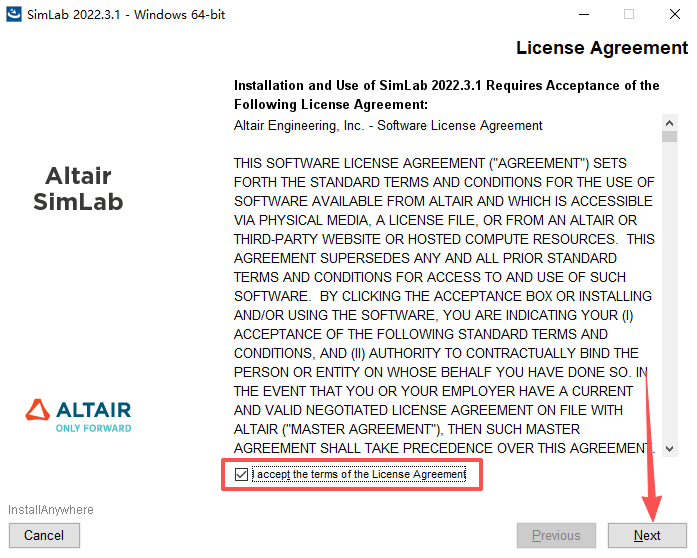
3、勾选【I accept...】,点击【Next】。
4、点击【Next】。
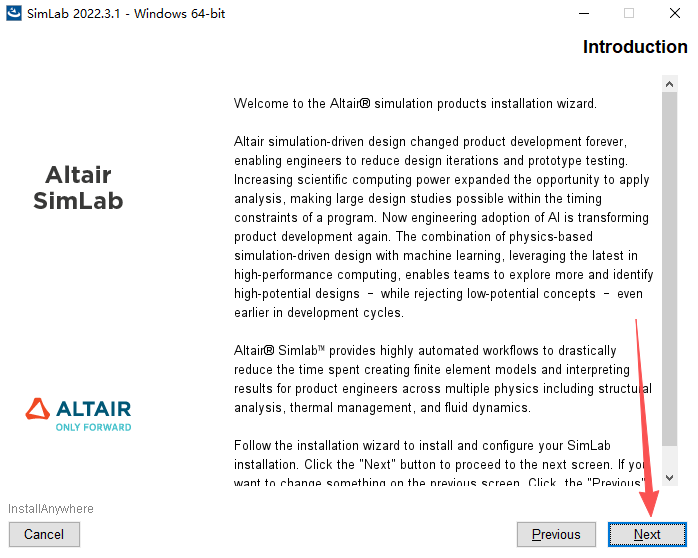
5、点击【Next】。
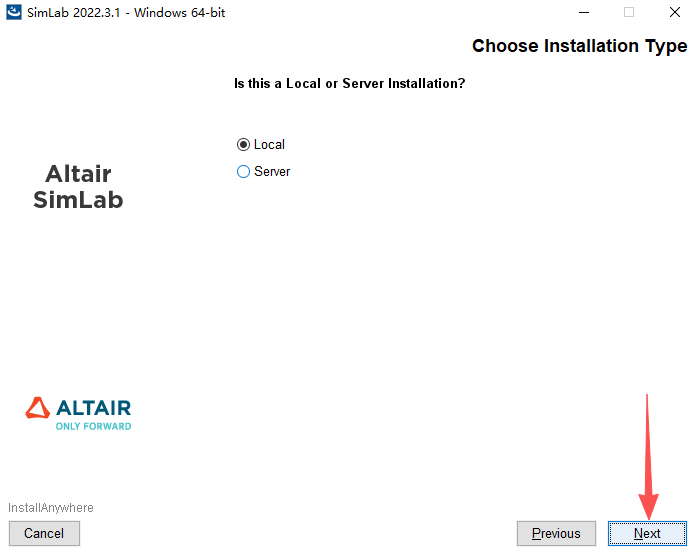
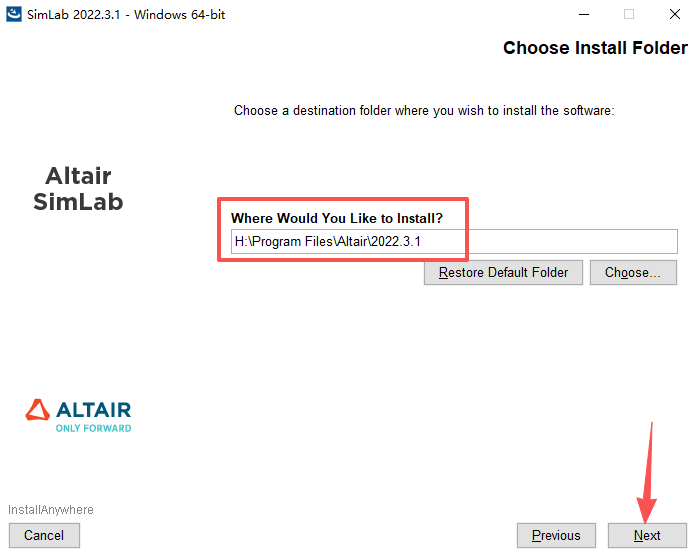
6、更改软件安装位置,点击【Next】。
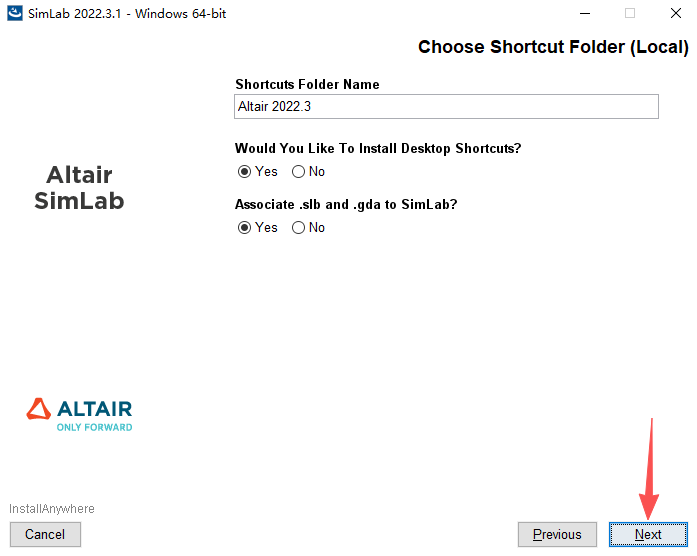
7、点击【Next】。
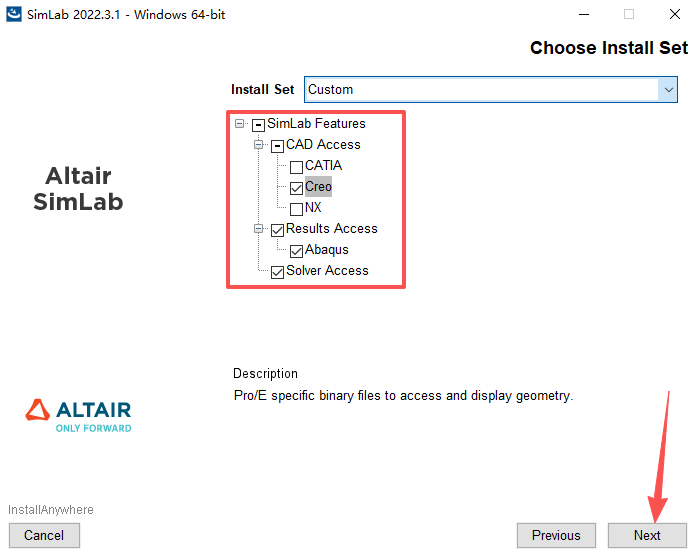
8、在CAD/CAE软件关联界面中可以选择需要关联的CAD软件和需要关联的CAE结果文件,点击【Next】。
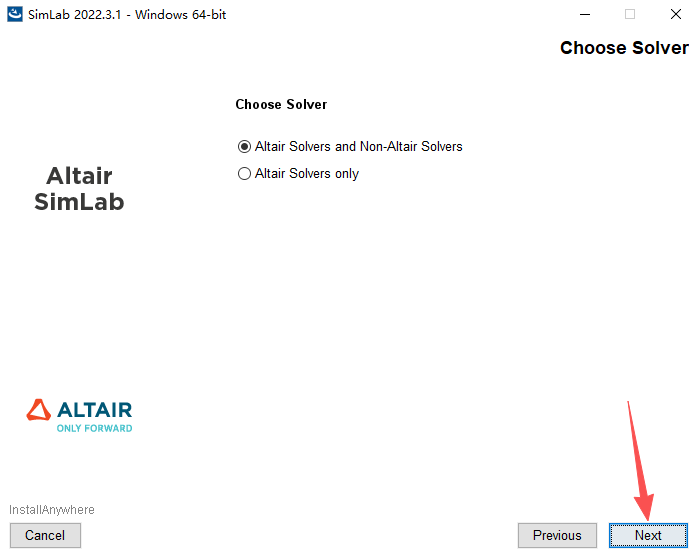
9、点击【Next】。
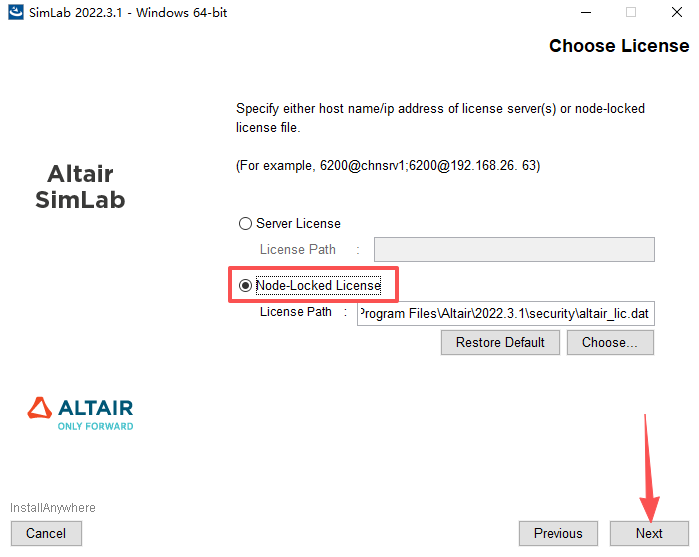
10、许可证选择【Node-Locked License】,点击【Next】。
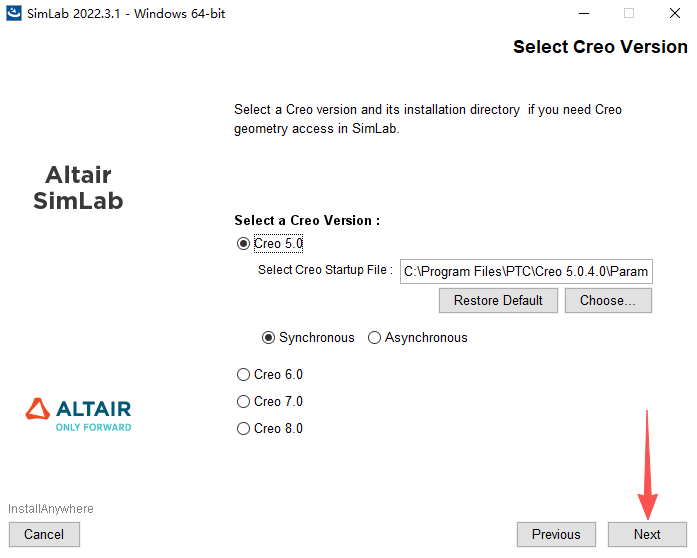
11、如前面选择了要关联的CAD软件,这里指定相应CAD软件的安装位置,点击【Next】。
12、点击【Next】。
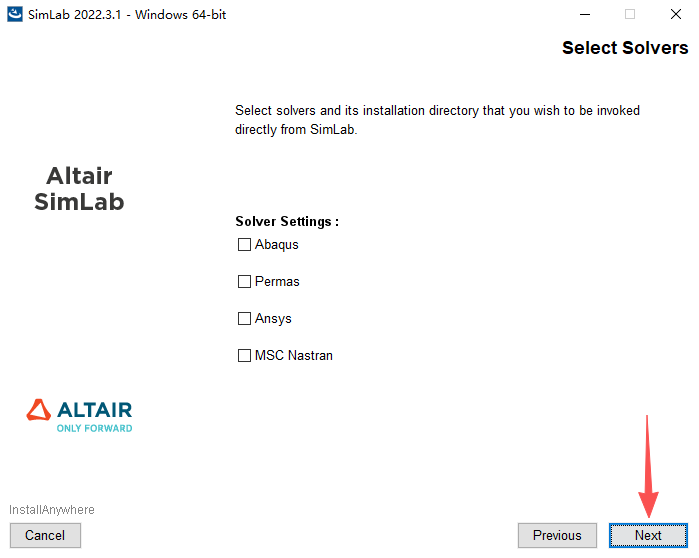
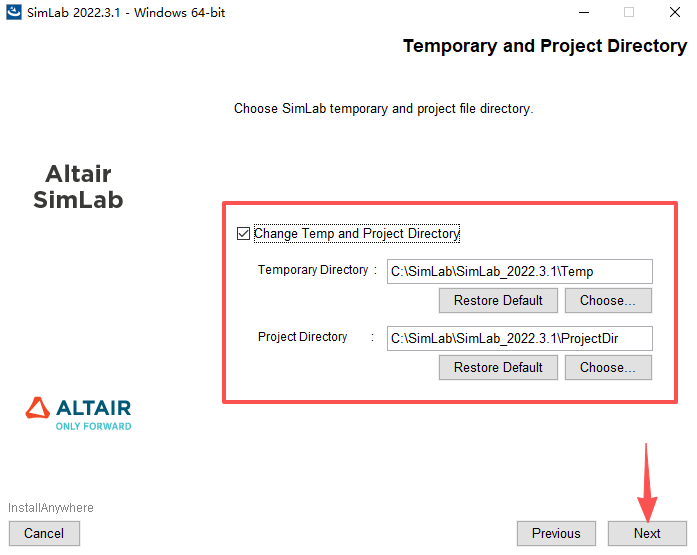
13、指定Temp文件夹和工程文件夹的默认位置,点击【Next】。
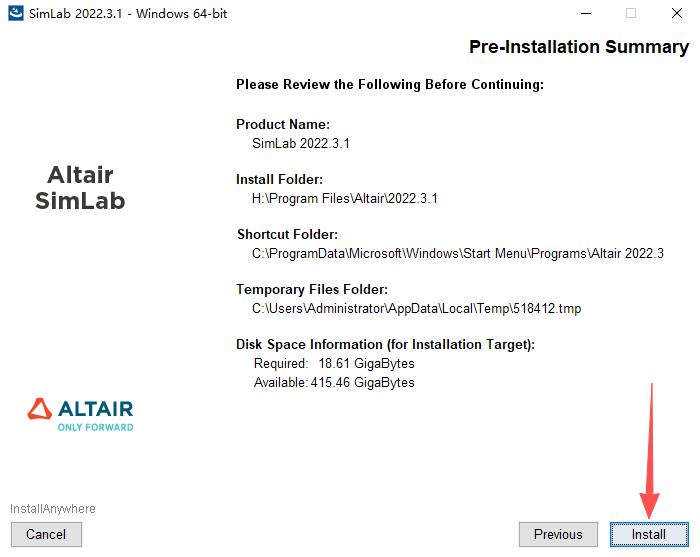
14、点击【Install】。
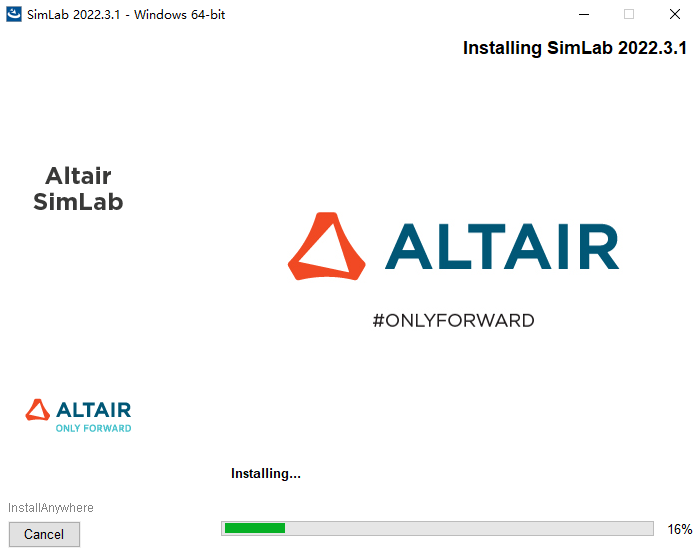
15、安装中,请稍等。
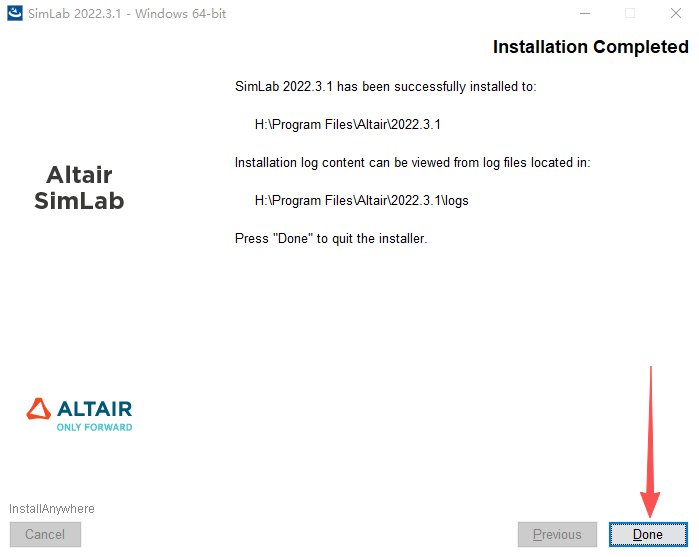
16、安装成功,点击【Done】。
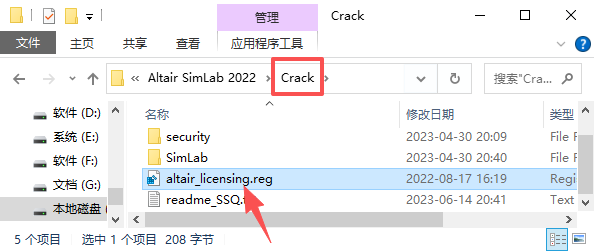
17、双击运行【Crack】文件夹下的【altair_licensing.reg】文件。
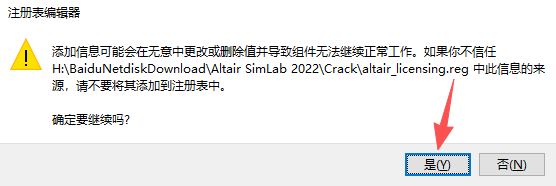
18、点击【是】。
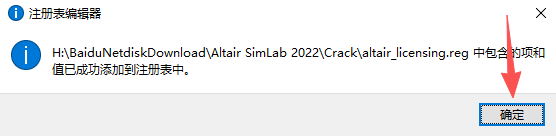
19、点击【确定】。
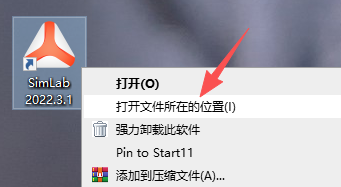
20、鼠标右击软件图标,点击【打开文件所在的位置】。
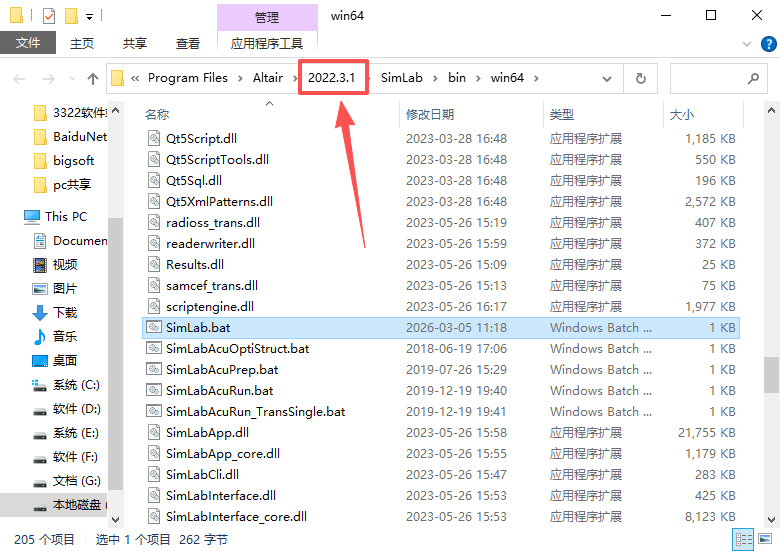
21、点击【2022.3.1】。
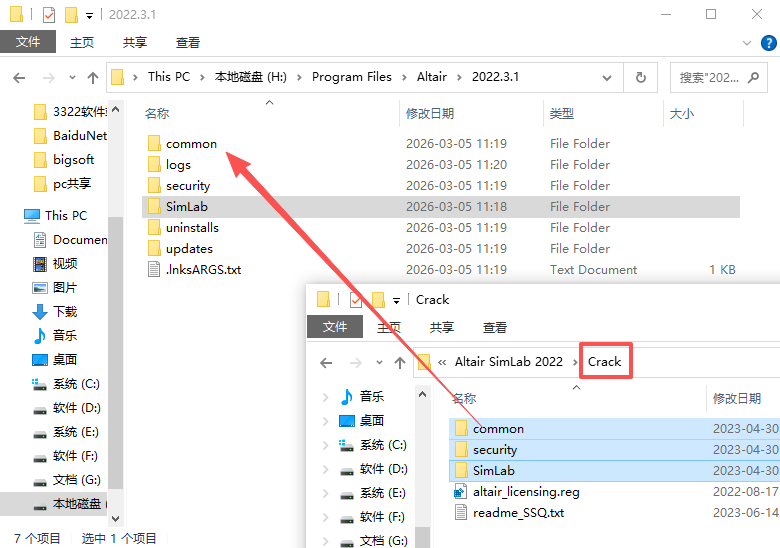
22、将【Crack】文件夹下的【common、security、SimLab】三个文件夹复制至其内。
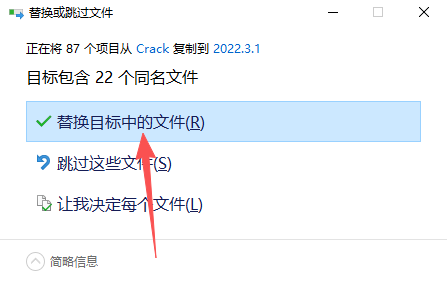
23、点击【替换目标中的文件】。
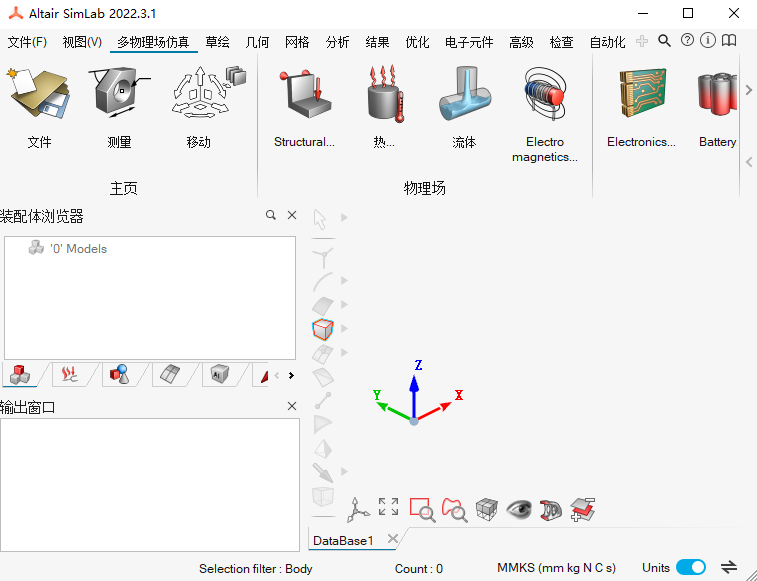
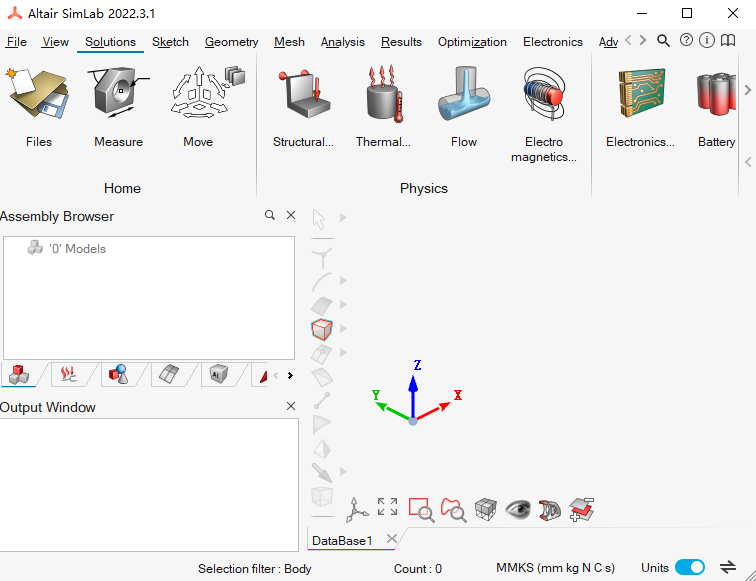
24、启动Altair SimLab 2022,安装激活完毕,运行界面如下。
Altair SimLab 2022中文设置教程
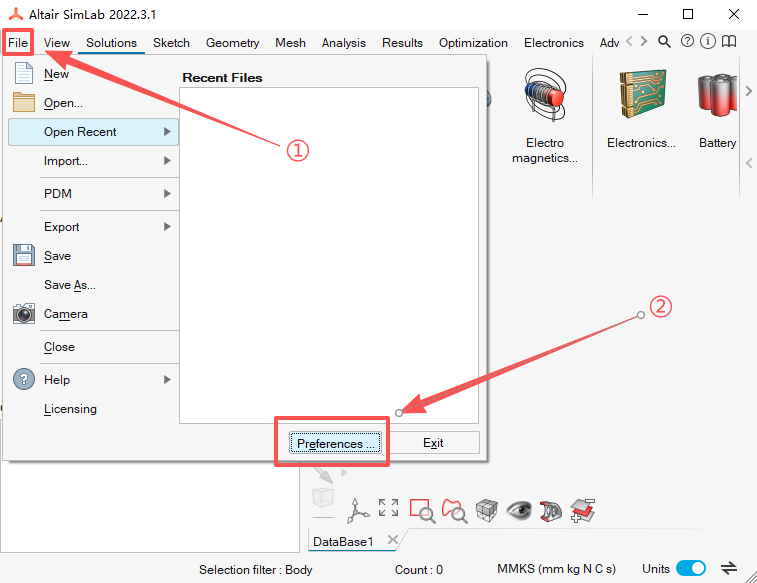
1、在SimLab 2022主界面依次点菜单栏的【File—Preferences....】。
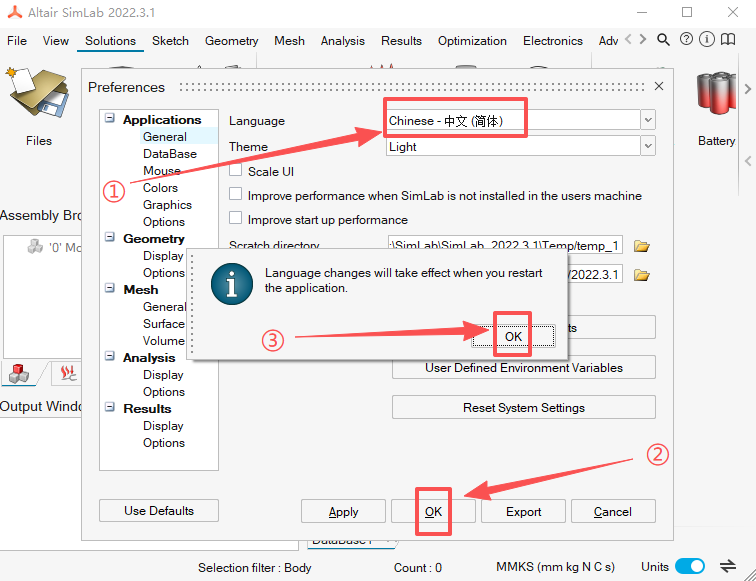
2、Language栏选择【Chinese - 中文(简体)】,点击两次【OK】并重启软件即可。
SimLab 2022功能特点
1、高效,基于特征的建模方法
提高建模的可重复性和质量。
直接识别CAD环境内的几何特征,例如圆角,垫圈或圆柱。
自动化复杂装配的建模任务。
2、网格
零件和组件的组装。
用于组件的配合表面的网格生成。
零件连接。
消除繁琐的CAD几何清理并消除几何转换错误。
3、加速复杂装配的CAE模型开发
采用基于模板的高级网格划分流程。
删除手动网格清理。
简化负载和边界条件定义和生成。
简化的模型和装配修改。
4、零件更换
在实体模型中添加或修改肋骨。
更改圆角/圆柱/孔属性。
局部模型变形。
5、自动网格生成
固体的Tetra和hexa网格划分。
表面的四边形和三角形网格划分。
用于连接零件和接触表面的1D网格创建。
基于特征的网格划分。
6、自动识别CAD功能
将模板标准应用于网格创建要素,例如圆柱体,圆角或孔。
自动识别接触面。
基于分析和准则的网格划分使用模板和捕获的知识生成每种分析类型的精确网格,例如Stress NVH,Acoustic,Fatigue等。
 Geomagic Control X 2022
 easyfuns(VE易能CAD功能组)
 理正结构设计工具箱
 Autodesk Point Layout 2024
 DICAD Strakon Premium 2020
 Micromine 2016
 DS SIMULIA Simpack 2021
 阿里邮箱个人版









 Navicat Premium17 永久激活版 v17.3.5
 交管12123电脑版「含模拟器」 v3.3.7
 甲壳虫ADB助手电脑版「含模拟器」 v1.3.1
 NeoProgrammer v2.2.0.10
 Google Chrome 32位版 v155.0.8059.80
 Google Chrome 谷歌浏览器 v155.0.8059.80
 PTC Creo12 中文版 v12.4.2
 OPPO互联 v16.2.12
 Navicat for MySQL v17.3.9