

一键ghost u盘版是DOS之家制作的4种版本(硬盘版/光盘版/优盘版/软盘版)同步发布的启动盘,适应各种用户需要,既可独立使用,又能相互配合。主要功能包括:一键备份系统、一键恢复系统、中文向导、GHOST和DOS工具箱。一键GHOST,高智能的GHOST,只需按一个键,就能实现全自动无人值守操作,让你一爽到底!
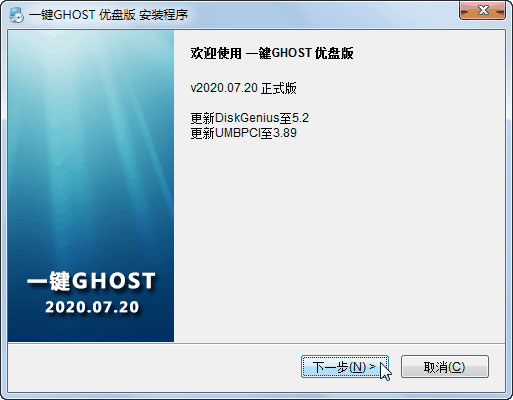
一键ghost优盘版使用教程
安装操作步骤还是蛮多的,小编在这里给大家介绍一键ghost u盘版的安排过程,希望大家耐心操作,如果哪里操作不当或是不成功可以查看“DOS之家”官方提供一键ghost u盘版的HELP.chm文件,数据包中有这个文件的。
一、安装:
所谓优盘,本软件特指所有USB磁盘,包括普通U盘、读卡器+存储卡、移动硬盘等。为叙述方便,下文统一称之为U盘。
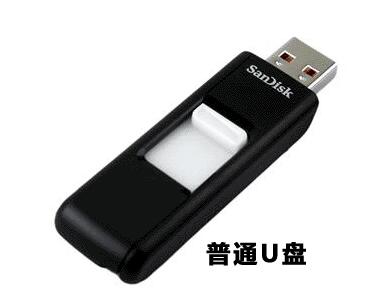
安装步骤:
1、初始化 (一般情况下,U盘出厂时已经做好了初始化,此步可跳过。)
初始化就是用U盘芯片厂商提供的量产工具/使用者管理工具,对U盘进行低级格化等操作,当U盘有严重问题时,能让U盘起死回生。管理工具的分区/格式化功能可提高引导成功率。
使用方法略(各个U盘采用芯片都不一样,所以使用的工具也不一样,一般都自带说明。)
2、引导设置
相关文件:2_引导设置.exe (即BOOTICE),具体步骤如下。
(1)启动BOOTICE
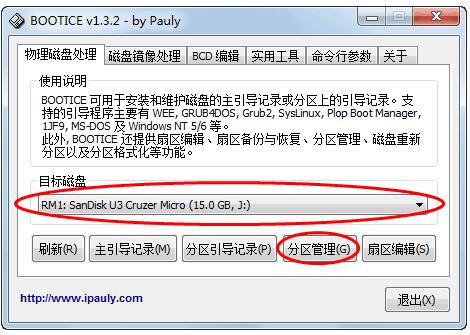
插入U盘->双击“2_引导设置.exe”即可进入BOOTICE主界面,【目标磁盘】下会自动检测到本地硬盘和U盘,一般情况会自动定位到首个U盘,如果没有自动定位到你的U盘,请手动选择U盘即可。主界面下方有5个按钮,选择第4个按钮【分区管理】。
(2)重新分区并格式化(注意:将会删除U盘所有数据,请事先做好重要文件的备份)
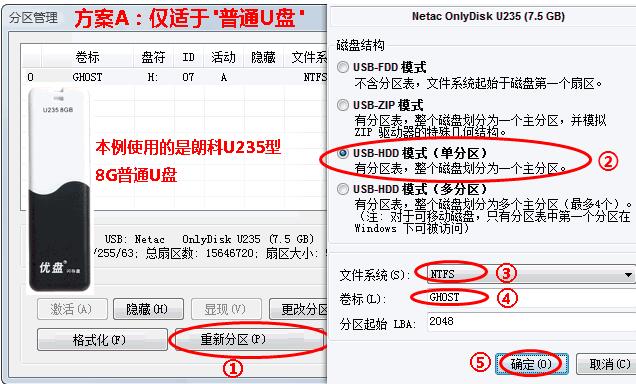
方案A:仅适于“普通U盘”或“读卡器+存储卡”,不适于“移动硬盘”。
本例使用的是“朗科U235型8G的普通U盘”。
①点击“重新分区”按钮
②“启动模式”选择“USB-HDD模式(单分区)”(如果是2004年之前生产的早期U盘或早期电脑可选择“USB-ZIP模式”)
③点击“下一步”
④“文件系统”选择“NTFS”(如果不考虑日后存放4G以上GHO等大文件,也可选择默认值“FAT32”)
⑤“卷标”必须输入“GHOST”
⑥点击“确定”
以后按提示操作即可,程序将自动执行分区、格式化、分配盘符等工作,完成后请关闭BOOTICE,拔掉U盘。
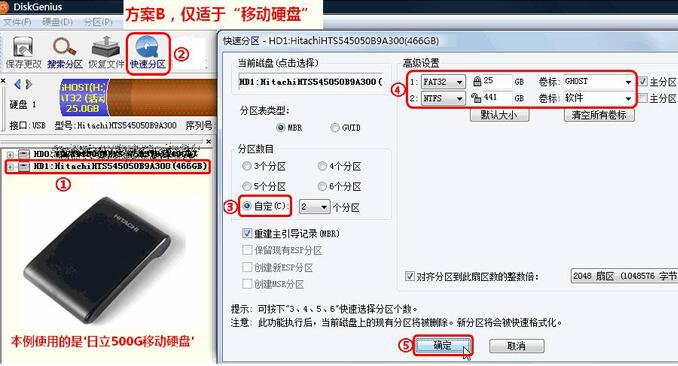
方案B:仅适于“移动硬盘”,不适于“普通U盘”或“读卡器+存储卡”。
本例使用的是“日立500G移动硬盘”。
本方法需要另外下载DiskGenius(硬盘维护工具),一般使用“x86免费版”即可。
下载后解压到硬盘任意位置,双击运行diskgenuis.exe即可打开该工具。
①选择以“HD1:”开头的(移动硬盘)这一项
②点击“快速分区”按钮,弹出“快速分区”窗口
③“分区数目”里选择“自定”(默认2个分区)
④第1分区的文件系统推荐选择“FAT32”,以提高引导成功率;容量尽量使用默认值(本例为25GB);“卷标”必须改成“GHOST”。第2分区使用默认值NTFS,以便存储大于4G的GHO等大文件;容量是自动算出的,不要改变;卷标随意(本例使用的默认值“软件”)。
⑤点击“确定”以后按提示操作即可,程序将自动执行分区、格式化、分配盘符等工作,完成后请关闭DiskGenius,拔掉移动硬盘。
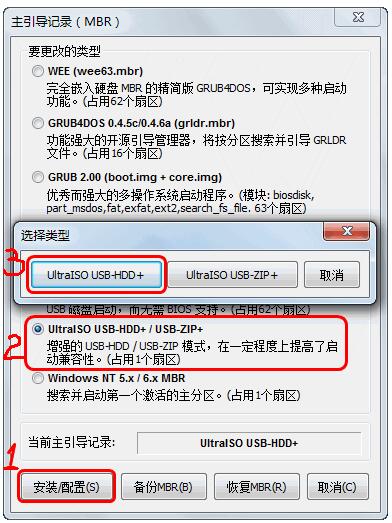
(3)设置“主引导记录”
重新插入U盘->重新运行BOOTICE->【主引导记录】->UltraISO USB-HDD+……->安装/配置->UltraISO USB-HDD+->提示成功->关闭退出BOOTICE,拔掉U盘。
(如果是2004年之前生产的早期U盘或早期电脑可选择“UltraISO USB-ZIP+模式”)
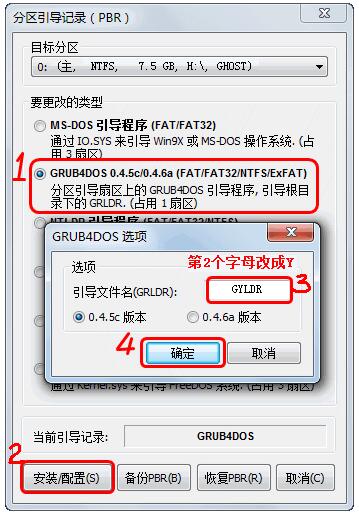
(4)设置“分区引导记录”
重新插入U盘->重新运行BOOTICE->【分区引导记录】->GRUB4DOS……->安装/配置->默认文件名GRLDR改成GYLDR->确定->提示成功->关闭退出BOOTICE,拔掉U盘。
(5)复查
重插U盘,重新运行“2_引导设置.exe”, 再次分别进入【分区管理】之“重新分区”、【主引导记录】、【分区引导记录】,看看是否与(2)、(3)、(4)选择的一致,如果不一致请重新安装/设置。 (一般情况,如果自信没有误操作,此步可跳过)
说明:
1、非首次安装(包括修复安装和升级安装),以上步骤均可跳过。
2、如果切换到“超级急救盘”或其它基于GRLDR的系统,仅需将【分区引导记录】的GYLDR改名为GCLDR或其它文件名即可,以上其它步骤均可跳过。
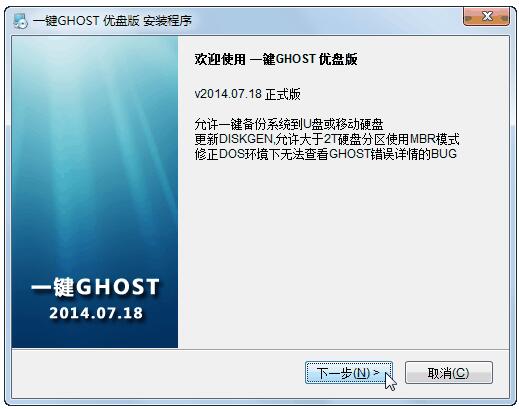
3、安装程序 (此步是必须的)
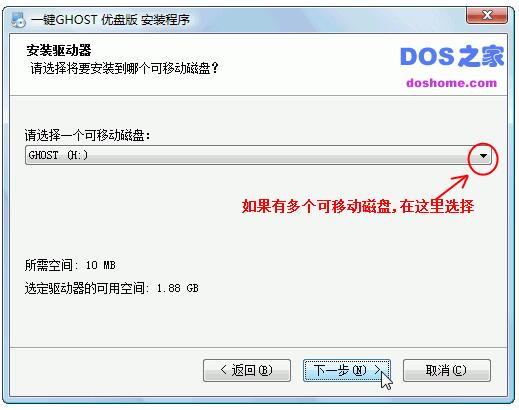
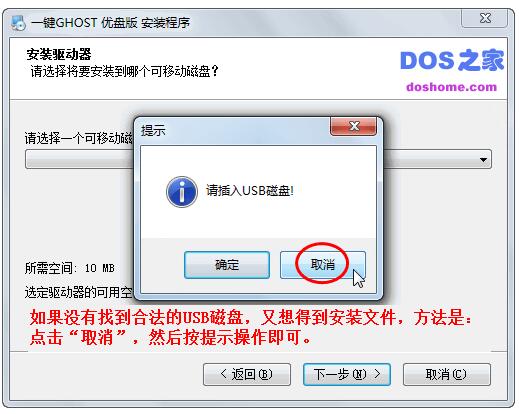
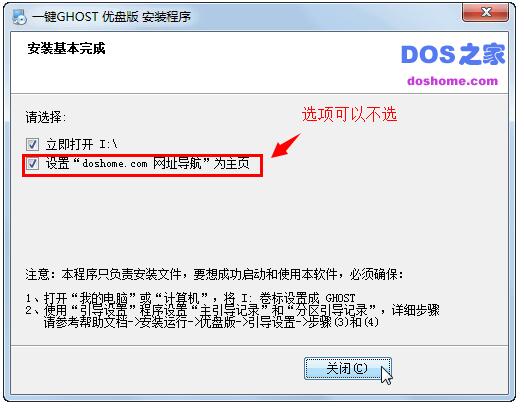
安装程序就是把GYLDR等必须的文件自动复制到U盘。ghost.img等文件均会被复制到1KG文件夹里。
相关文件:3_安装程序.exe
使用方法:与一般的安装软件的方法类似,只要按提示操作即可。
二、运行:
1、启动制作好的U盘(包括移动硬盘),开机或重启之前插入U盘。启动方法有两种:
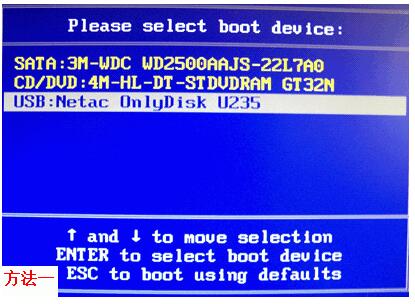
方法一:开机列表选择法。即开机按“F12”键(有的电脑按“ESC”键或“F10”键....),屏幕会显示一个驱动器列表,如图。
只要用方向键选择以“USB:”开头的那一项回车即可引导。(有的电脑必须选择以“HDD:”开头的选项后再选择U盘)
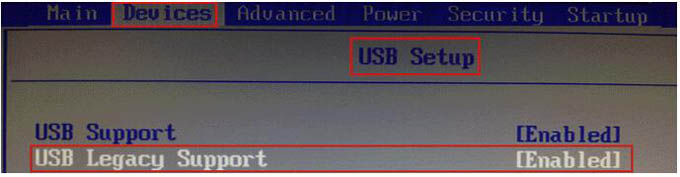
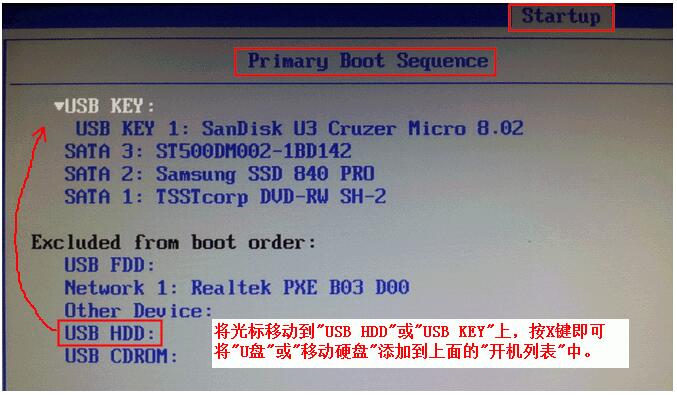
补充:2012年以后生产的电脑多数不再使用BIOS作为固件,而是采用UEFI作为固件(但也提供兼容选项,见硬盘版相关说明),当使用此方法时,开机列表中很有可能没有USB选项,怎么办?解决办法是:开机按“Del”键(有的电脑是按“F1”或“F2”,有的电脑按“Fn+F2”....)进入UEFI。首先,选择 Devices -> USB setup -> USB Legacy Support 设置为 Enabled,如下图。
然后,将下方的“备选列表”中的USB选项添加到上方的“开机列表”中,如下图。
方法二:BIOS设置优先法。如果上述方法行不通,请使用此方法。开机按“Del”键(有的电脑是按“F1”或“F2”,有的电脑按“Fn+F2”....)进入BIOS或UEFI。
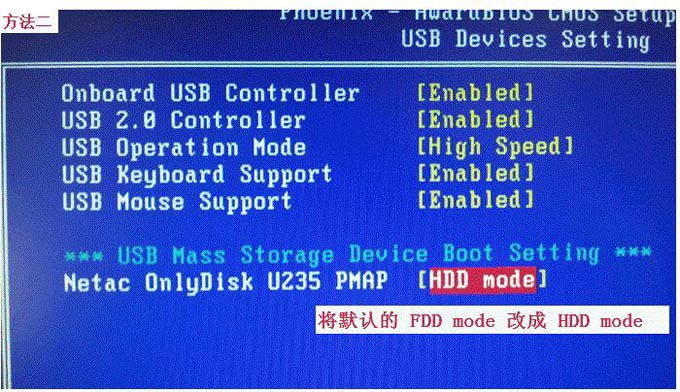
①首先,选择“Integrated Peripherals”回车,再选择“USB Devices Setting”回车,将“USB Mass Storage Device Boot Setting”中的U盘一项,由原来的“FDD mode”(软盘模式)设置成“HDD mode”(硬盘模式)
②然后,按ESC键返回BIOS主界面,再选择“Boot Configuration Features”或“Advanced BIOS Features”回车,选择“Hard Disk Drives”或“Hard Disk Boot Priority”回车,按减号“-”键或加号“+”键改变“1st Drive”和“2nd Drive”两项的位置,让U盘最终处于第一启动(1st Drive)的位置。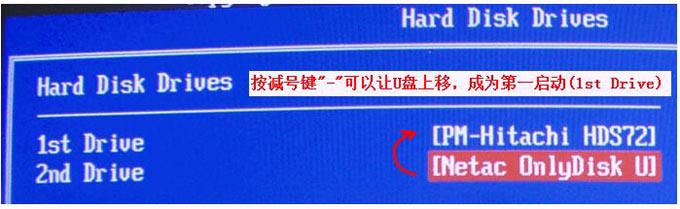
③最后按“F10”键,选择“OK”或“Y”回车即可保存并退出BIOS,电脑会自动重启后将自动从U盘引导。
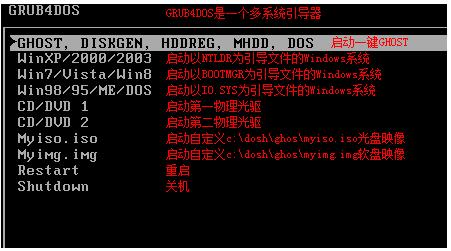
2、GRUB4DOS菜单:
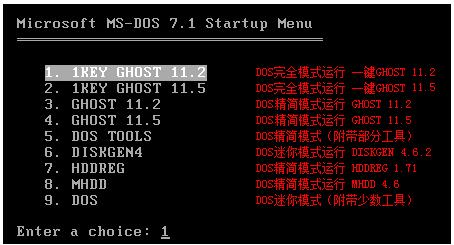
3、MS-DOS一级菜单:
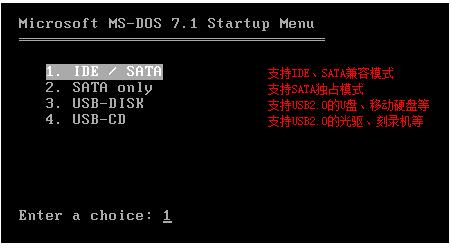
4、MS-DOS二级菜单:
小提示:
(1)一般情况下,2006-2012年生产的电脑,均支持USB2.0 for DOS模式,如果经常需要GHOST恢复来自于U盘的GHOST映像,请首先尝试使用第3项“USB-DISK”模式(见上图)。实践证明,如果电脑支持此模式,GHOST速度飞快(一般可达2000MB/分钟)。
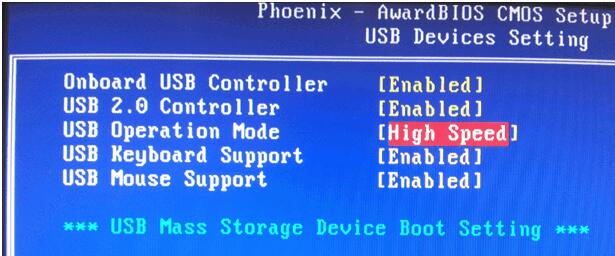
(2)在上述情况下,如果U盘运行缓慢,有可能是BIOS设置错误,请将USB Operation Mode这项设置成HighSpeed(高速模式),如图:
(3)如果无法识别USB磁盘或Bad Block错误,就只能选择默认选项“IDE / SATA”了。
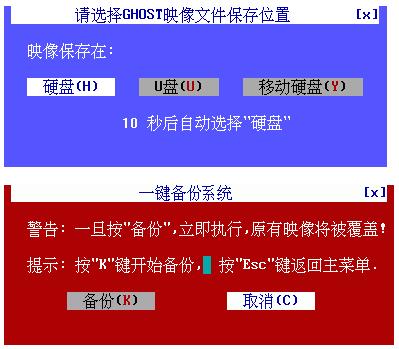
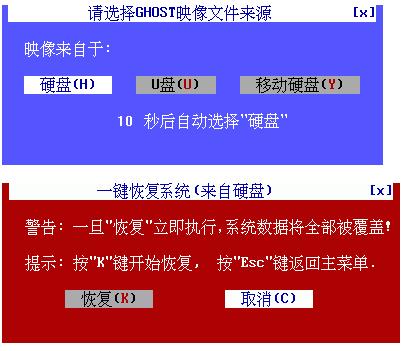
5、根据不同情况(C盘映像是否存在于本地硬盘)会从主窗口自动进入不同的子窗口:
情况1、不存在GHO,则出现备份窗口
情况2、存在GHO,则出现恢复窗口
说明:
选择“硬盘”(默认选项),备份或恢复的效果与硬盘版一样。
选择“U盘”,备份或恢复固定为“U盘”第一分区根目录下的c_pan.gho映像。
选择“移动硬盘”,备份或恢复固定为“移动硬盘”第二分区根目录下的c_pan.gho映像。
选择"备份"或"恢复"后,应该出现GHOST窗口:
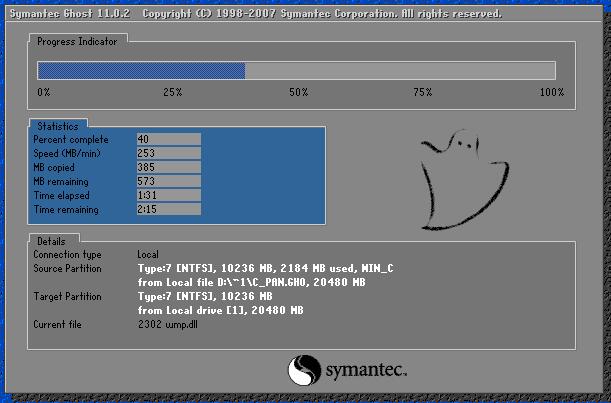
小提示:如果选择“U盘”或“移动硬盘”GHOST出错或无法运行,有可能是USB驱动模式不正确,请在MS-DOS二级菜单第1项或第3项之间切换,也有可能是“U盘”或“移动硬盘”第一分区的卷标没有设置成“GHOST”。
 XYplorer
 Microsoft PowerToys
 CrystalDiskInfo
 Q-Dir
Q-Dir Speccy
 硬盘哨兵专业版(Hard Disk Sentinel Pro)
 Windows右键管理工具(Context Menu Manager)
 Tenorshare 4DDiG









 Navicat Premium17 永久激活版 v17.3.5
 交管12123电脑版「含模拟器」 v3.3.7
 Adobe Acrobat Pro DC 2025 绿色中文版 v2025.001.21208
 甲壳虫ADB助手电脑版「含模拟器」 v1.3.1
 NeoProgrammer v2.2.0.10
 Google Chrome 32位版 v155.0.8059.80
 Google Chrome 谷歌浏览器 v155.0.8059.80
 PTC Creo12 中文版 v12.4.2
 OPPO互联 v16.2.12
 Navicat for MySQL v17.3.9