

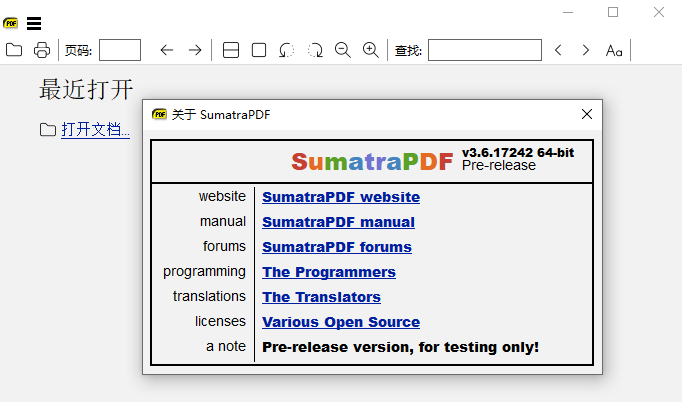
Sumatra PDF中文版是一款轻量级的开源PDF阅读器,其界面简洁无广告,体积小巧却功能完备,它不仅支持常规PDF文档的浏览,还能直接打开mobi、epub等主流电子书格式,适合日常办公与阅读使用。Sumatra PDF运行流畅,无多余干扰,为用户提供安静高效的文档处理体验。有需要的用户欢迎下载使用。
功能介绍
1、全屏幕模式电子书 (Ctrl+L)。
2、新的键绑定:
F9 显示/隐藏菜单 (不记得退出之后)。
F8 显示/隐藏工具栏。
3、支持 WebP 图像 (独立和漫画书)。
4、支持 RAR5 压缩漫画书。
5、固定的多个系统崩溃。
Sumatra PDF使用教程
1、在本站下载好安装包安装后,双击点击.exe。
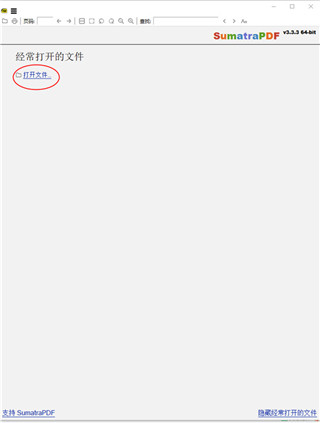
2、进入首页点击打开文件。
3、选择需要打开的PDF文件,软件会自动帮助你排版阅读。
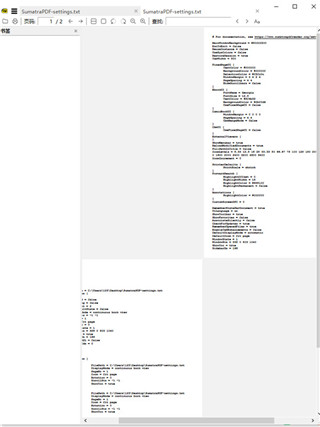
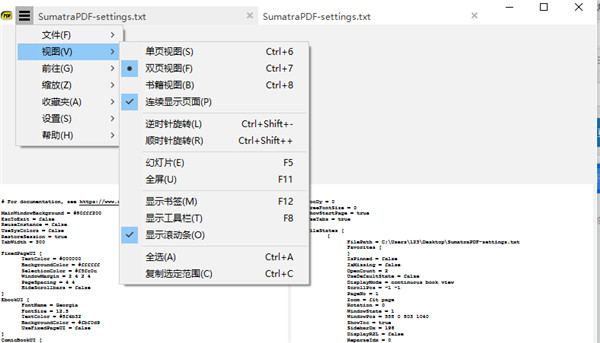
4、用户点击上方的试图功能选择浏览的格式。
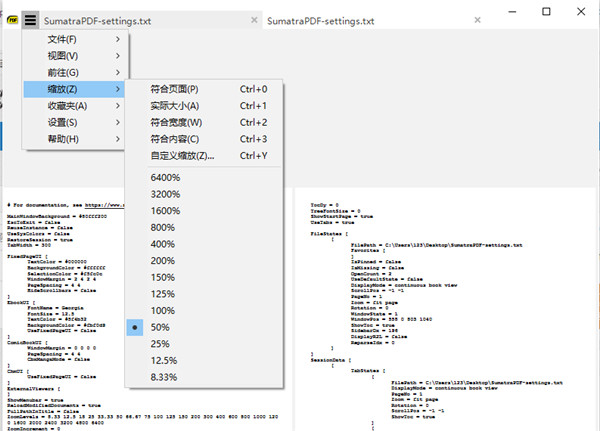
5、并且还能根据用户的喜欢自由缩放文档大小。
Sumatra PDF使用技巧
1、导航Mouse
Left/Right 拖动,区别是左键在文字区是选中文字,右在文字区也是拖动
J/K,Up/Down 向上/下滚动一行 Unix风格
Space 向下滚动一屏
Shift + Space向上滚动一屏
N/P 下一页/上一页 * Unix风格 *
Page Down/Page Up 下一页/上一页
Alt + 向左键 上一视图 对应于跳转页面
Alt + 向右键 下一视图
Ctrl + G/G 转到 Unix风格
Home 第一页
End 最后一页
2、书籍视图翻页
Ctrl + Shift + Right 打开同目录中的下一个PDF文件
Ctrl + Shift + Left 打开同目录中的上一个PDF文件
Tab 在各个视图框和查找框之间跳转
Alt 打开菜单栏
3、阅读
+\- 放大/缩小
Ctrl + Scroll Wheel 放大/缩小
Mouse Right + Scroll Wheel 放大/缩小
Mouse Middle 控制向下,向上移动的速度
Z 在适应页面,适应宽度,适应内容之间切换
C 连续显示页面/不连续显示页面
Ctrl + Shift + - 向左旋转
Ctrl + Shift + + 向右旋转
F12 显示/隐藏书签(目录)
F6 切换书签和主窗口之间的焦点
Ctrl + L/F11 幻灯片模式(最小全屏模式)两个快捷键底色不同
Ctrl + Shift + L 全屏模式
Shift + F11 全屏模式
ESC 退出全屏模式或幻灯片模式
. 幻灯片模式中,背景色变为黑色
W 幻灯片模式中,背景色变为白色
I 全屏/幻灯模式中,显示页码
4、文件操作
Ctrl + O 打开文件
Ctrl + W 关闭文件
Ctrl + S 另存为
Ctrl + P 打印
R 重新载入
Ctrl + F, / 查找文本,不区分大小写
F3/Shift+F3 查找下一个/上一个
Ctrl + Q/Q 退出 Unix风格
Ctrl + Left Mouse 块状选择文本或图片并复制到剪贴板
 Total PDF Converter
 悦书PDF阅读器
 LOGI OPTIONS+
 LunaTranslator翻译器
 ONVIF Device Test Tool
 NewFileTime
 7zip
7zip novelWriter








 Navicat Premium17 永久激活版 v17.3.5
 Adobe Acrobat Pro DC 2025 绿色中文版 v2025.001.21208
 NeoProgrammer v2.2.0.10
 Google Chrome 32位版 v155.0.8059.80
 Google Chrome 谷歌浏览器 v155.0.8059.80
 PTC Creo12 中文版 v12.4.2
 Navicat for MySQL v17.3.9