

Media Encoder 2026(ME2026)是一款视频和音频编码软件,专门用于高效处理视频转码、导出任务,支持包括H.264、HEVC和ProRes在内的多种编解码器,还能轻松处理8K视频。软件深度融入Adobe生态,可与Premiere Pro、After Effects等软件无缝联动,实现后台编码和项目修改的自动同步。Media Encoder 2026进一步强化了AI驱动的媒体智能管理,能自动分析视频内容,优化硬件加速以支持RED和索尼专业格式解码,并具备精准的色彩管理功能,如自动识别Log素材等,同时它还增强了自动化工作流程,例如使用Time Tuner无痕调整时间长度、套用LUT和音量校正,并支持GPU加速效果导出,可极大提升专业用户的工作效率。
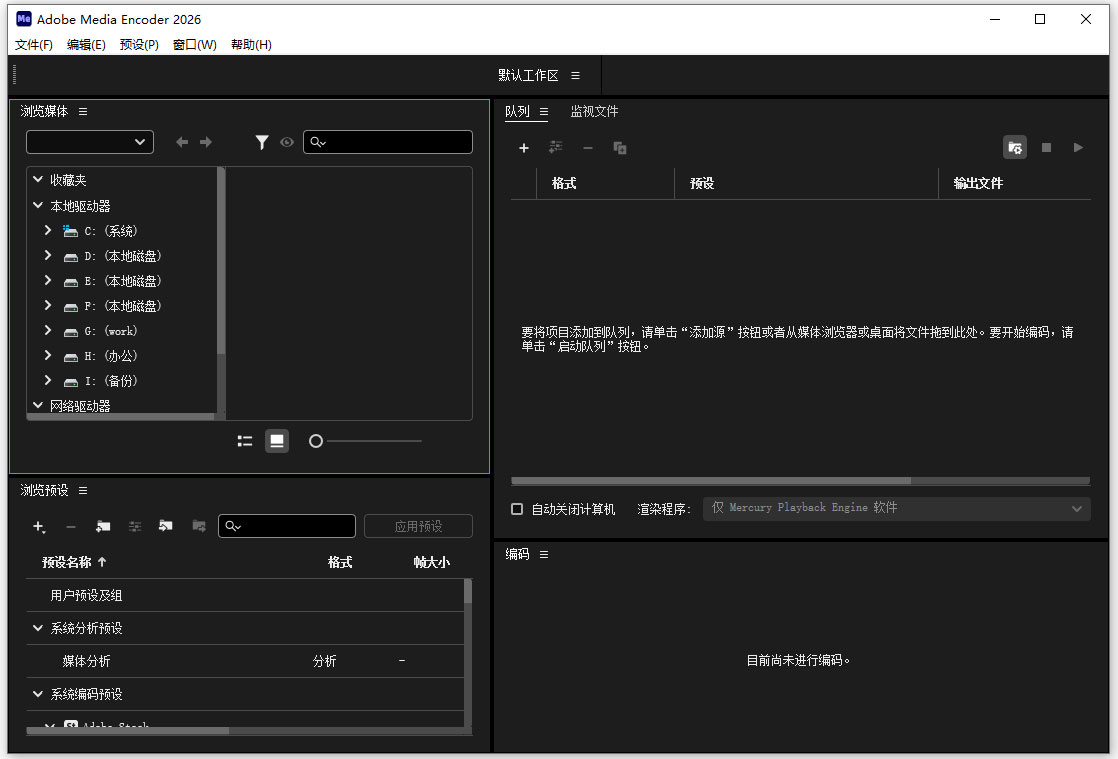
Adobe Media Encoder 2026安装激活教程
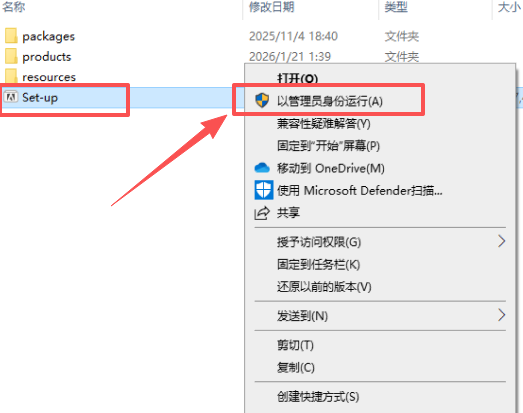
1、以管理员身份运行set-up.exe程序。
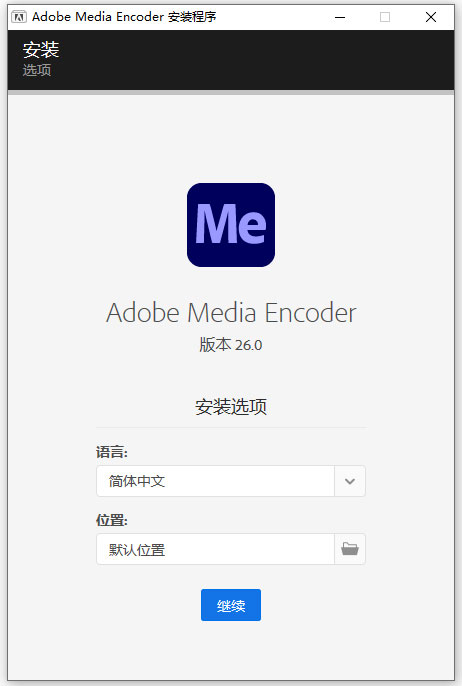
2、点击继续。
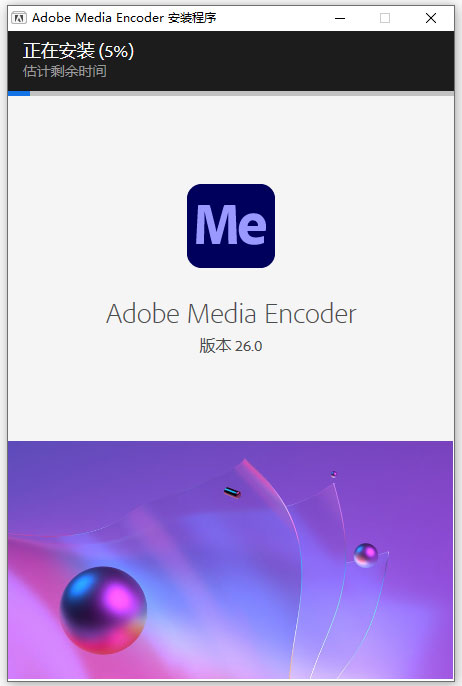
3、软件安装中,请耐心等待。
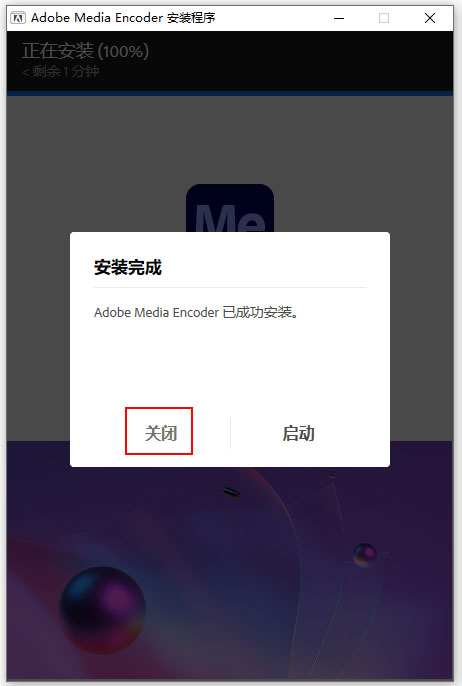
4、安装完成后,关闭当前窗口。
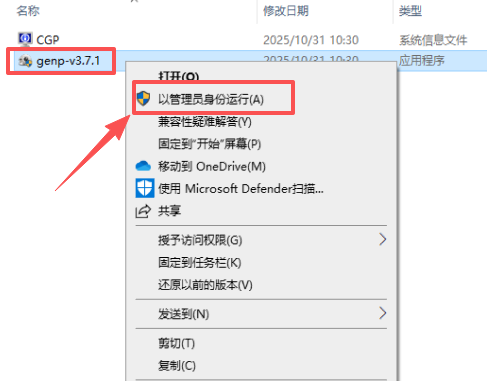
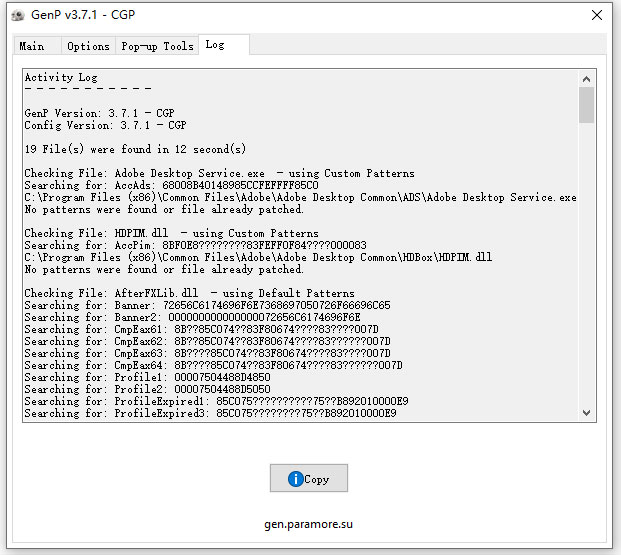
5、解压“GenP.v3.7.1-CGP”文件,进入“GenP.v3.7.1-CGP”文件夹,管理员身份运行“GenP-v3.7.1.exe”程序。
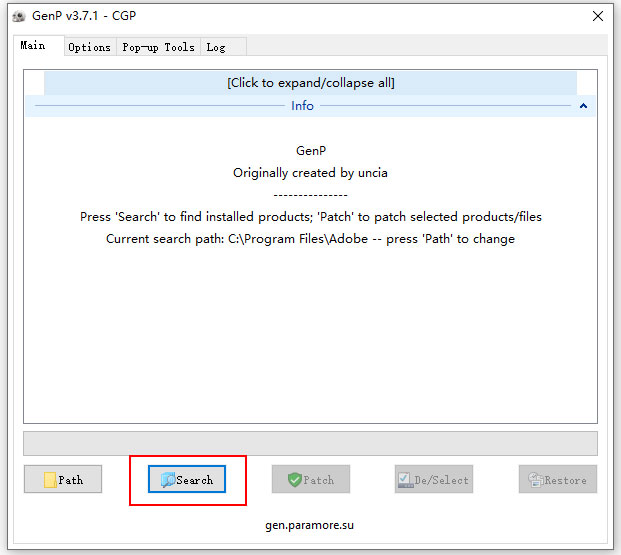
6、如图所示,点击Search。
7、点击Patch进行激活。
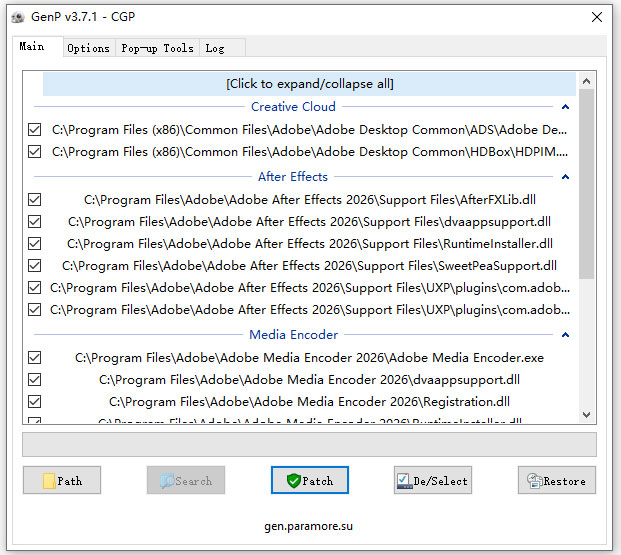
8、如图所示激活完成,关闭窗口。
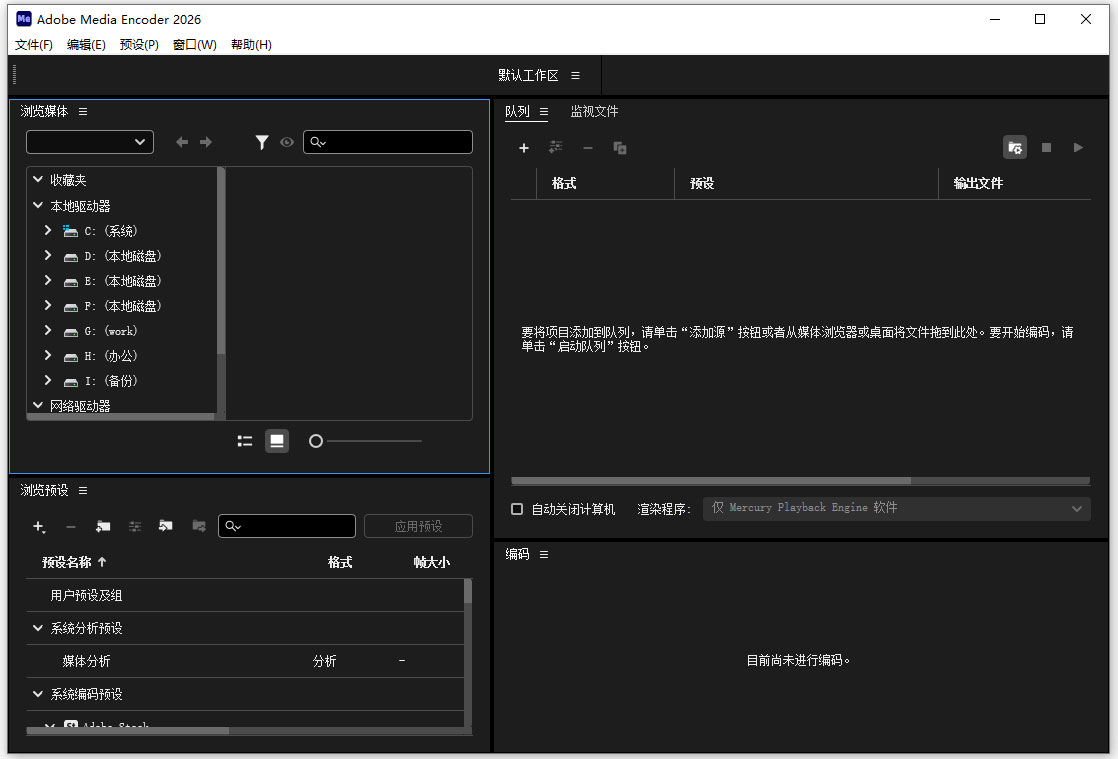
9、运行Media Encoder 2026,无需登录即可免费使用!
功能特点
1、多种编码选项
提供多种格式的编码解决方案,支持最新的视频和音频标准。
2、个性化设置
强大的自定义设置,允许用户根据具体需求调整输出媒体的各种参数。
3、批量处理
有效管理编码队列,支持多个项目同时编码,优化工作流程。
4、优化的输出设置
提供详细的输出设置选项,支持多种输出路径和文件管理功能。
常用快捷键介绍
1、队列与编码
开始或暂停编码队列:Enter
停止整个编码队列:Esc
停止当前单个编码任务:Ctrl+ -(减号)
添加源文件:Ctrl+ I
打开“导出设置”对话框:Ctrl+ E
2、文件与编辑
保存队列:Ctrl+ S
撤销操作:Ctrl+ Z
重做操作:Ctrl+ Y或 Shift+ Ctrl+ Z
复制选中的项目:Ctrl+ D
全选队列中的项目:Ctrl+ A
3、播放控制
播放/暂停:Space(空格键)
逐帧后退/前进:←/ →方向键
快速倒放/快进:J/ L
慢速倒放/快进:Shift+ J/ Shift+ L
设置入点 (I) / 出点 (O):I/ O
跳转到入点/出点:Q/ W
清除入点和出点:C
4、界面面板
打开/关闭“队列”面板:Ctrl+ 1
打开/关闭“编码”面板:Ctrl+ 2
打开/关闭“监视文件夹”面板:Ctrl+ 3
关闭当前活动面板:Ctrl+ W
最大化/还原鼠标下的面板:`(反引号键)
最低系统要求
1、处理器:
Intel 第 6 代或更新版本的 CPU,或 AMD Ryzen 1000 系列或更新版本的 CPU
需要支持 Advanced Vector Extensions 2 (AVX2)
2、操作系统 :Windows 10(64 位)22H2 版或更高版本
3、内存:16 GB RAM
4、GPU:
搭载 NVIDIA GPU 的 Windows:GPU 必须为 Maxwell 代系或更新版本,并且 VRAM 至少为 4GB
搭载 Intel 或 AMD GPU 的 Windows:具有至少 4GB VRAM 并支持 OpenCL 的独立 GPU
5、存储:
8 GB 可用硬盘空间用于安装;安装期间所需的额外可用空间(不能安装在可移动闪存存储器上)
用于媒体的额外高速驱动器
6、显示屏:1440x900
7、声卡:与 ASIO 兼容或 Microsoft Windows Driver Model
 像塑
像塑 网易爆米花
网易爆米花 抖音直播伴侣
 斗鱼直播伴侣
 斗鱼pc客户端
 Clementine
 MPC-HC 播放器
 OpenAudible






 Navicat Premium17 永久激活版 v17.3.5
 交管12123电脑版「含模拟器」 v3.3.7
 Adobe Acrobat Pro DC 2025 绿色中文版 v2025.001.21208
 甲壳虫ADB助手电脑版「含模拟器」 v1.3.1
 NeoProgrammer v2.2.0.10
 Google Chrome 32位版 v155.0.8059.80
 Google Chrome 谷歌浏览器 v155.0.8059.80
 PTC Creo12 中文版 v12.4.2
 OPPO互联 v16.2.12
 Navicat for MySQL v17.3.9