

NCG CAM中文版是独立的 HSM CAM 系统,能够与现有的 CAD 和 CAM 系统集成(包括 Pro/ENGINEER 和 SolidWorks)。
NCG CAM拥有大量创新功能,包括自动三维初步加工。这一功能适用于所有形状类型,在为 HSM 机械加工创建优化且光滑的切割运动的同时,出色的表面处理还有助于延长工具寿命,最小化机械工具和生成零件的磨损,欢迎有需要的朋友免费下载使用!
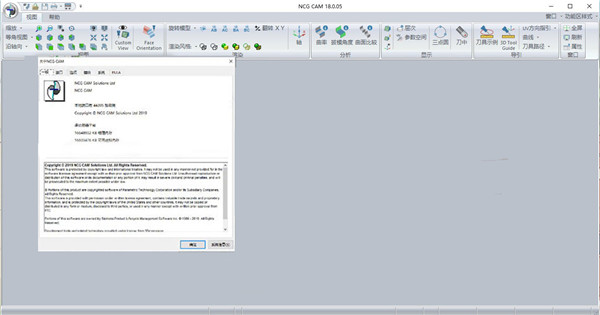
NCG CAM使用教程
如何创建边界框
在开始加工之前了解工件的大小是非常重要的。这有助于针对每种策略确定相应的刀具。
1、在文件夹视图中,右键单击"三角化曲面(Triangulated Surfaces)。会显示一个快捷菜单。
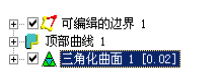
2、单击边界框(Bounding Box)。边界框(Bounding Box) 对话框随即打开。在长度(Length) 列中,您可以看到工件的尺寸为 245 mm X 190 mm,其深度为 42.2616 mm。
3、假定将加工的块料切削为高度 43 (与要求深度接近,有少量残留),则对于此项目,操作的最大值 Z (Z 行的第二个值) 为 43。
4、单击确定(OK),创建边界并关闭对话框。工件的外部边缘周围将出现边界框,且文件夹视图中显示边界框(Bounding Box 1) 文件夹。该文件夹旁边的表示该文件夹中包含项目。
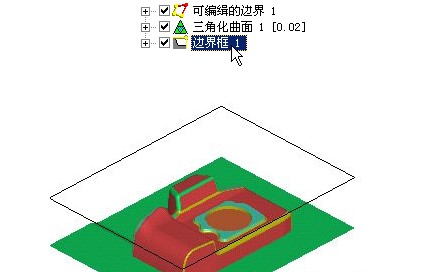
5、双击"边界框 1"(Bounding Box 1)。即会变为,该文件夹将展开以显示计算的输入内容和计算结果。在本例中,输入为"三角化曲面"(Triangulated Surfaces),结果为边界 (在"边界"(Boundaries) 文件夹内)。
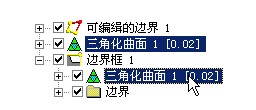
6、在"边界框 1"(Bounding Box 1) 文件夹内选择"三角化曲面 1"(Triangulated Surfaces 1)。请注意,"三角化曲面(Triangulated Surfaces) 的两个实例均已被选取。
备注:文件夹是到数据库中项目的快捷方式,而不是该项目本身。这样,您就可以进行更改并设置操作,同时保存所有输入用于将来的更改和操作。虽然可能有多个文件夹的实例,但其只引用实体的一个副本。只有在删除其最后一个引用或快捷方式后,实体才会被删除。
清除边界框(Bounding Box 1) 复选框,边界框不再出现在图形窗口中,最好隐藏当前未使用的项目。
软件特色
1、自动三维初步加工
2、使用曲面接触角进行 Z 级别水位加工
3、使用曲面接触角进行光栅(平面)操作加工
4、螺旋式与辐射式加工
5、仅对平整表面进行水平面加工
6、光束和平行光束铣削
7、型变与边界加工
8、自动残料清角加工
9、三维常量偏移距离和圆角偏移路径加工
10、型心打粗
11、垂直的光栅加工
12、可变的供给率控制
13、高级钻孔例程
14、3 + 2 轴加工
15、备用模型
16、可自定义的刀架
17、完全受凿槽保护的切割运动
18、用于铸模和印模的同时五轴插件
 Geomagic Control X 2022
 easyfuns(VE易能CAD功能组)
 理正结构设计工具箱
 Autodesk Point Layout 2024
 DICAD Strakon Premium 2020
 Micromine 2016
 DS SIMULIA Simpack 2021
 阿里邮箱个人版









 Navicat Premium17 永久激活版 v17.3.5
 交管12123电脑版「含模拟器」 v3.3.7
 甲壳虫ADB助手电脑版「含模拟器」 v1.3.1
 NeoProgrammer v2.2.0.10
 Google Chrome 32位版 v155.0.8059.80
 Google Chrome 谷歌浏览器 v155.0.8059.80
 PTC Creo12 中文版 v12.4.2
 OPPO互联 v16.2.12
 Navicat for MySQL v17.3.9