

WinRAR解压软件电脑版是一款功能强大的压缩包管理器,采用强大的压缩算法制作而成,关于解压、加密、压缩、AES-256加密、更有效的恢复记录、更大的字典大小等等操作,WinRAR都可以轻松完成。而对于同类型的解压缩软件而言,WinRAR支持命令行模式,在该模式下,用户可利用命令行来压缩解压文件,甚至可以通过附加字母命令来实现高级操作。此外,WinRAR不断迎合用户需求,为了改正用户反馈界面丑的问题,软件中现已支持定制界面,不管是设置项目、各种辅助功能等等作用,都满足了用户的各种需求,为大家带来了更好的便利性。
PS:WinRAR解压软件电脑版,该版本是基于官方原版衍生的简体中文个人版,版本内无需付费便可使用,欢迎感兴趣的朋友免费下载体验。
WinRAR官方电脑版特色
1、压缩算法的改变
64位版本中中最大的压缩字典增加到1GB。32位版本中创建压缩文件时可以使用256MB的字典。
2、RAR压缩文件格式
请参阅软件帮助文件“配置设置”章节中的“WinRAR.ini 文件”获得更多详细信息。
3、删除的功能
身份验证功能,靠性达不到所需的级别,功能被移除。
4、XZ压缩文件格式
添加对XZ压缩文件格式的解压支持。
5、加密算法的改变
CBC模式中加密算法由AES-128改变为AES-256。关键推导函数是基于使用HMAC-SHA256的PBKDF2。
6、压缩文件格式的改变
文件时间存储为协调世界时(UTC),替代以前的本地时间,这让文件在不同的时区内的交流更直观。
WinRAR电脑版安装教程
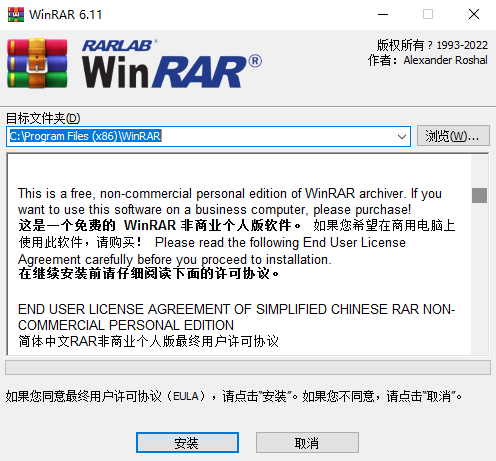
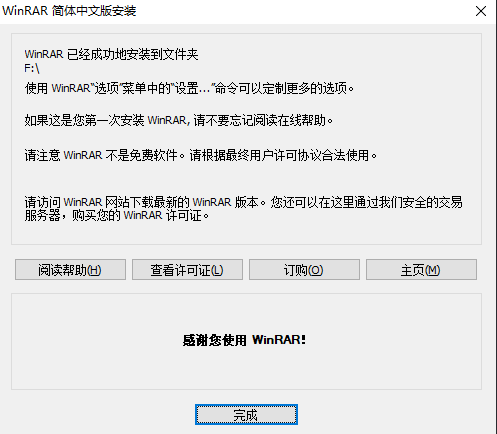
1、下载解压本站提供的WinRAR解压软件安装程序,双击运行。
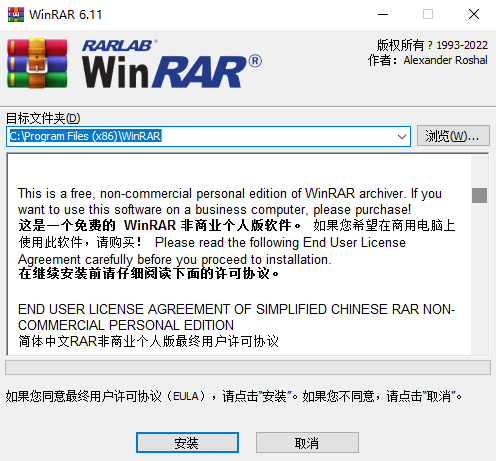
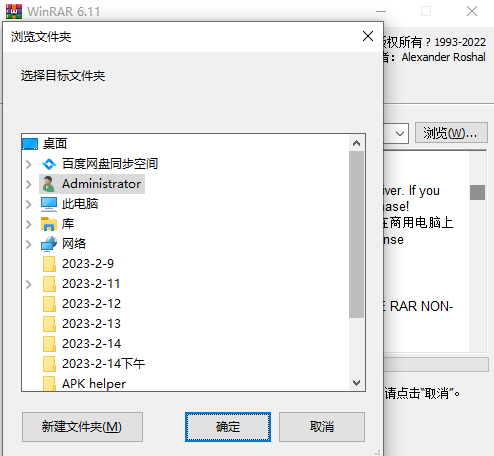
2、你可以根据自己的喜好设置安装目录,在此期间建议你浏览一下软件说明,点击安装。
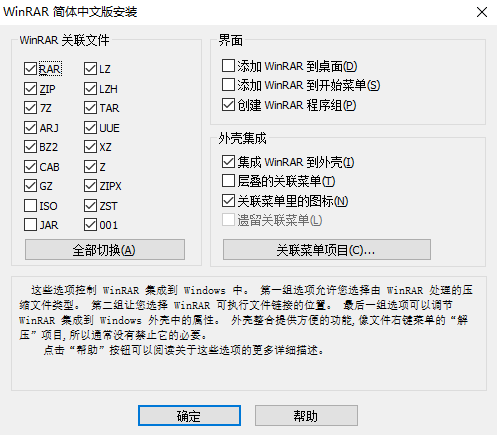
3、安装完成前,你需进行相关的设置,包括winrar关联文件、界面、外壳整盒设置等内容。
4、安装完成之后,点击完成便可推出安装向导,你便可随心所欲的使用winrar解压软件了。
WinRAR解压软件电脑版怎么压缩文件
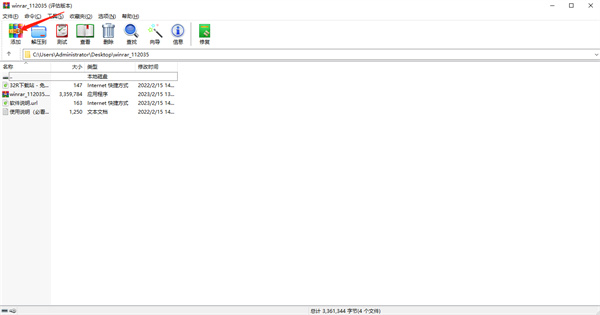
1、下载本站提供的软件,然后运行安装,当我们打开软件之后在界面的文件列表中,找到想要压缩的文件之后选中并点击上方的添加功能图标。
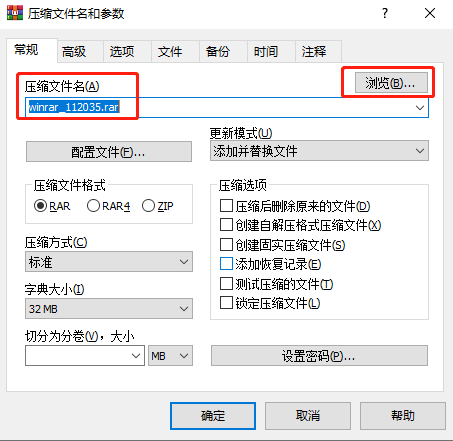
2、点击这个添加图标之后,接下来就会出现压缩文件名和参数的设置界面了,我们可以先设置压缩文件的名称,点击右边的浏览按钮可以设置输出路径。
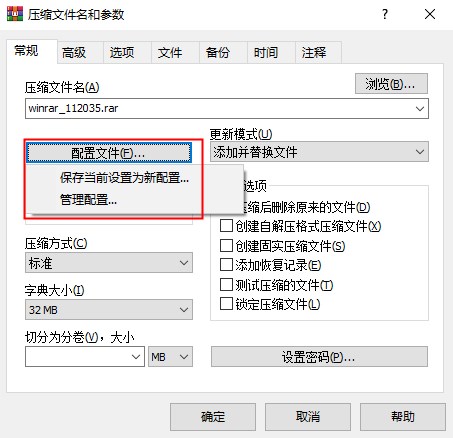
3、接着下方还有一个默认配置选项,点击配置按钮之后在出现的界面选项中可以选择目标配置,如果没有特殊需求的用户直接点击默认配置选项即可。
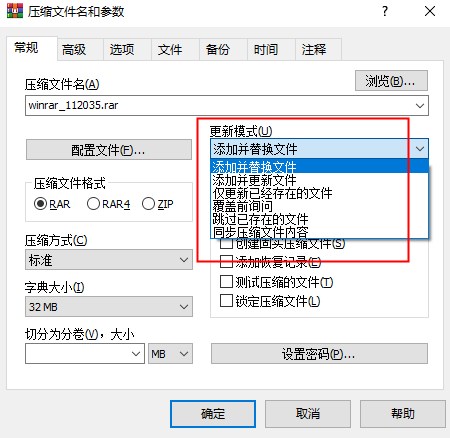
4、紧接着下一步我们选中更新方式,也就是压缩文件中的文件更新方式,根据自己的需求来进行选择就可以了。
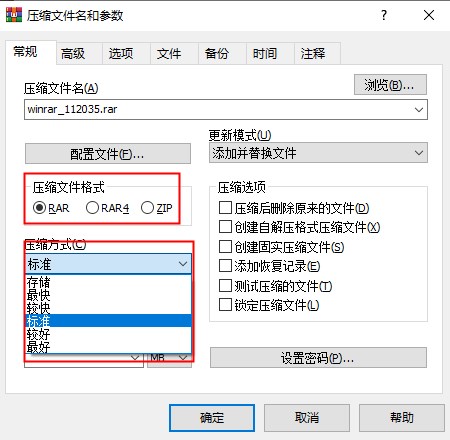
5、之后我们需要对压缩文件的格式进行选择,也就是生成的压缩文件格式类型,选择之后点击压缩方式下拉列表,选择文件的压缩方式。
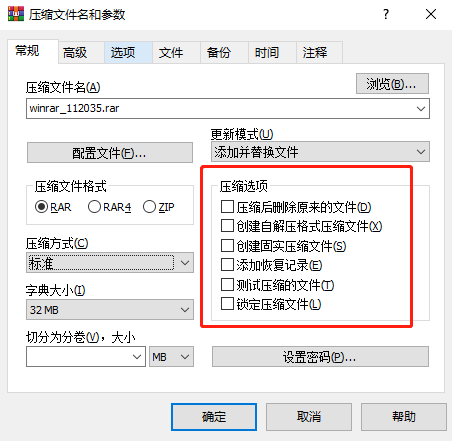
6、接下来在右边的压缩选项中,有一些在压缩文件时或者压缩文件之后进行的操作选项,我们可以根据需求来进行选择。
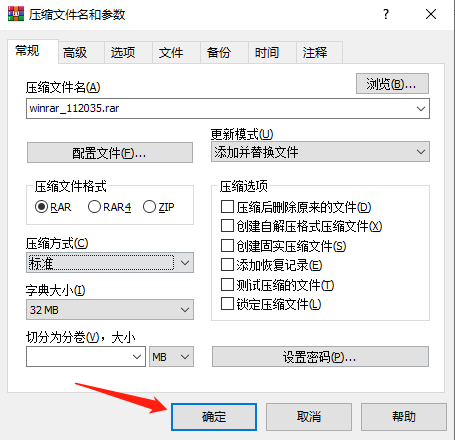
7、最后我们设置好这些压缩参数之后,点击下方的这个确定按钮即可开始压缩文件的操作。
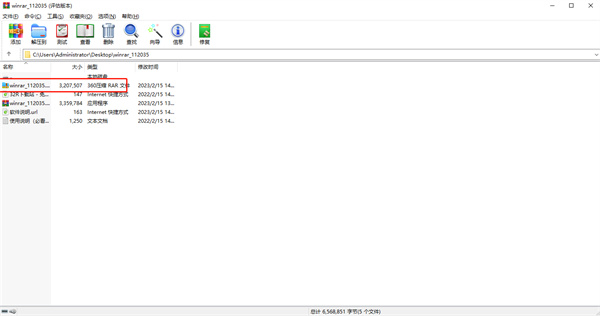
8、开始压缩文件之后,等待一会,压缩文件操作完成之后在界面中就可以看到压缩之后的压缩文件,如下图中所示。
WinRAR解压软件怎么加密文件夹
1、为了把文件打包,我们可以对文件进行压缩,若是不想让别人随便打开我们压缩的文件,该怎么给压缩文件设置密码呢,今天给大家介绍一下如何进行操作:
2、首先,选择你要压缩的文件,放入文件夹中,然后右键单击,弹出菜单选项;
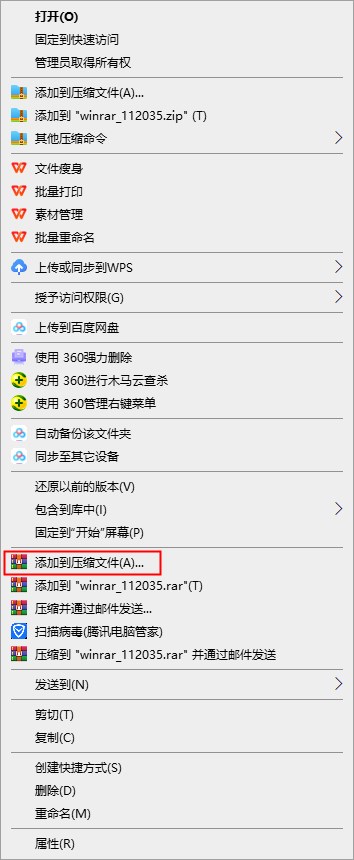
3、在菜单栏中找到添加到压缩文件中,注意不要选择下面一个,选择下面的一个就会直接进行压缩了,但添加到压缩文件;
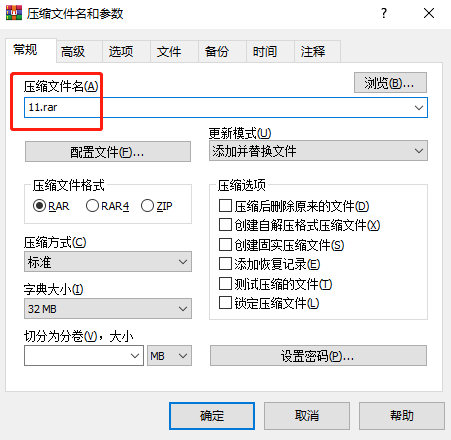
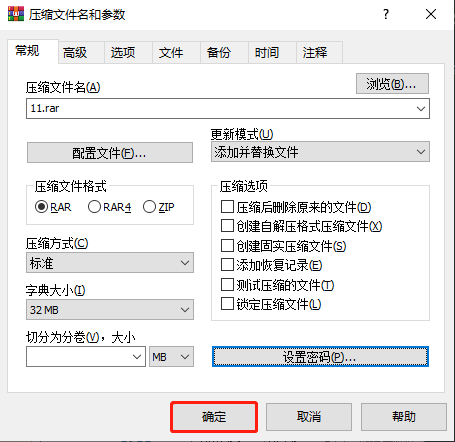
4、在上面你可以设置你的文件名,如果要添加密码的话,点击设置密码选项;
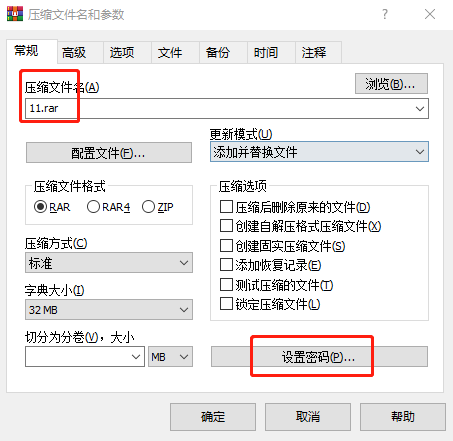
5、在弹出的页面中输入你设置的密码,然后点击确定就可以了,如果你想设置多个复杂密码,点击整理密码,我觉的没有必要了;
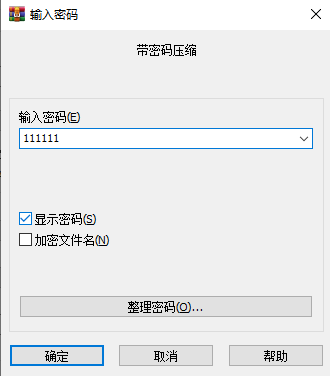
6、这个时候,你在点击确定,然后就开始压缩了,压缩好的文件是需要密码才能打开的;
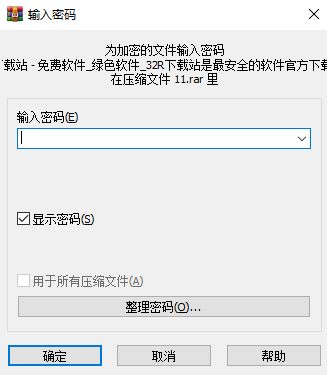
7、这时候,你用压缩软件打开文件,只能看到文件名,打开文件是需要输入密码,如果你想文件名也看不到,那么在设置密码时勾选加密文件名,默认是不勾选的。
WinRAR怎么关闭弹窗
1、打开系统的“运行”界面,在win菜单中找到“运行”或者是快捷键“WIN+R”就可以打开;
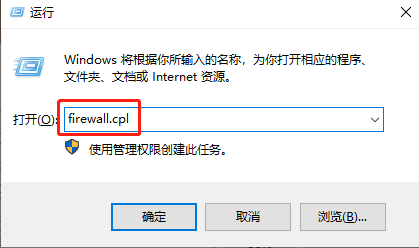
2、在“运行”中输入字符“firewall.cpl”,按下确定键就会打开windows的防火墙设置;
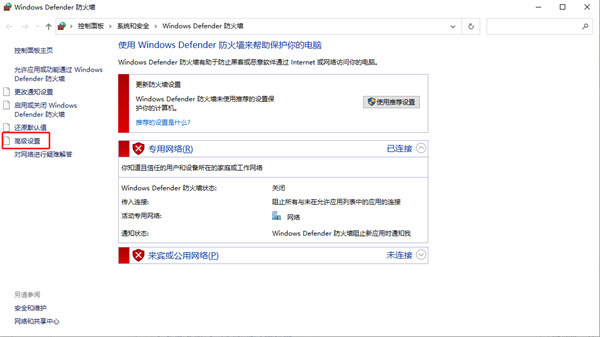
3、在防火墙设置里面点击“高级设置”,之后在左边的侧栏里面选中“出站规则”;
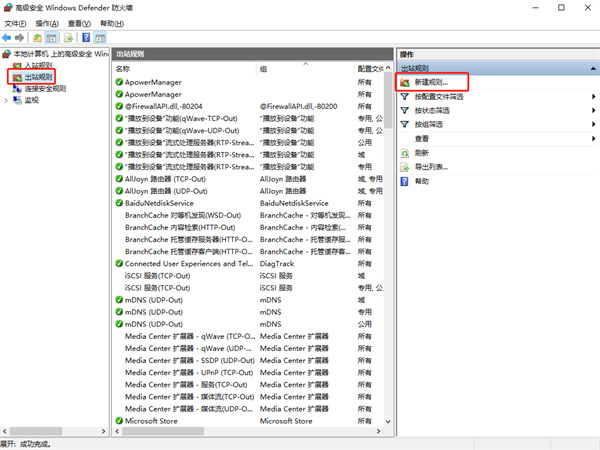
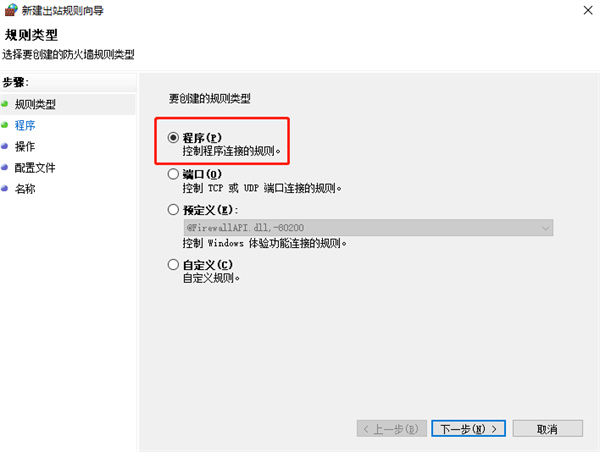
4、之后在窗口中点击“新建规则”,在创建中选程序的创建,然后点击下一步;
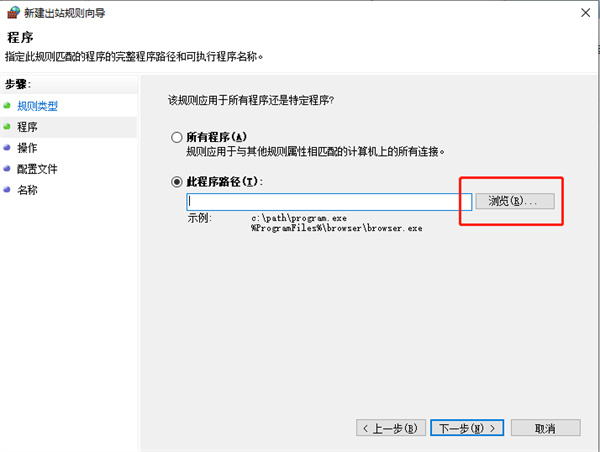
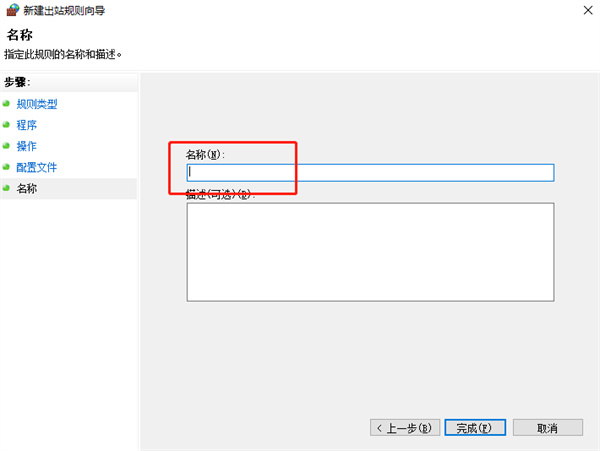
5、在新的窗口中选择“此程序路径”后点击右边的浏览,在C:ProgramFilesWinRAR找到“WinRAR.exe”这个程序后打开它。然后在窗口中一直点击下一步知道需要输入名称;
6、在名称输入处,随便输入一个名称,然后点击下方的完成按钮就可以了;
软件功能
1、WinRAR压缩率更高
WinRAR 在 DOS 时代就一直具备这种优势,经过多次试验证明,WinRAR 的 RAR 格式一般要比其他的 ZIP 格式高出 10%~30% 的压缩率,尤其是它还提供了可选择的、针对多媒体数据的压缩算法。
2、对多媒体文件有独特的高压缩率算法
WinRAR 对 WAV、BMP 声音及图像文件可以用独特的多媒体压缩算法大大提高压缩率,虽然我们可以将 WAV、BMP 文件转为 MP3、JPG 等格式节省存储空间,但不要忘记 WinRAR 的压缩可是标准的无损压缩。
3、能完善地支持ZIP格式并且可以解压多种格式的压缩包
虽然其他软件也能支持 ARJ、LHA 等格式,但却需要外挂对应软件的 DOS 版本,实在是功能有限。但 WinRAR 就不同了,不但能解压多数压缩格式,且不需外挂程序支持就可直接建立 ZIP 格式的压缩文件,所以我们不必担心离开了其他软件如何处理 ZIP 格式的问题。
4、设置项目非常完善,并且可以定制界面
让我们通过开始选单的程序组启动WinRAR,在其主界面中选择“选项”选单下的“设置”打开设置窗口,分为常规、压缩、路径、文件列表、查看器、综合六大类,非常丰富,通过修改它们,可以更好地使用 WinRAR。实战:如果同时安装了某款压缩软件与 WinRAR,ZIP 文件的关联经常发生混乱,现在我们只需进入设置窗口,选“综合”标签,将“ WinRAR 关联文件”一栏中的 ZIP 一项打勾,确定后就可使 ZIP 文件与 WinRAR 关联,反之如果将勾去掉,则 WinRAR 自动修改注册表使 ZIP 重新与这个压缩软件的关联。
5、可用命令行方式使WinRAR参与批命令
WinRAR 中包含的RAR支持在Windows/DOS系统上的命令行操作,格式为: RAR <命令> -<开关> <压缩包> <文件...> <解压缩路径\> a 压缩,e、x 解压等常用参数基本无异于DOS版本,可以在批文件中方便地加以引用。 实战:我们编辑如下的批处理文件WPS.bat: start /w "c:\program files\wps2000\winwps32.exe" start "c:\program files\winrar\rar" m -p328 c:\mywj\wj.rar c:\mywj\*.wps 该批文件运行后首先调用 WPS 2000,用户编辑完文件并存入 Mywj 文件夹中,退出WPS 2000后 RAR 立即将 Mywj 下的 WPS 文件压缩、加密码移入Wj.rar中,省去了每次压缩加密的繁琐。
6、对受损压缩文件的修复能力很强
在网上下载的ZIP、RAR类的文件往往因头部受损的问题导致不能打开,而用WinRAR调入后,只须单击界面中的“修复”按钮就可轻松修复,成功率很高,大家不妨一试。
7、能以多种方式创建功能完善(带密码)且使用中文界面的多卷自解包
我们知道不能建立多卷自解包是某种压缩软件的的一大缺陷,而WinRAR处理这种工作却是游刃有余,而且对自解包文件还可加上密码加以保护。
实战:启动WinRAR进入主界面,选好压缩对象后,选文件选单下的“密码”,输入密码,确定后单击主界面中的“添加”按钮,将“常规”标签下的“创建自解压缩包”打勾,在分卷大小框内输入每卷大小;在“高级”标签下单击“自解压缩包选项”,选择图形模块方式,并可在“高级自解压缩包选项”中设置自解包运行时显示的标题、信息、默认路径等项目,确定后压缩开始。
8、辅助功能设置细致
可以在压缩窗口的“备份”标签中设置压缩前删除目标盘文件;可在压缩前单击“估计”按钮对压缩先评估一下;可以为压缩包加注释;可以设置压缩包的防受损功能,等等细微之处也能看出WinRAR的体贴周到。
9、压缩包可以锁
双击进入压缩包后,单击命令选单下的“锁定压缩包”就可防止人为的添加、删除等操作,保持压缩包的原始状态。
软件优势
1、支持7-Zip创建的ZIP分卷压缩包的解压,后缀名一般是.zip.001、.zip.002……需要在WinRAR中打开第一个并解压。
2、支持以.001、.002……为扩展名的分卷压缩包的解压,并且在支持格式中增加了“.001”。
3、Winrar文件列表支持鼠标前进和后退、Alt+左键和Alt+右键快捷键在最近访问的文件夹间导航。
4、SFX自解压包开始解压后,解压按钮会变成暂停。
5、查找文件对话框增加“跳过加密”选项。
6、压缩包测试命令支持tar.gz、tar.bz2、tar.xz。
7、解压Unix系统内创建的RAR、ZIP压缩包时,会正确解读Unicode字符。Vista及更高系统支持此功能。
8、解压.7z压缩包时,针对所有文件夹同时创建修改时间。
9、当前操作完成前,WinRAR会阻止电脑休眠,包括压缩、解压等。
10、解压.arj、.lzh、.cab压缩包时,会显示总体进度(分卷压缩除外)。
11、其他就是命令行参数和Bug的修复,不再追溯。
12、RAR命令行支持文件夹通配符,例如“rar a backup c:backup2015**”命令会在c:backup中压缩所有的2015*文件夹。可以使用“-r”命令开关来搜索c:backup的所有子文件夹。
 Total PDF Converter
 悦书PDF阅读器
 LOGI OPTIONS+
 LunaTranslator翻译器
 ONVIF Device Test Tool
 NewFileTime
 7zip
7zip novelWriter








 Navicat Premium17 永久激活版 v17.3.5
 Adobe Acrobat Pro DC 2025 绿色中文版 v2025.001.21208
 NeoProgrammer v2.2.0.10
 Google Chrome 32位版 v155.0.8059.80
 Google Chrome 谷歌浏览器 v155.0.8059.80
 PTC Creo12 中文版 v12.4.2
 Navicat for MySQL v17.3.9