

橙光制作工具是一款专注于文字冒险、恋爱养成与互动阅读作品创作的编辑器软件,适合从零基础新手到进阶作者使用。该工具最大优势在于无需编程、上手极快,即使没有任何开发经验,也只需花5–10分钟熟悉界面操作,就能在短时间内制作出一部完整、可游玩的互动作品。创作者可以通过直观的剧情编辑方式,自由设置分支选择、角色好感、数值成长与多结局走向,轻松实现高自由度的剧情体验。
橙光制作工具电脑版内置了大量正版且可免费使用的素材资源,涵盖背景、人物立绘、音乐、音效以及UI界面元素,大幅降低创作门槛和成本,让作者能够专注于剧情和玩法设计。新版还加入了代码模式,为高阶创作提供更强的逻辑拓展能力;逻辑积木系统则让新手作者也能轻松制作养成玩法;素材表现进一步优化,即使是普通作者,也能快速打造出具有记忆点的精彩名场面,欢迎各位创作者们前来本站免费下载使用!
橙光制作工具PC版怎么导入本地图片
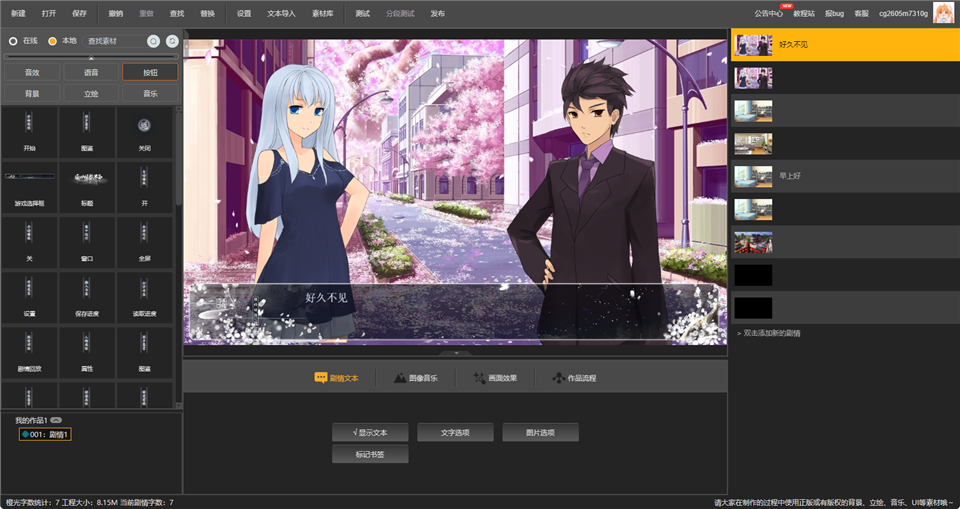
1、以背景图片为例,打开橙光制作工具后,点击左侧的【背景】。
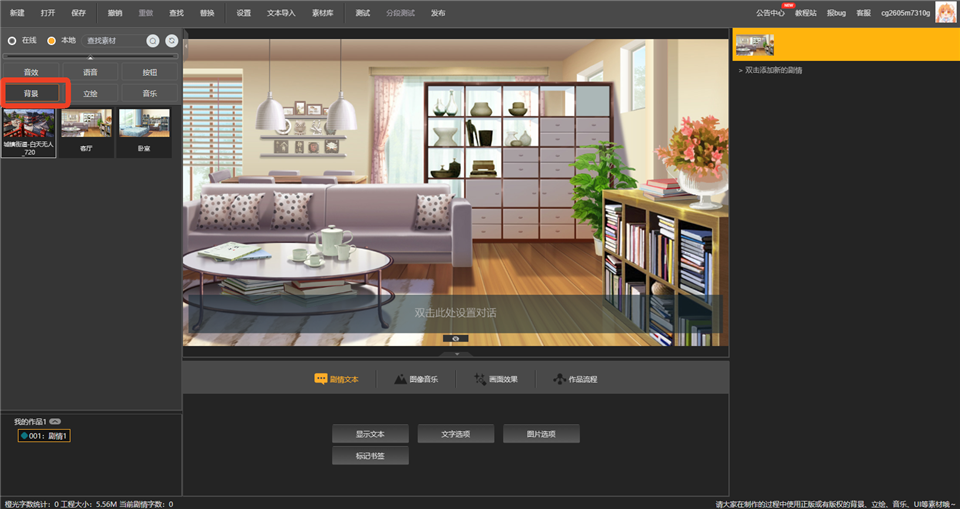
2、在【背景】栏下方的空白处,点击鼠标右键,选择【打开当前分类目录】,也就是打开橙光制作工具的背景图片文件夹。
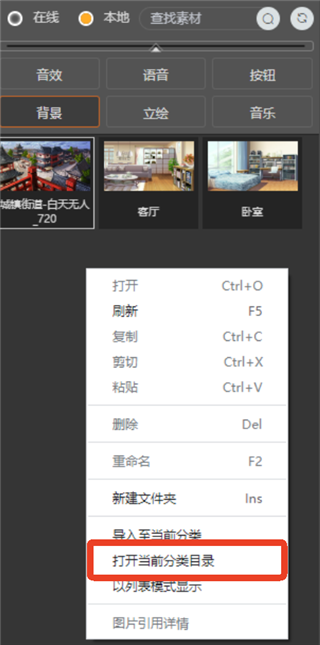
3、将本地图片放到这个文件里面,直接转存或者复制剪贴都可以。
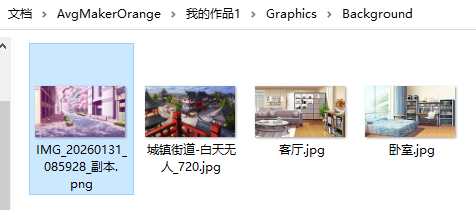
4、回到橙光制作工具内,刷新素材栏。点击右上方的刷新按钮或者点击右键【刷新】都可以。
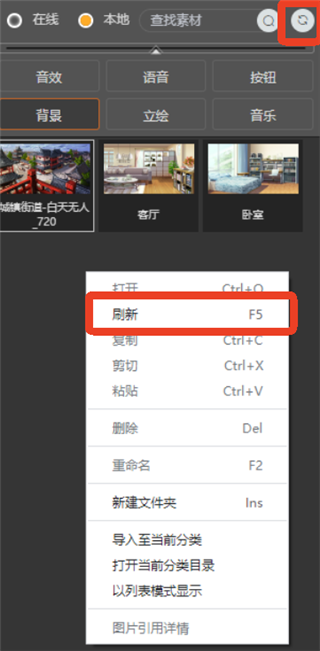
5、刷新之后就能看到我们导入的图片的,拖动即可使用。

6、以上是橙光制作工具怎么导入本地图片的教程,希望能帮助到大家!
橙光制作工具PC版如何添加剧情文本
一、方法一:(初高级模式皆可)
1、鼠标双击【效果画面】中【双击此处设置对话】,即可跳出文本设置栏。
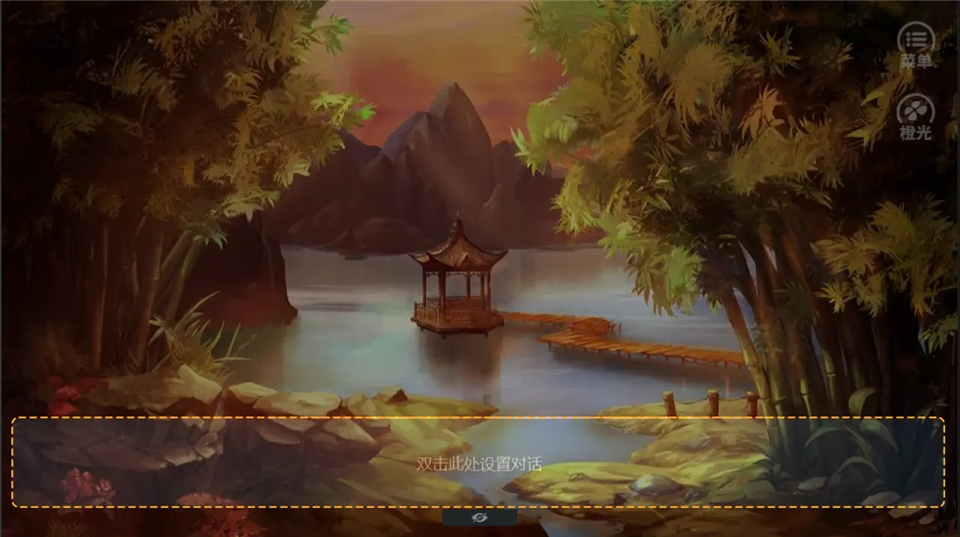
2、在文本设置栏中,添加相对应的文字内容。
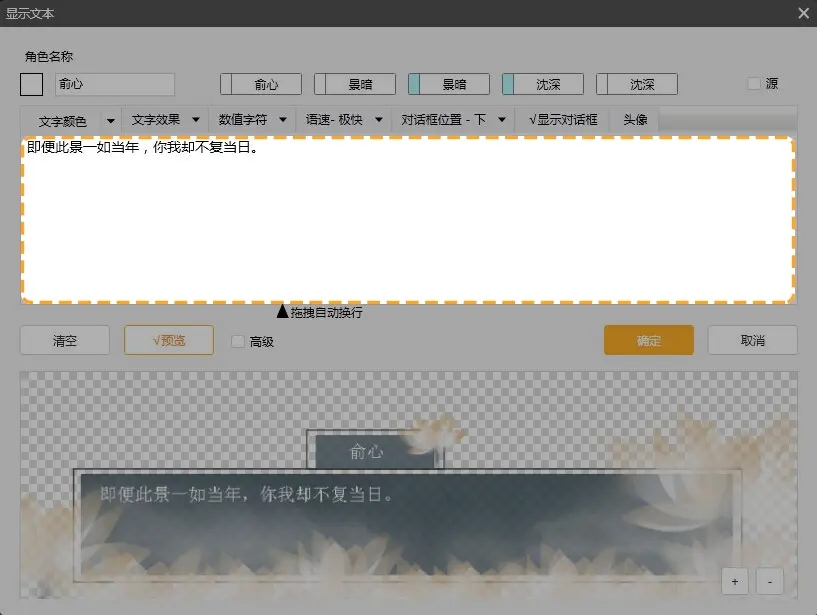
3、如需设定字体颜色及效果,可点击文本设置栏中的菜单栏。
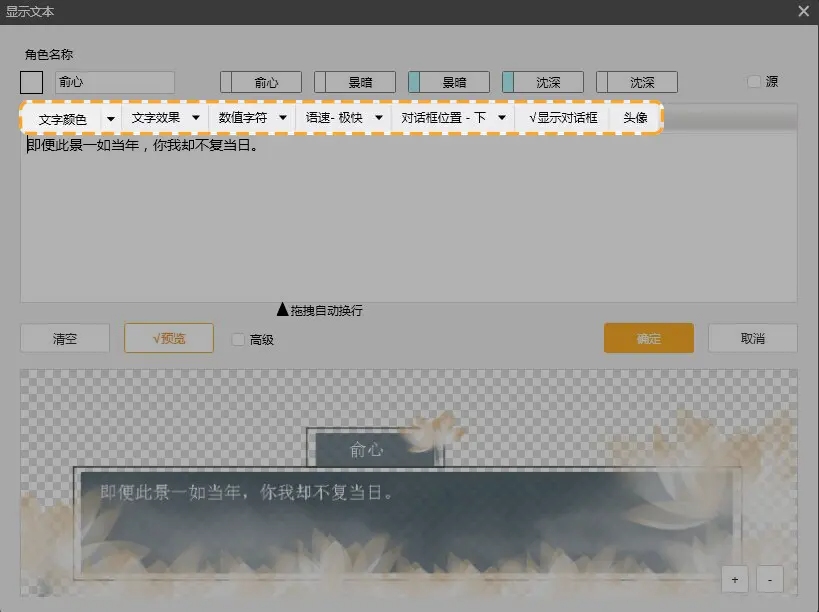
4、如需设定角色名称字体颜色,可点击名称前的色块,选择颜色。
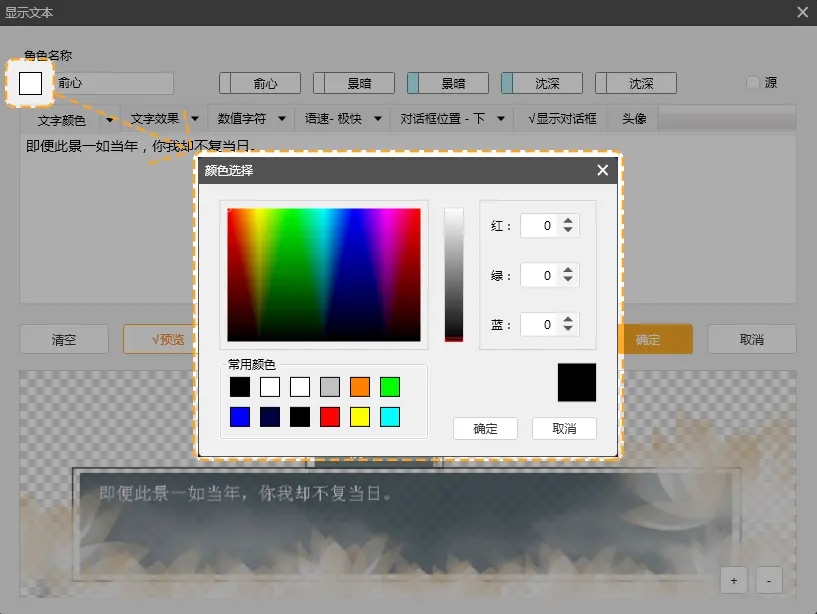
5、设置完毕,点击确定回到效果画面。
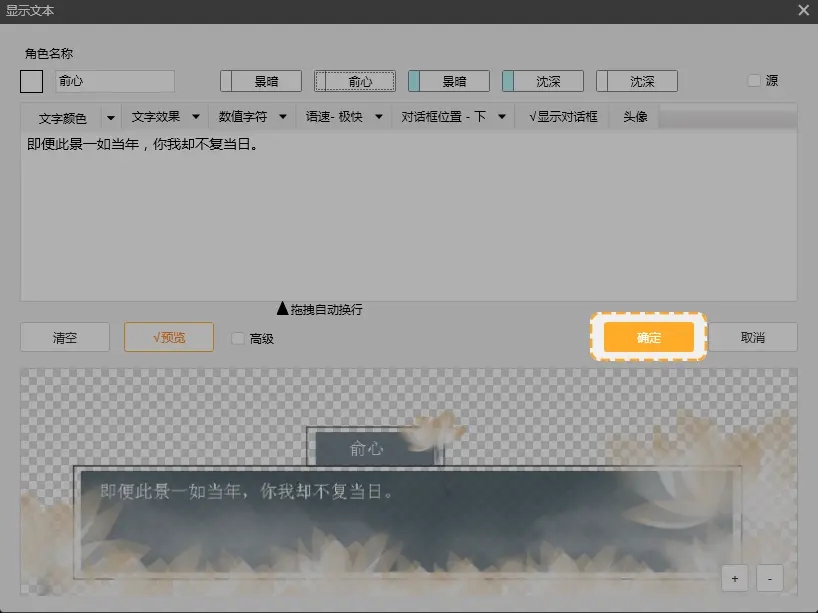
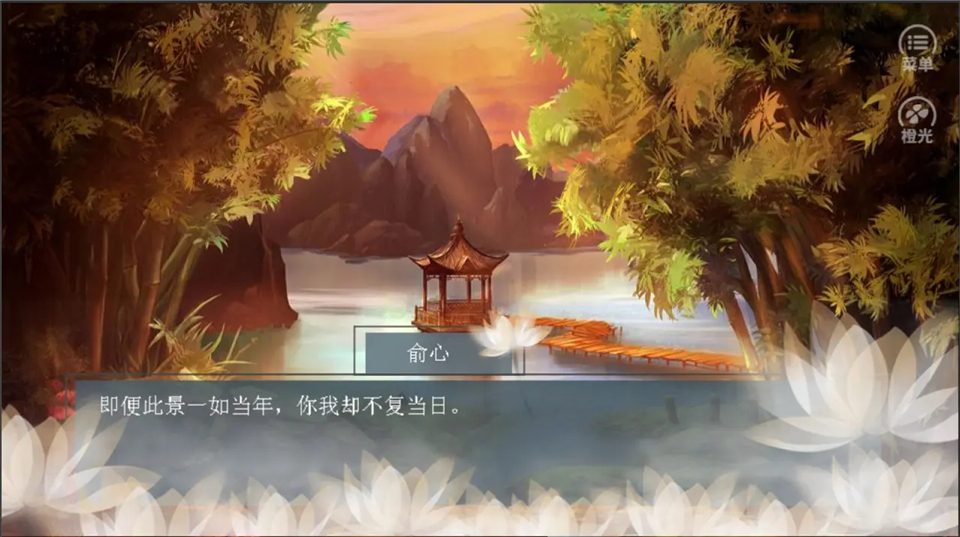
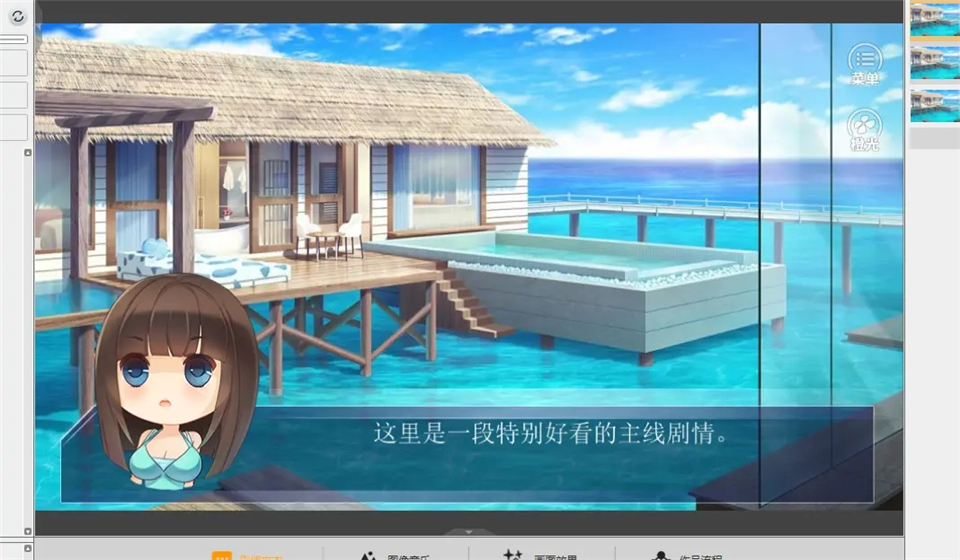
6、最终效果展示图:
二、方法二:(初高级模式皆可)
点击制作菜单栏【剧情文本】中【显示文本】,即可跳出文本设置栏。余下步骤与方法一中相同。

三、方法三:(仅限初级模式)
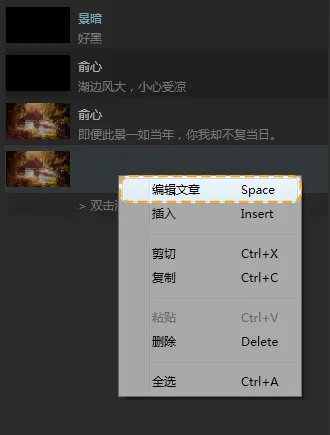
1、鼠标右键点击【剧情事件】栏中需添加文本的剧情事件,选择【编辑文章】,即可跳出文本设置栏。余下步骤与方法一中相同。
四、添加剧情文本的延伸用法
对话框中除了可以写文本内容,还可以添加一些数值和设置一些额外的效果。
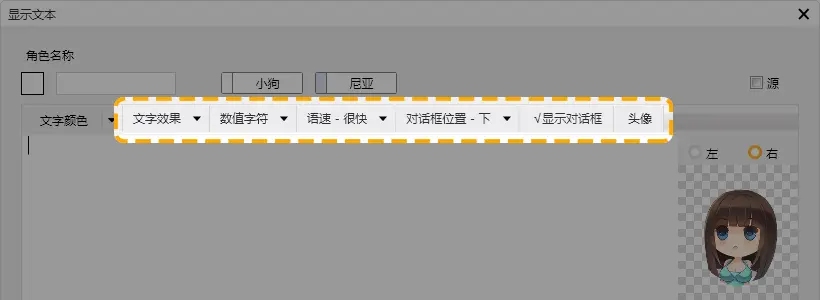
1、文字效果是插入在文本中间,用来设置文字显示的效果。
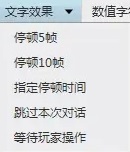
①停顿就是指,需要间隔相应的帧数才会显示后面的文字。
②跳过本次对话是指,不用玩家进行点击操作就显示下一个文本内容。相当于本句话自动播放到下一句话。
③等待玩家操作是指,需要玩家点击才会显示后面的文字。
2、数值字符可以插入数值、二周目数值、字符串三种。
下面以一句话作为例子添加这三种内容看看。
第一步,输入文本。
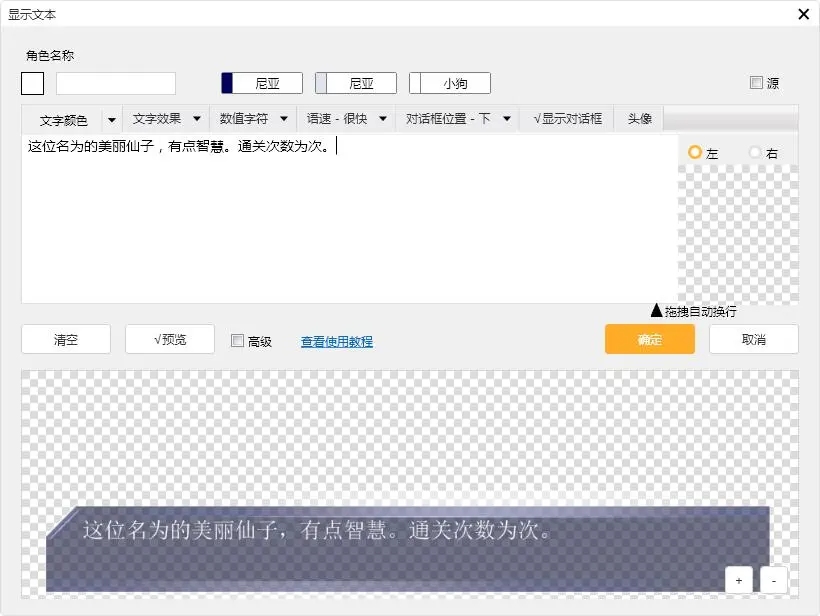
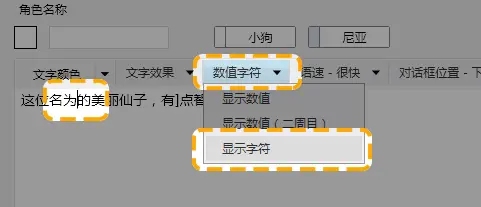
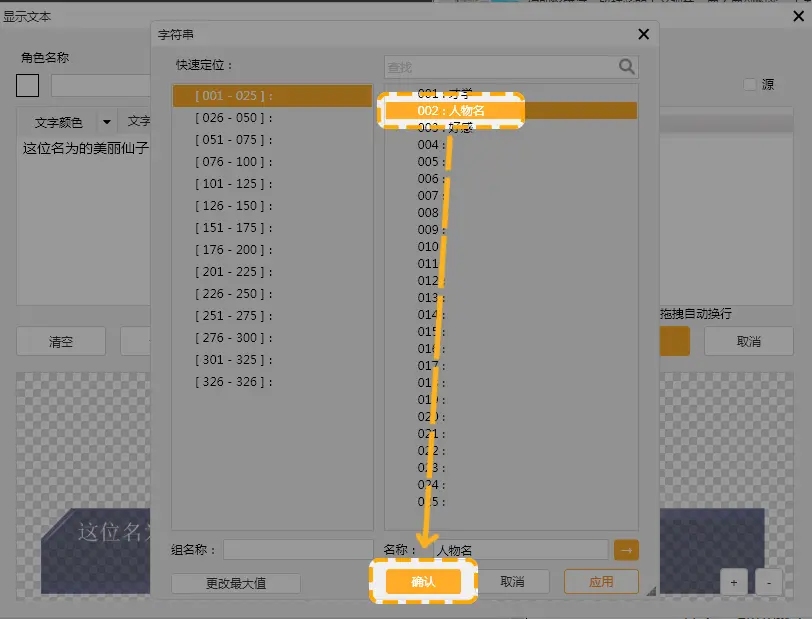
第二步,添加字符串。选择要插入字符串的位置,点击【数值字符】,点击【显示字符】。
第三步,选择需要添加的字符串,点击【确定】。
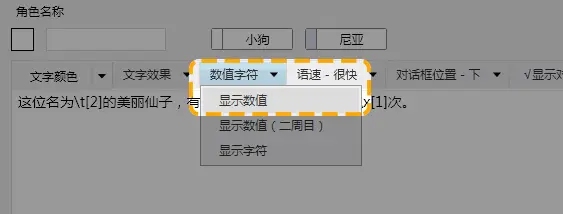
第四步,选择要插入数值的位置,点击【数值字符】,点击【显示数值】。
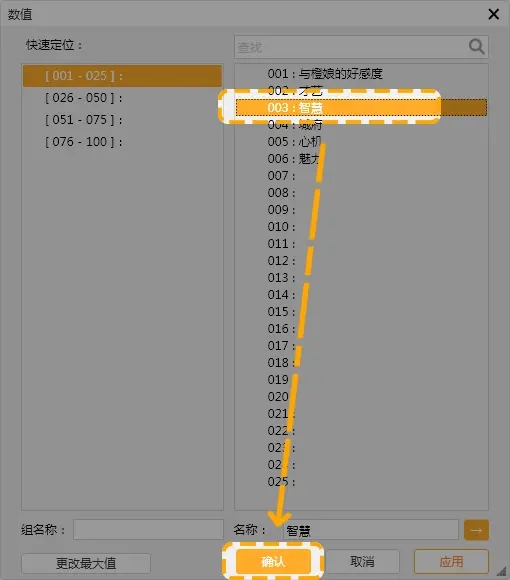
第五步,选择需要添加的数值,点击【确定】。
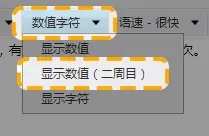
第六步,选择要插入二周目数值的位置,点击【数值字符】,点击【显示数值(二周目)】。
第七步,选择需要添加的二周目数值数值,点击【确定】。
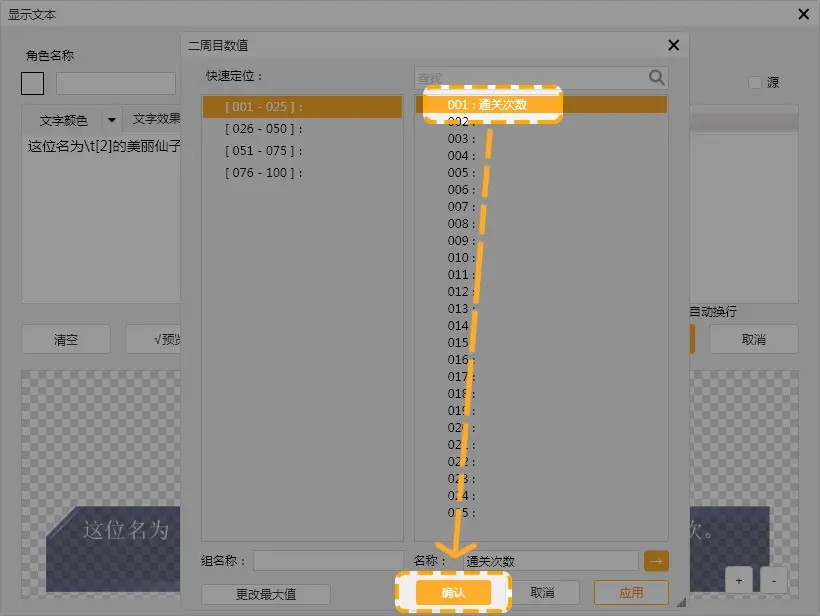
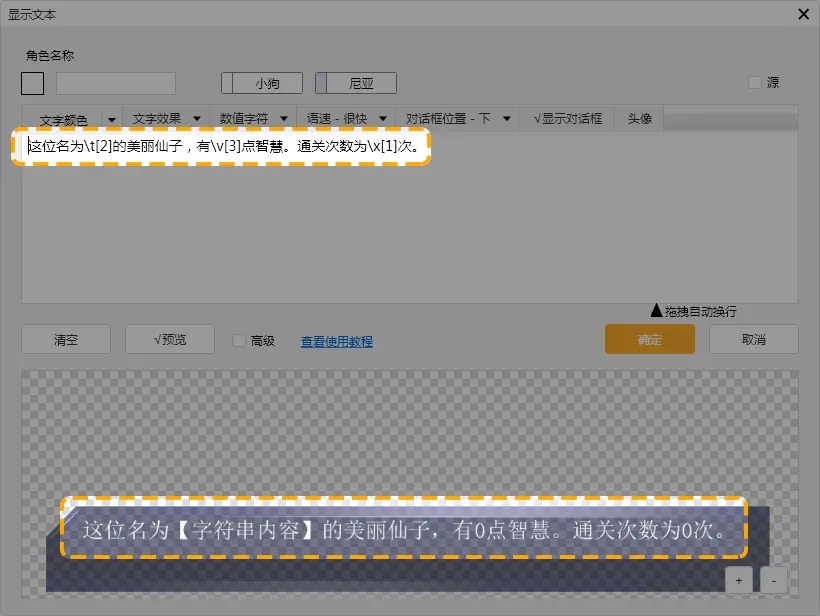
第八步,预览一下效果。
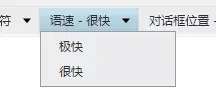
3、语速表示文字出现的速度。
一般人的阅读速度平均为每分钟300~500字。为了配合画面展现、分镜和动效,可以适当调整文字出现的速度。
这里只调整本段文字的显示速度,不影响其他文本显示速度。
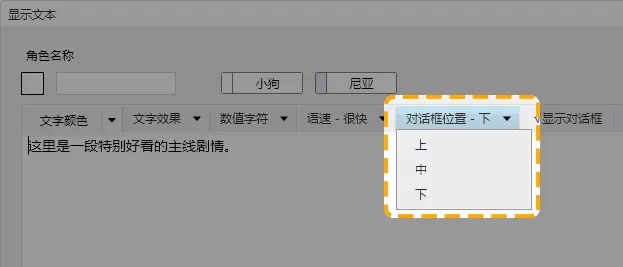
4、对话框位置可以快捷设置在画面的上、中、下三个位置。
5、对话框还可以设置显示和不显示的状态。
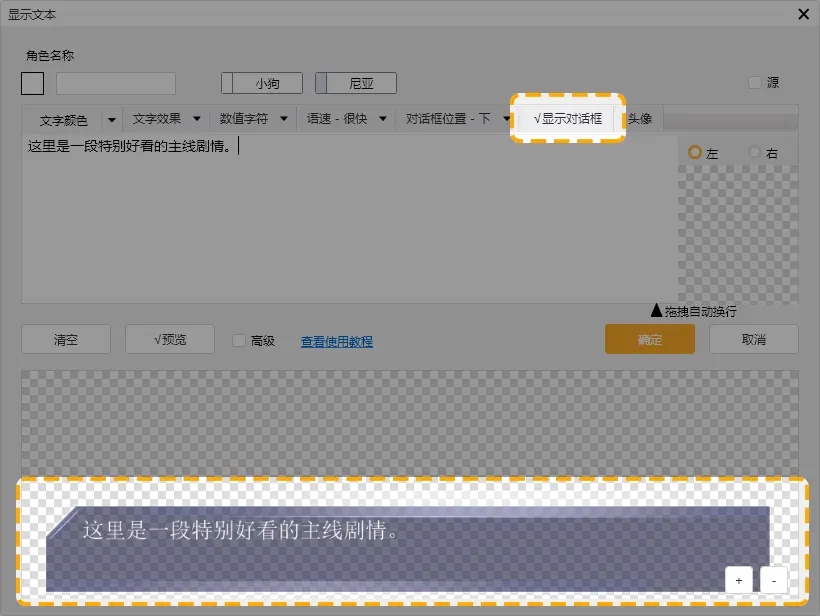
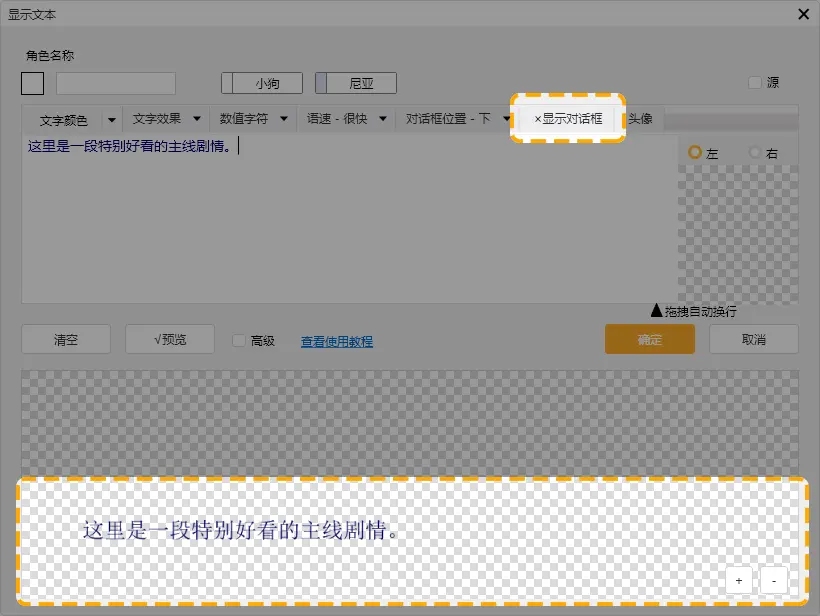
6、设置头像
除了从左侧素材栏直接拖拽,也可以直接在【显示文本】中直接编辑和删除。
第一步,点击【头像】,显示出右边操作框。选择头像显示位置,【左】或者【右】。然后点击左边【写字板的图标】。
如果不需要显示头像,则点击右边【垃圾桶的图标】。
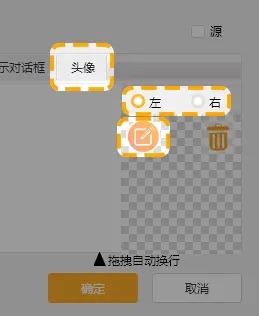
第二步,选择想要添加的图像,点击【确定】。
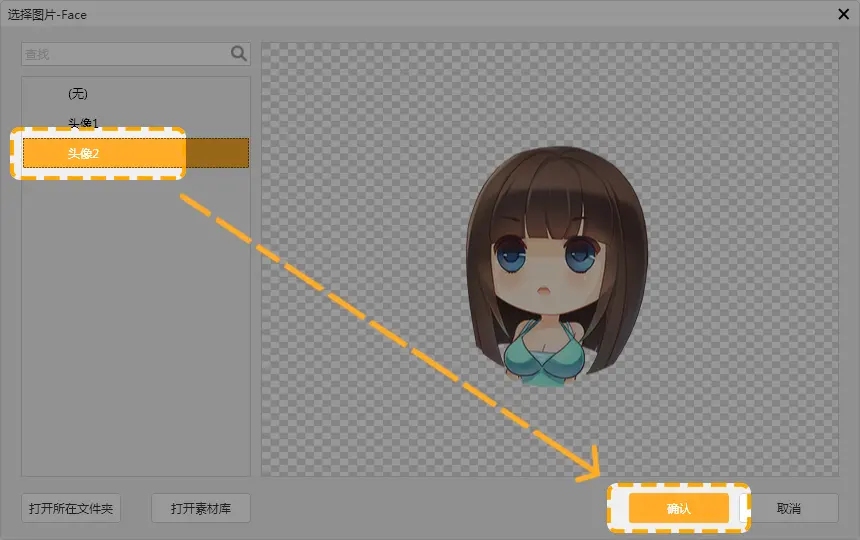
第三步,预览头像效果后,点击【确定】。
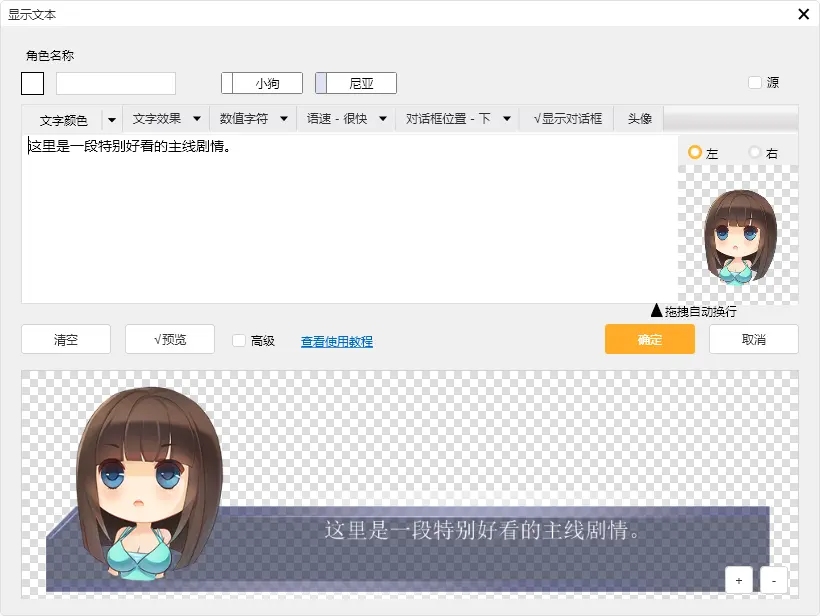
然后头像就设置好了。
五、添加剧情文本相关的高级功能
勾选【高级】,还可以对对话框和姓名框进行更多自定义的设置。
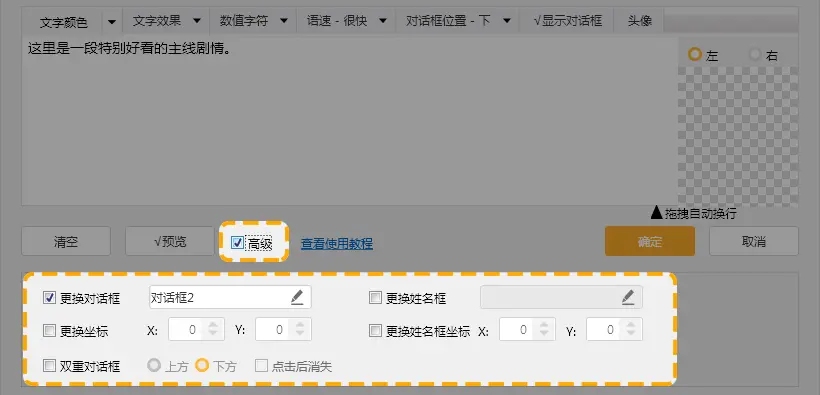
1、更换对话框
通常在优化效果的时候,会在对话框上面做一些小设计。例如,不同对话的人物、人物心理描述、场景描写等,会对这一段剧情或者这就一句话设置不同的对话框的样式。
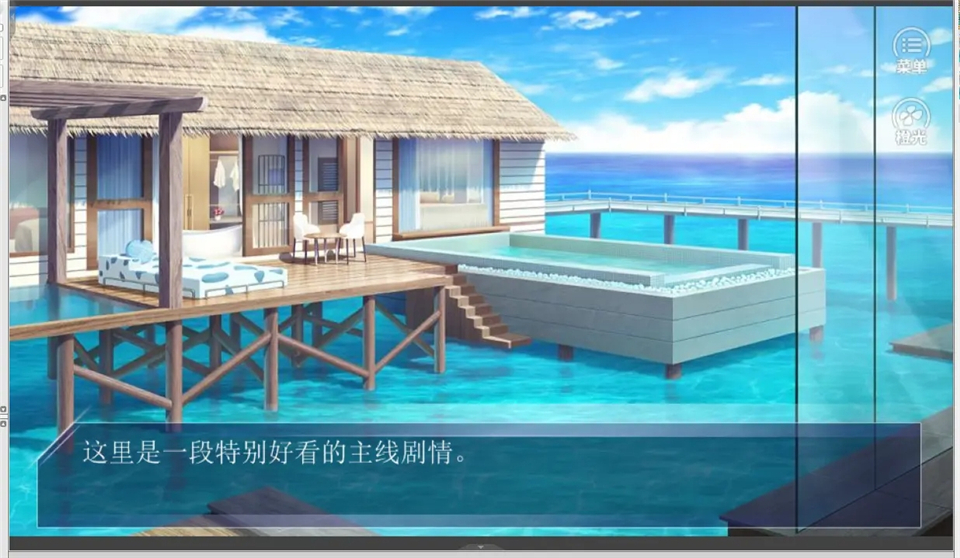
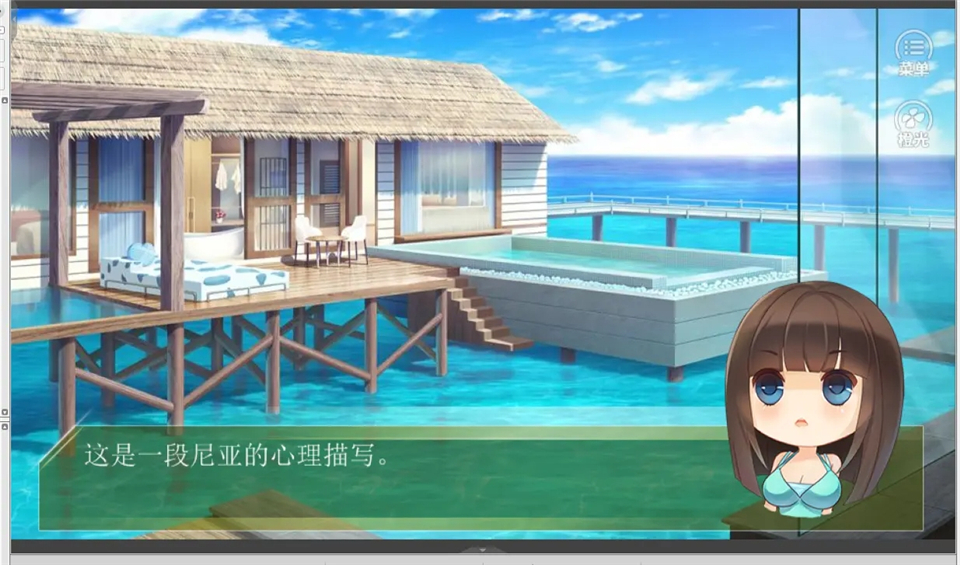
这个时候可以这有一段或几段剧情设置其他的对话框。
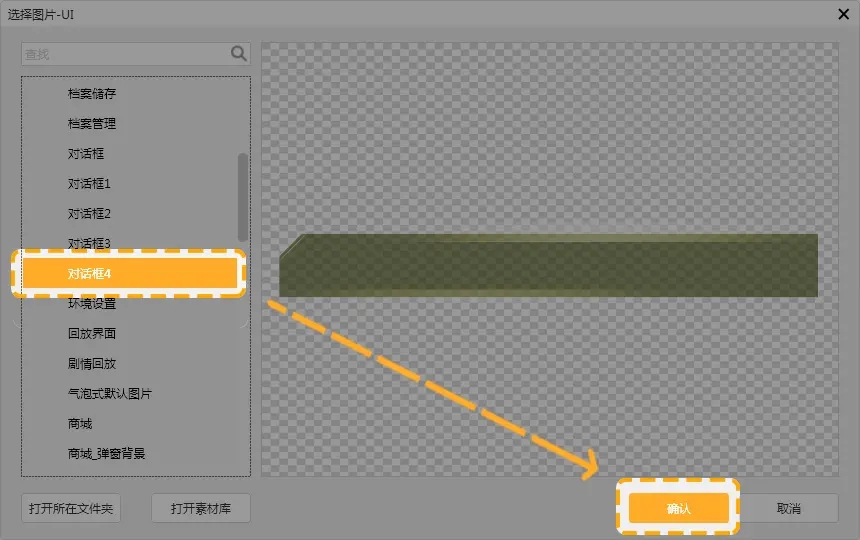
第一步,勾选【更换对话框】,然后点击后面的小铅笔。
第二步,选择想要更换的对话框图片,点击【确定】即可。
2、更换姓名框
同样姓名框也是可以更换的。
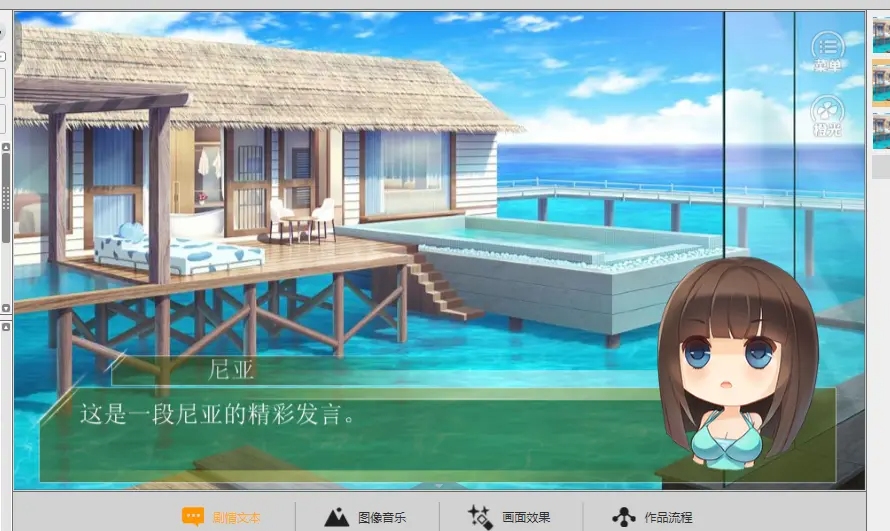
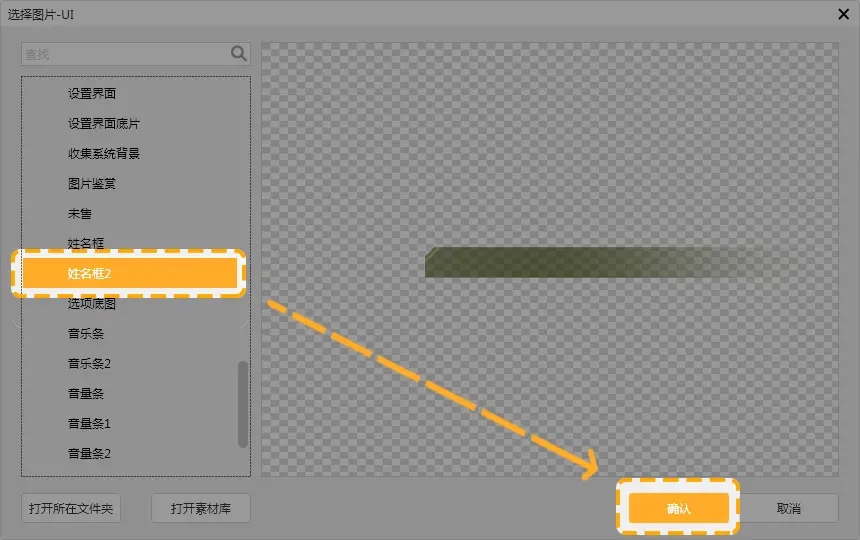
第一步,勾选【更换姓名框】,然后点击后面的小铅笔。
第二步,选择想要更换的姓名框图片,点击【确定】即可。
3、更换坐标
这里的更换坐标指的是更换对话框的坐标。
上文提到对话框位置可以设置在画面的上、中、下三个位置。这里的坐标设置更加自由,可以选择画面中任意坐标位置设置对话框。

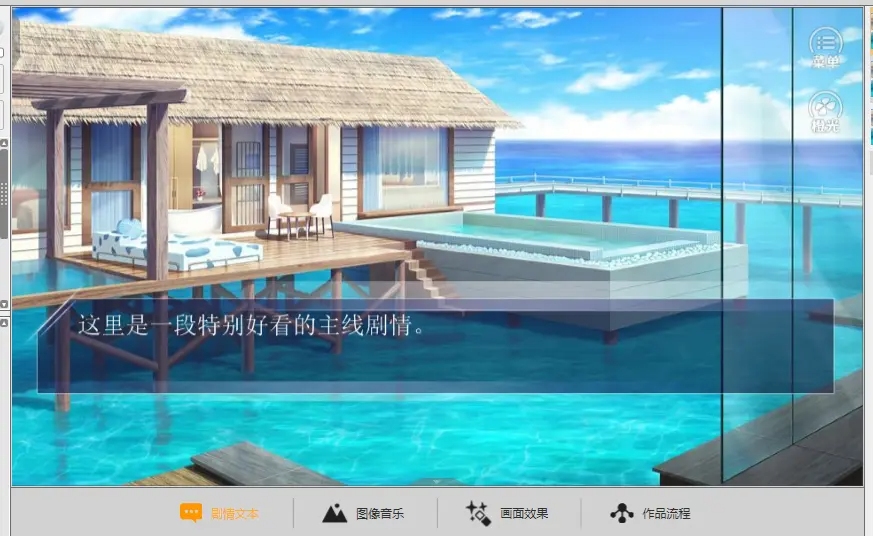
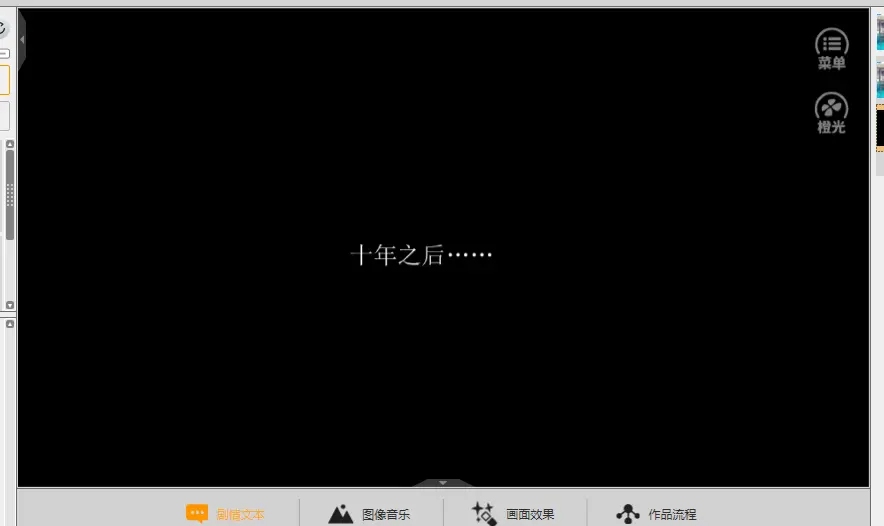
如果想要制作一些提示的效果,可以搭配使用不显示对话框的功能。
输入文字,然后设置不显示对话框,勾选【高级】,勾选【更换坐标】,输入坐标X300,Y220。然后点击【确定】。
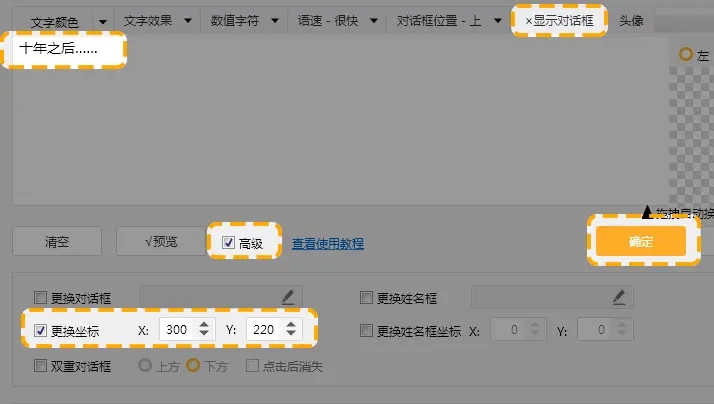
预览一下效果,可以更换坐标进行微调到合适的位置。
4、更换姓名框坐标
同样的,姓名框也可更换坐标。
勾选【高级】,勾选【更换姓名框坐标】,输入坐标X310,Y370。然后点击【确定】。
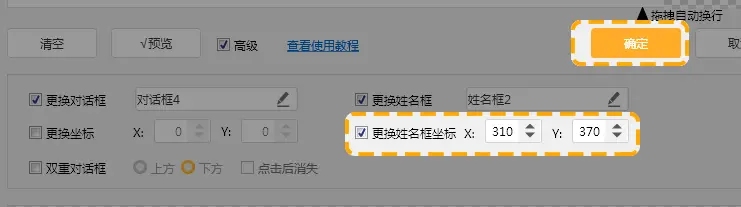
预览一下效果,可以更换坐标进行微调到合适的位置。
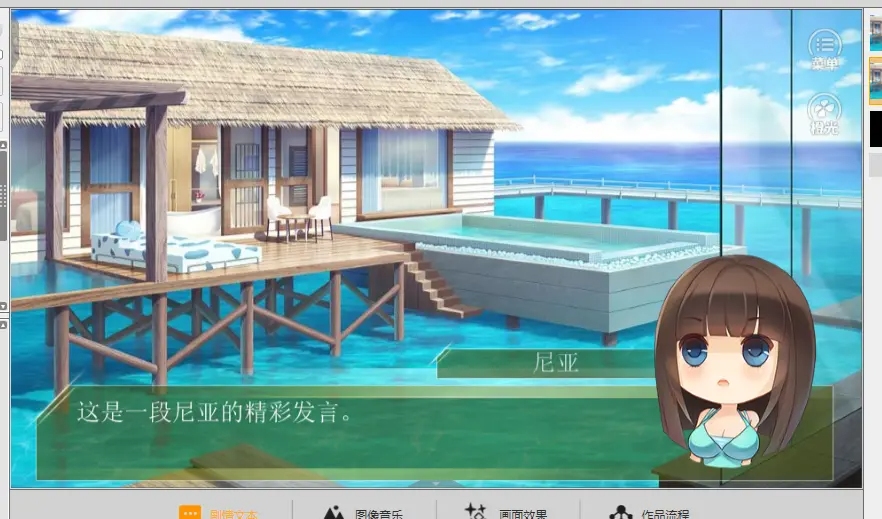
5、双重对话框
在一些特定剧情下,会需要存在两个对话框或文字显示。
双重对话框可以设置对话框显示的位置和在玩家点击操作后是否消失。
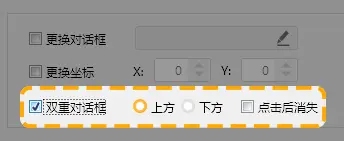
第一步,填写好一段剧情。或者一边设置一边填写剧情也可以。
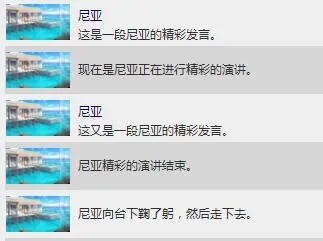
第二步,选中要设置多重显示的内容,勾选【双重对话框】,选择【上方】,点击【确定】。
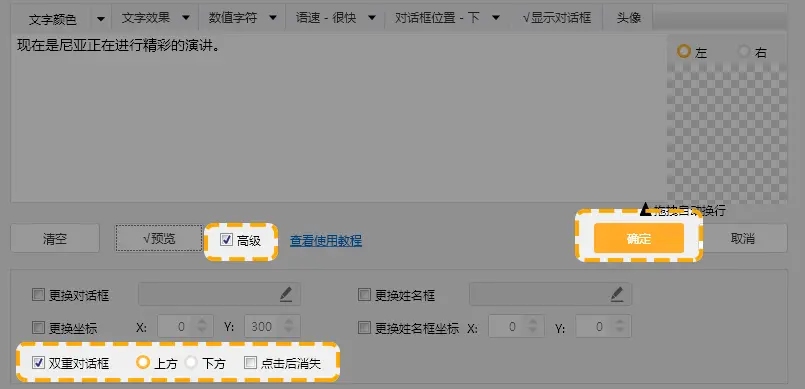
第三步,选中要设置多重显示的内容,勾选【双重对话框】,选择【上方】,勾选【点击后消失】,点击【确定】。
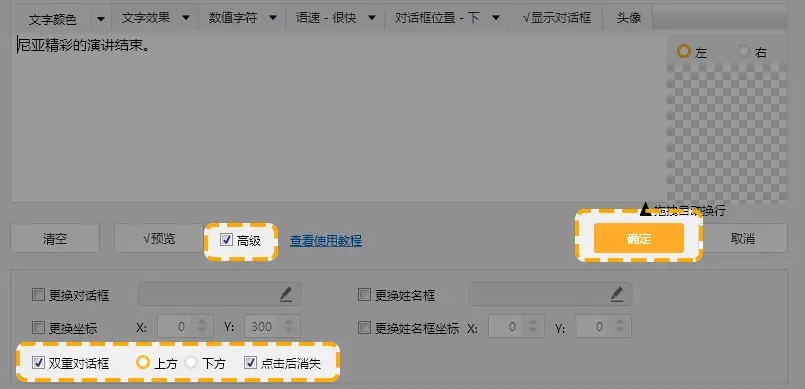
第四步,预览界面不会进行多重显示的预览,所以需要点击测试预览效果。
特别注意:
①只能同时存在一个上方和一个下方的对话框,但是可以通过调整坐标来将两个对话框都显示在下方。
②不勾选【点击后消失】的对话框将会一直显示到下一个同位置的对话框出现,不过可以用【消失对话框】进行消除。
六、添加剧情文本的注意事项
1、人物名称及名称颜色设定后,已设定名称将会自动保存在名称右侧,使用时点击即可。
2、头像有三种显示的样式,可以在【设置】-【对话框】-【头像样式】中进行预览和修改。
3、【工具】-【一键优化】功能可以调整全局文本的语速。
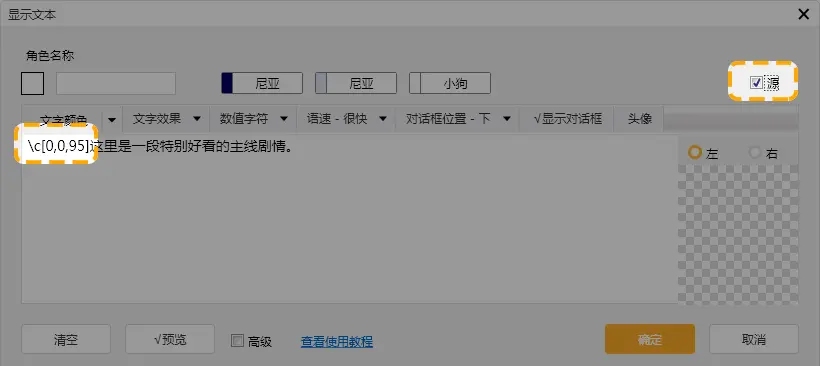
4、添加文字颜色、文字效果、数值字符里的功能时,使用拖拽自动换行时就需要注意,不要导致文字效果的源代码被换行。
5、如果设置了文字颜色,勾选【源】可以看到RGB颜色值。
七、文本导入的操作步骤
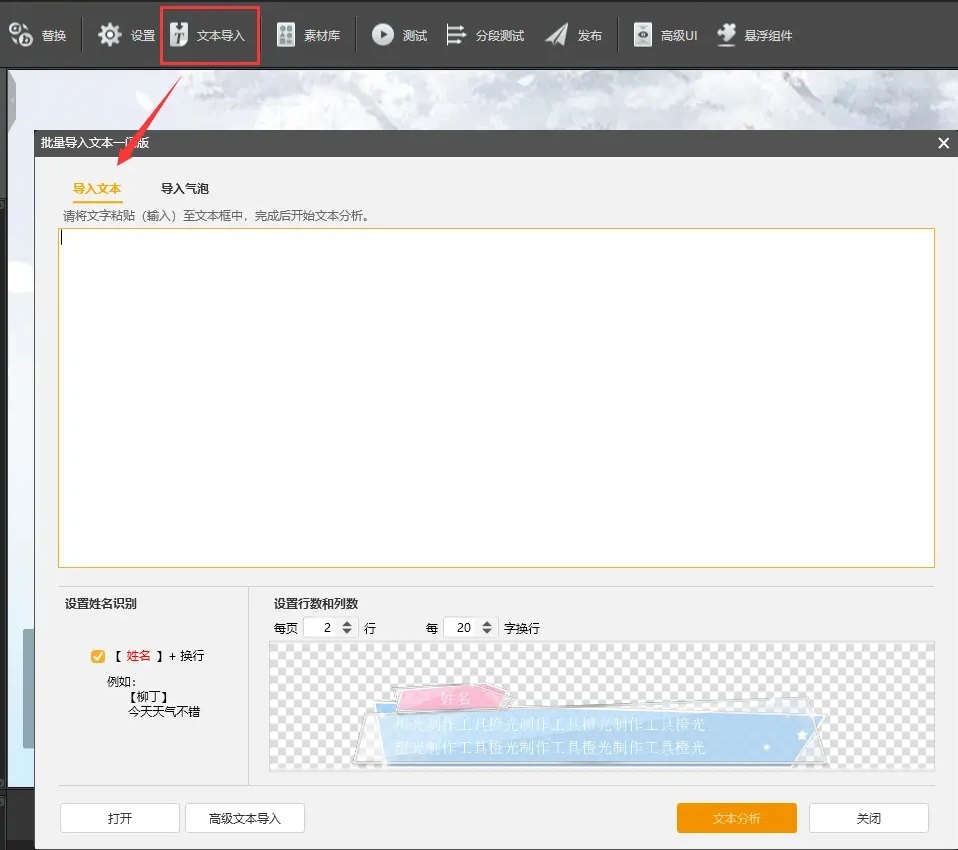
方法一:基础导入 此方法适用于没有选项的文本,方便简洁易上手。
第一步,找到要插入剧情的地方,点击【文本导入】。然后根据对话框调整【设置行数和列数】中显示的行数和每行显示多少个字。
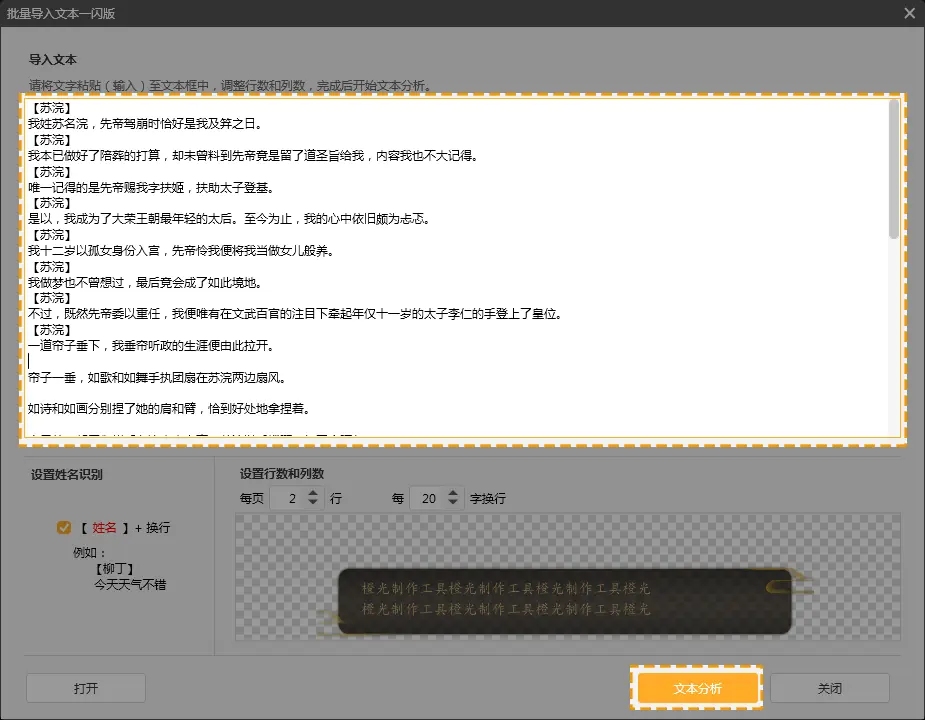
第二步,将剧本复制黏贴进来,点击【文本分析】。
第三步,检查文本框中【姓名】栏中的人物名称,以及【显示文本】中的文本内容是否正确,如有问题,可双击进行修改。检查完毕,点击【完成】。
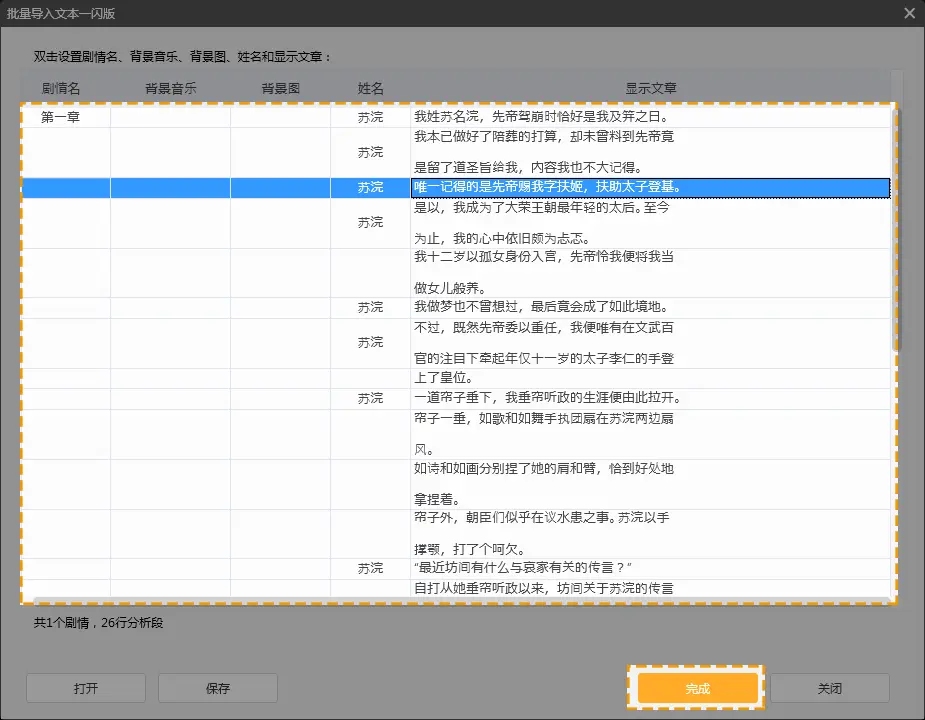
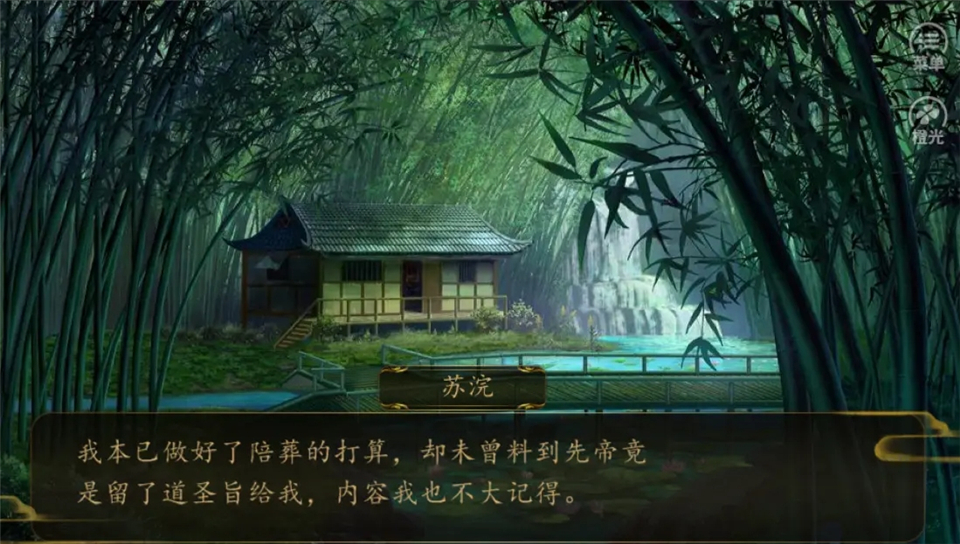
展示图:
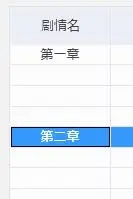
特别说明:超过一定字数,工具会自动把这段文本拆分多个剧情段。在【文本分析】的时候,也可以手动添加剧情名。导入后会自动新建【第二章】,并把剧情添加在第二章之中。
方法二:高级导入 此方法能导入有选项的文本,但操作稍微有点复杂。
第一步,找到要插入剧情的地方,点击【文本导入】,点击【高级文本导入】。
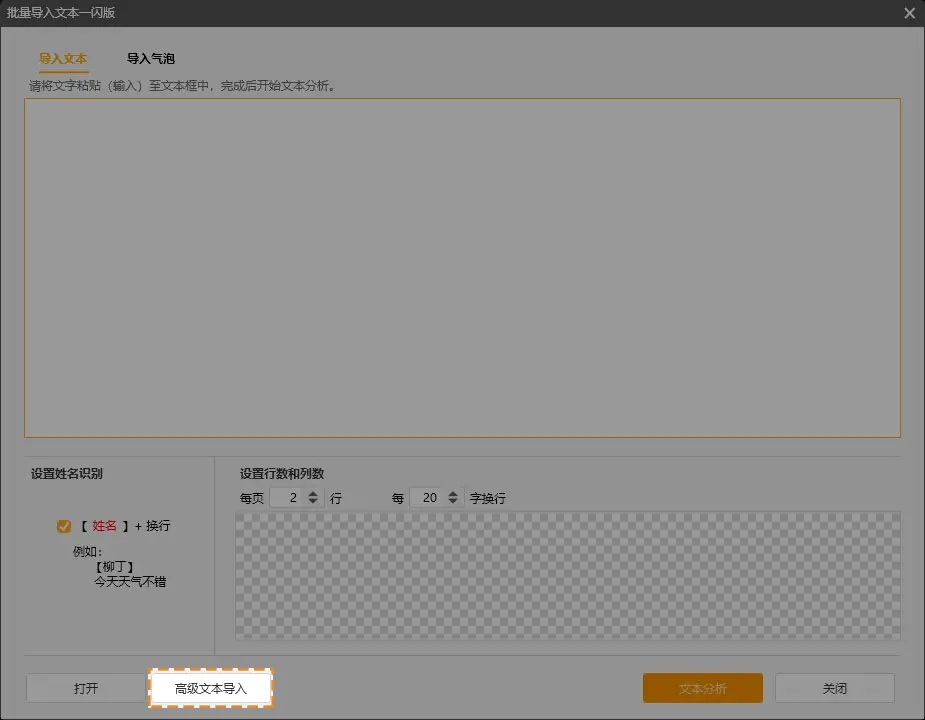
第二步,将剧本复制黏贴进来,点击【下一步】。
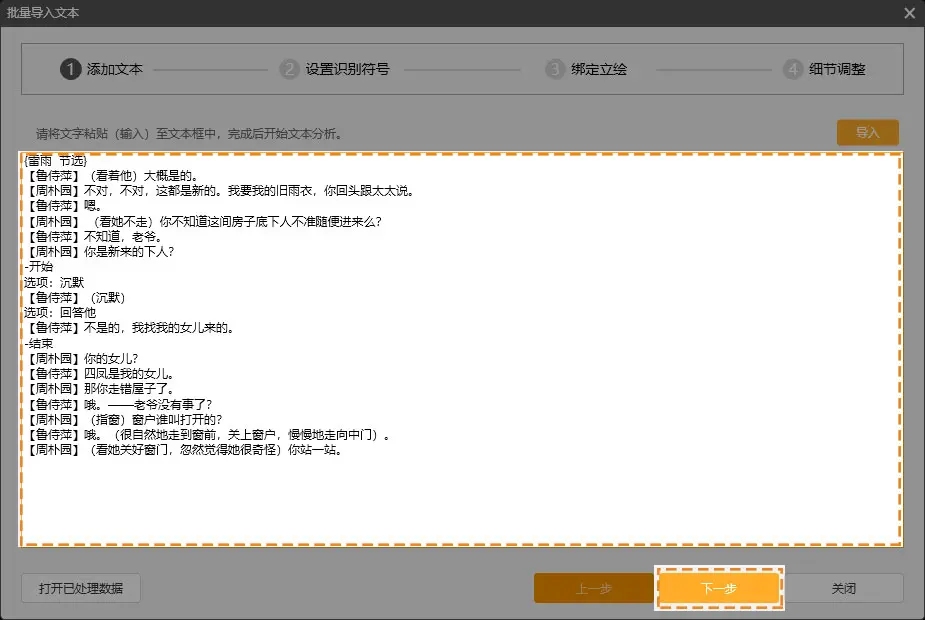
第三步,设置识别符号。
按照工具上的提示,检查并调整文本格式及符号。如果文本格式不符合,可点击【上一步】进行调整。
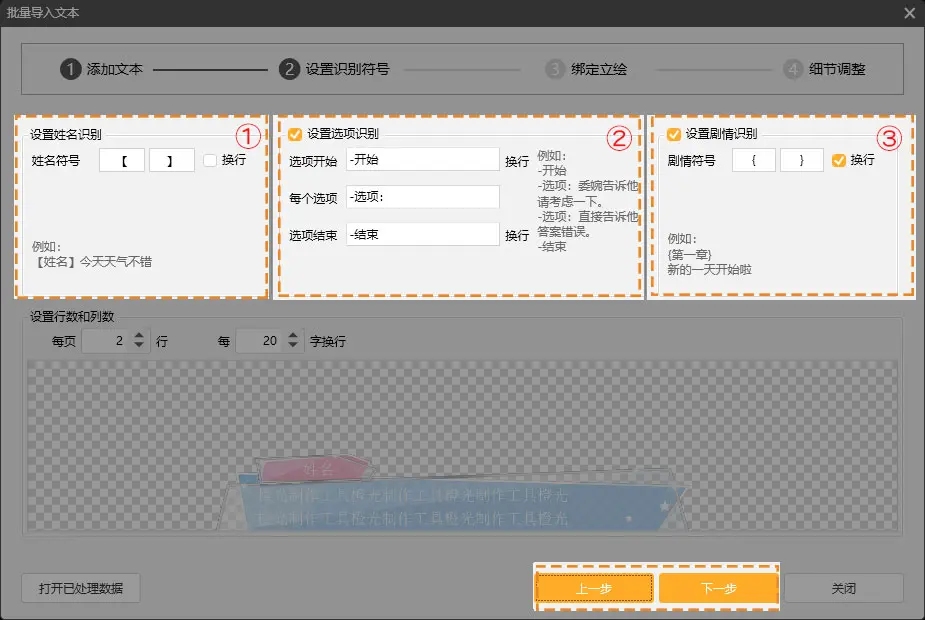
①如果文本中姓名和对话之间存在换行,则此处需要勾选换行,如果没有,则不用勾选。
②如果导入的文本中有选项,按照工具所给的格式调整选项部分的文本。如果导入的文本中没有选项,可跳过这步。
③如果导入的文本中有剧情分支,且有换行,则此处需要勾选换行,若无,则跳过这步。
设置无误后,点击【下一步】。
第四步,绑定立绘。
若文本存在姓名框,则会在左边列表生成对应人物,选中该人物,点击图片小铅笔,添加立绘。在所有人物都设置完成后,点击【下一步】。
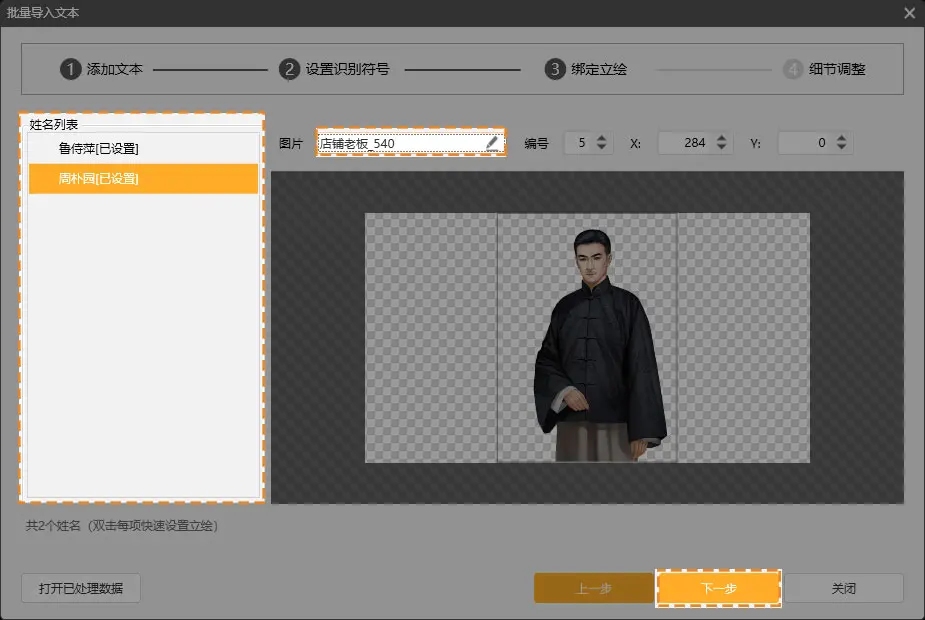
第五步,细节调整。
可以在这里直接设置背景图和BGM,也可以不用。最后检查一遍,确认无误后,点击【完成】。
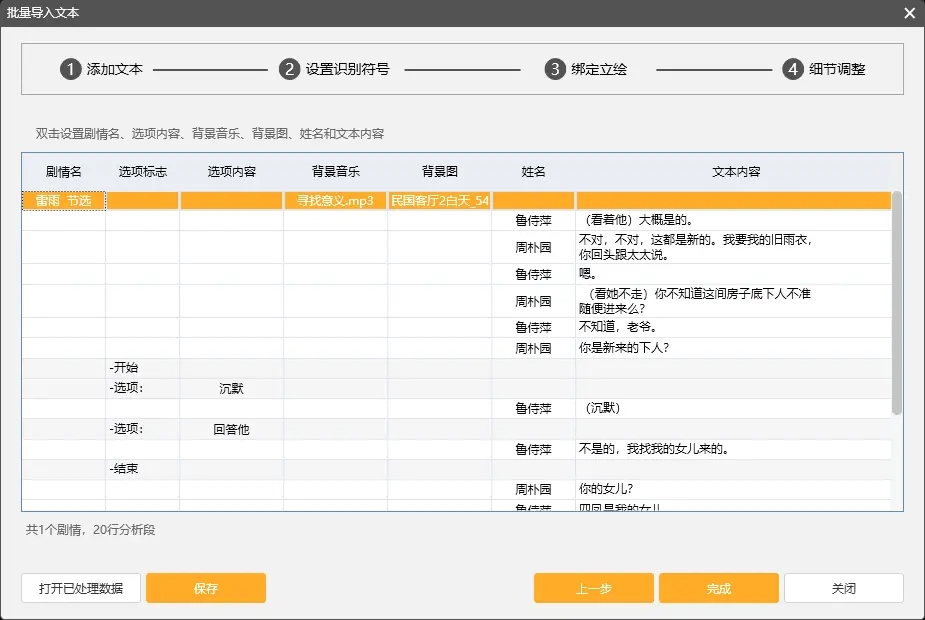
展示图:
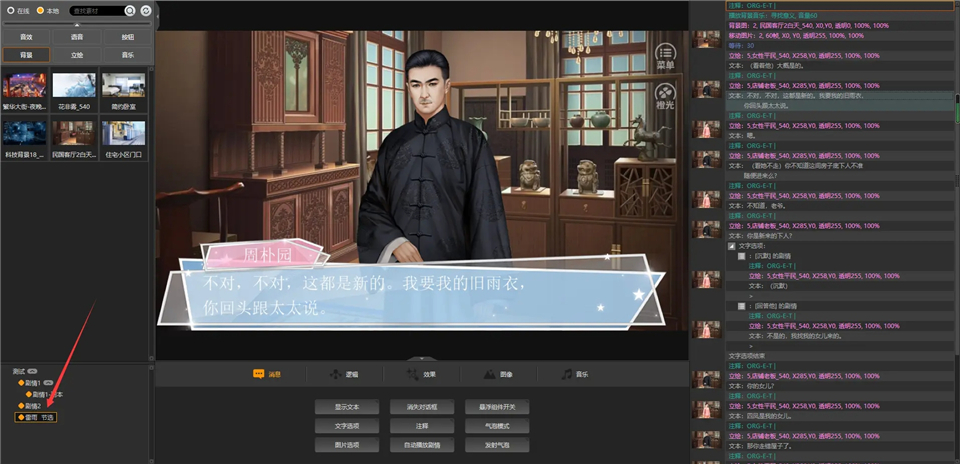
方法三:气泡导入。气泡批量导入,需在此之前将气泡设置好。
第一步,找到要插入剧情的地方,点击【文本导入】,点击【导入气泡】。
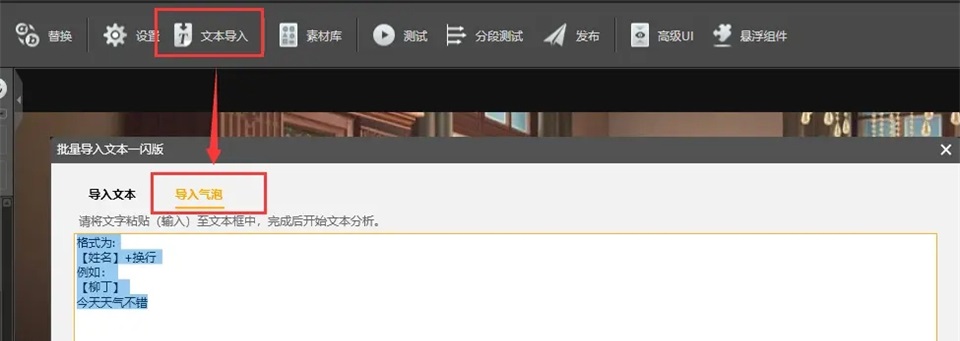
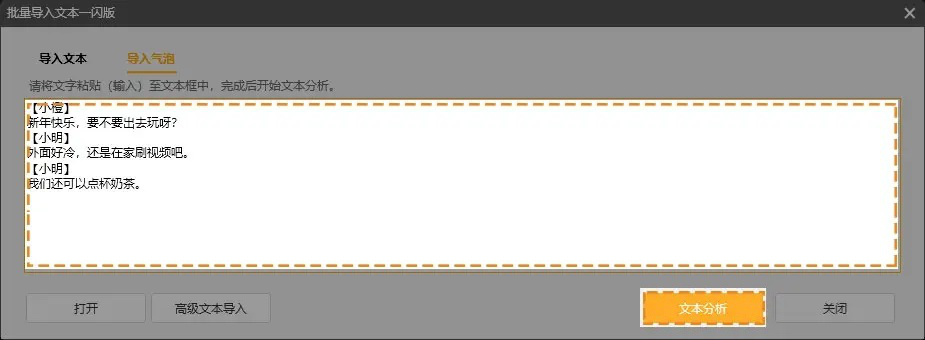
第二步,将剧本复制黏贴进来,点击【文本分析】。
第三步,选择你之前设置好的气泡位置。
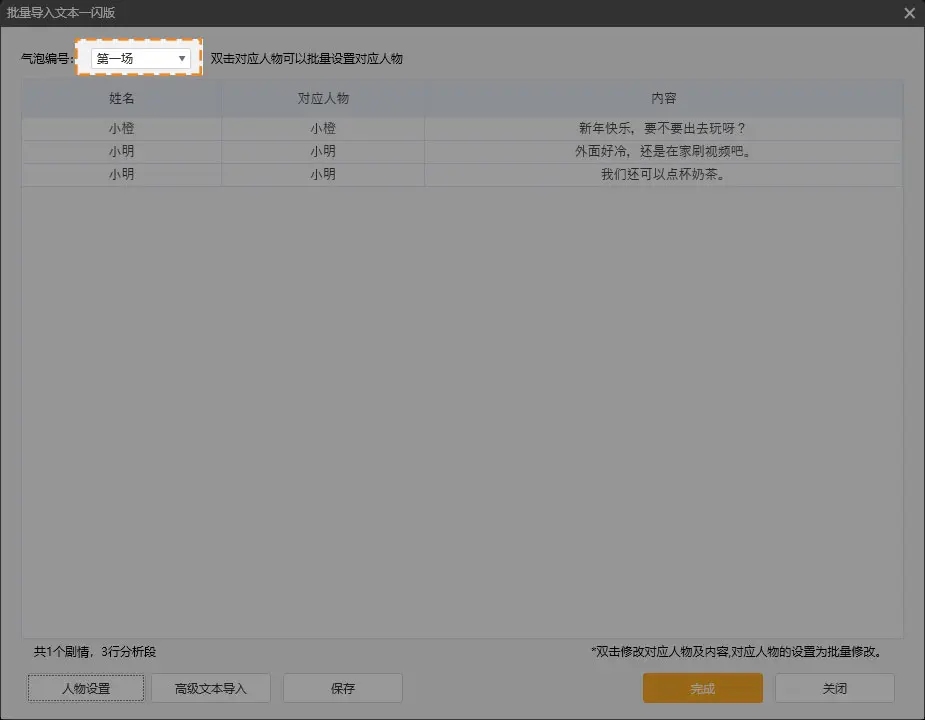
第四步,点击【人物设置】按钮,打开人物设置页面。
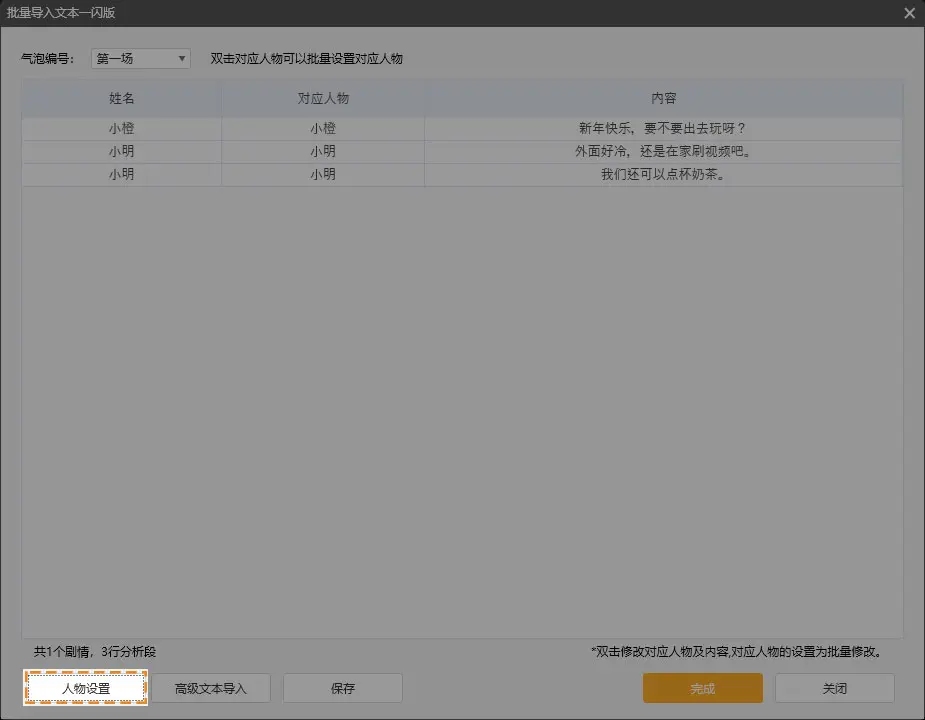
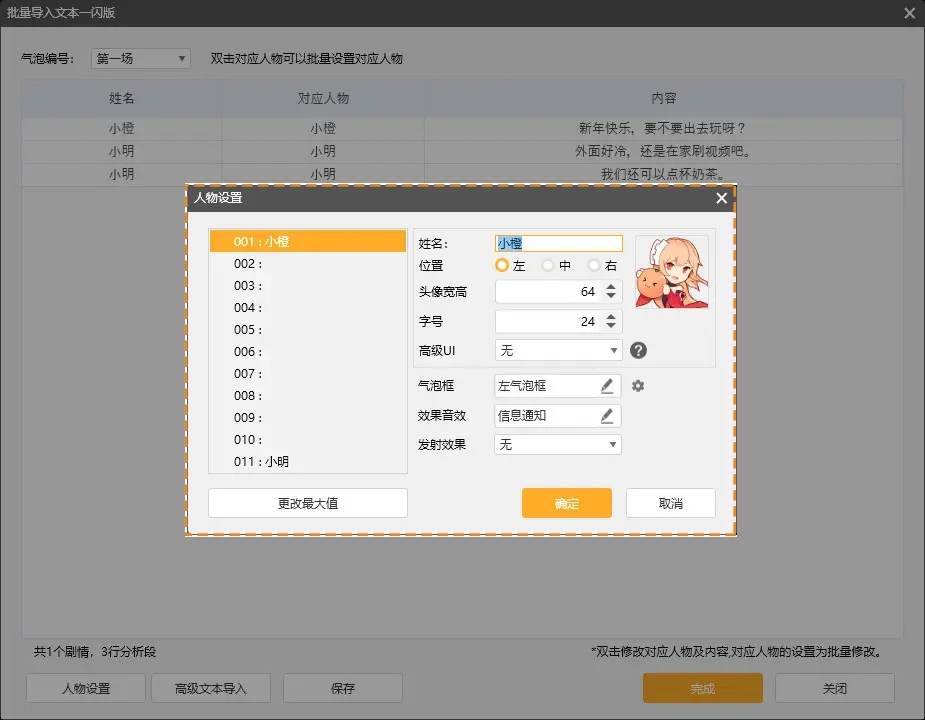
第五步,设置气泡对话人物,完成后,点击【确定】。
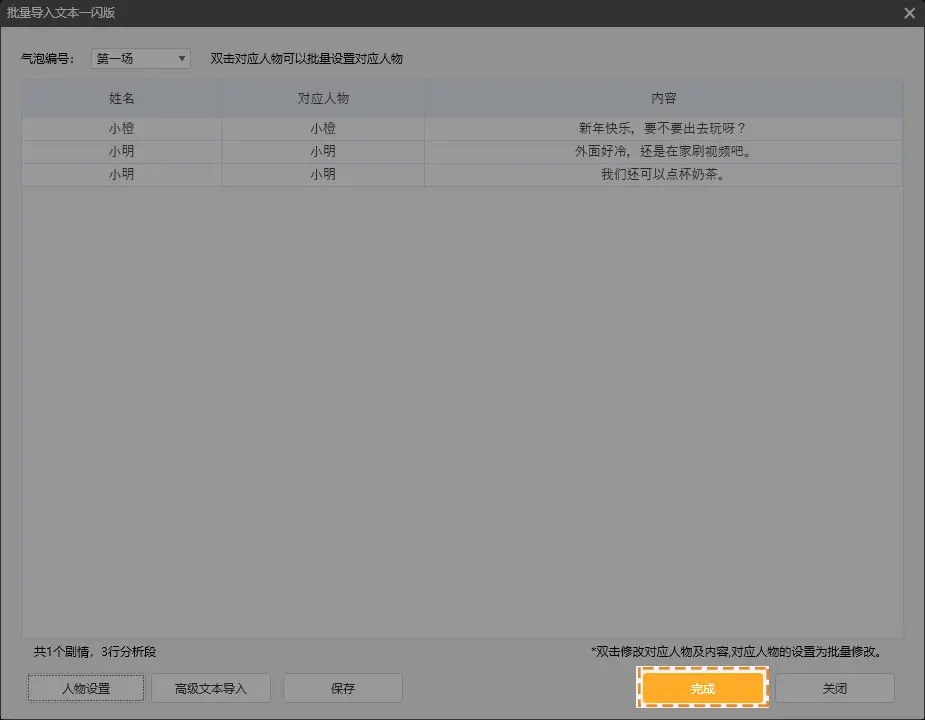
第六步,确认无误后,点击【完成】。
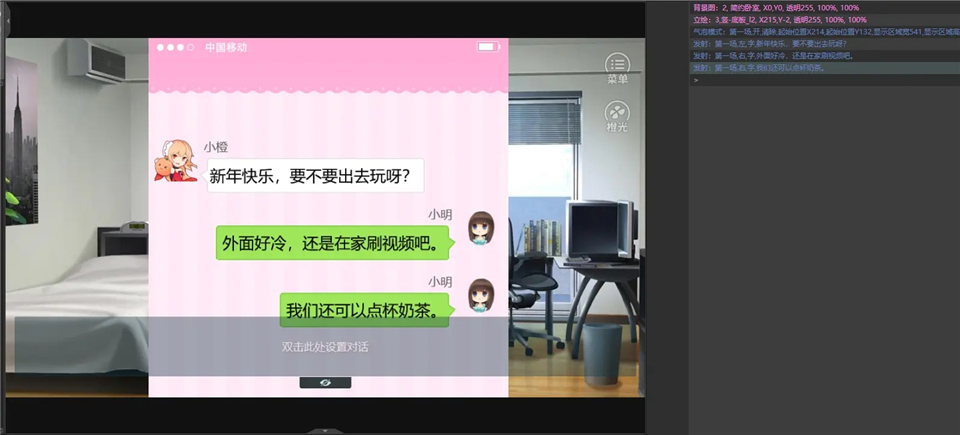
展示图:
八、文本导入的注意事项
1、导入文本时,姓名需要使用“【】”符号或设定的识别符,文本中才能出现显示出姓名。
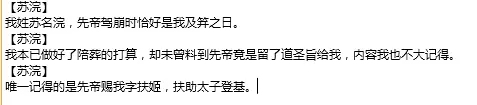
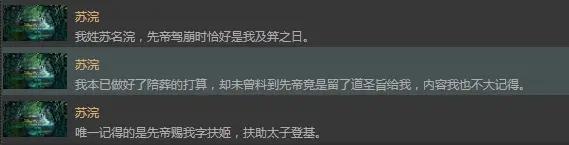
2、在剧情内添加内心戏、神情等时候,可以使用“【】”、“()”等括号,但需要注意的是,内心戏不能单独一行描写。
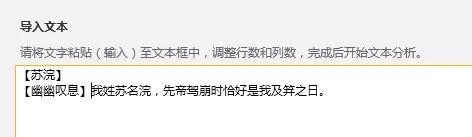
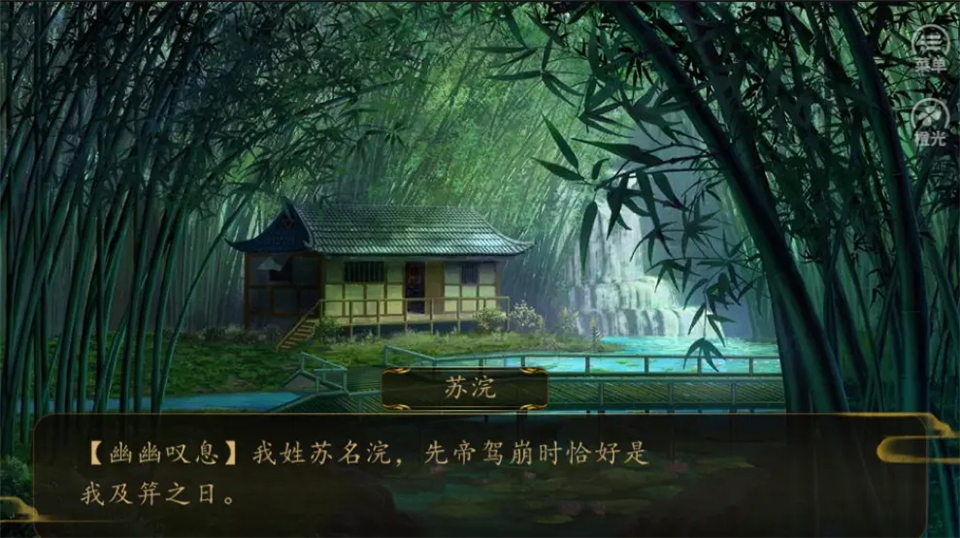
3、在【工具】-【批量导入文本】或【批量导入文本(新)】都可以打开【文本导入】。高级模式下,右键快捷操作【批量剧本导入】也可以打开【文本导入】。
软件特色
1、无需编程基础、5min即可快速掌握工具使用技巧。
2、唯美CG精美立绘随你选。
3、更多BGM和音效放心挑
4、各种按钮海量Ui任性用。
 Total PDF Converter
 悦书PDF阅读器
 LOGI OPTIONS+
 LunaTranslator翻译器
 ONVIF Device Test Tool
 NewFileTime
 7zip
7zip novelWriter









 Navicat Premium17 永久激活版 v17.3.5
 Adobe Acrobat Pro DC 2025 绿色中文版 v2025.001.21208
 NeoProgrammer v2.2.0.10
 Google Chrome 32位版 v155.0.8059.80
 Google Chrome 谷歌浏览器 v155.0.8059.80
 PTC Creo12 中文版 v12.4.2
 Navicat for MySQL v17.3.9