

AnyBurn是一款功能十分齐全体积小巧的光盘刻录程序。相信大家能找到该款软件的朋友或多或少都对刻录光盘有所了解吧,也用过市面上的其他刻录软件,当然这其中有收费的也有免费的但都用得不是很顺手对吧。那么本次小编为大家带来的同样也是一款刻录软件,该款刻录软件可以帮助用户们轻松的完成光盘/ DVD /蓝光光盘图像音频文件文件工作,且操作起来也十分的简单,只需要用户们鼠标点击即可完成。不过呢,如果软件只是具备是以上功能的话那就和其他软件一样了。
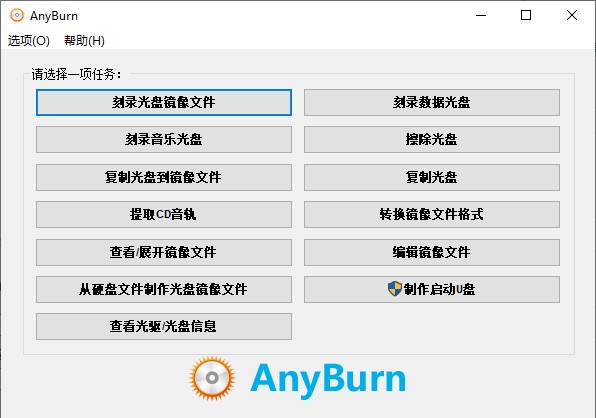
软件功能
1、启动U盘的制作。
2、提取CD光盘的音轨。
3、光盘数据文件的擦除。
4、复制光盘到镜像文件。
5、镜像文件的格式转换。
6、查看、展开镜像文件。
7、镜像文件的编辑功能。
8、将数据文件刻录到光盘。
9、把硬盘文件制作光盘文件。
10、查看光驱以及光盘的详细信息。
11、刻录所有CD / DVD /蓝光光盘的镜像文件。
12、可以刻录任何音频格式的文件,刻录音乐光盘。
软件特色
1、刻录所有光盘/ DVD /蓝光光盘图像文件。
2、将文件和文件夹备份或添加到光盘、DVD或蓝光光盘。
3、刻录音频光盘,可在普通光盘播放器中播放mp3、m4a、ape、flac、wma文件...
4、将音频光盘翻录到MP3、FLAC、APE、WMA、WAV文件中。
5、用扇区法复制光盘。
6、从硬盘文件或光盘创建图像文件。
7、在各种格式之间转换光盘图像文件。
8、为Windows 7、8、10或Linux创建可引导的u盘。
9、支持32位和64位窗口。
怎么复制复制光盘
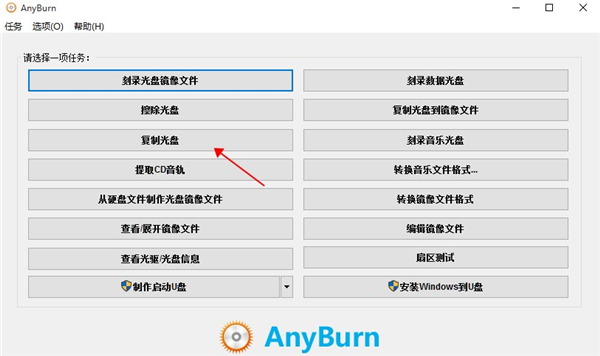
1、运行AnyBurn,选择“复制光盘”。
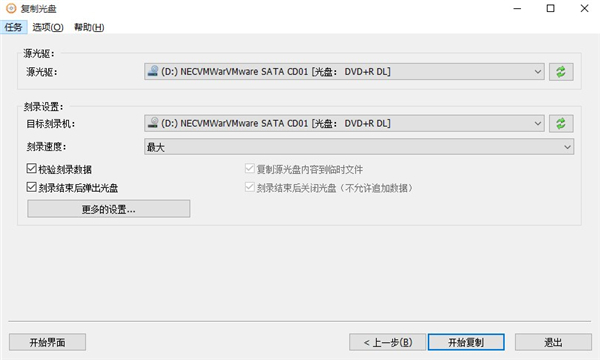
2、选择源光驱以及目的光驱。如果源光驱和目的光驱为同一光驱,AnyBurn将创建临时文件用于光盘复制。所有选择完成以后,点击“开始刻录”按钮。
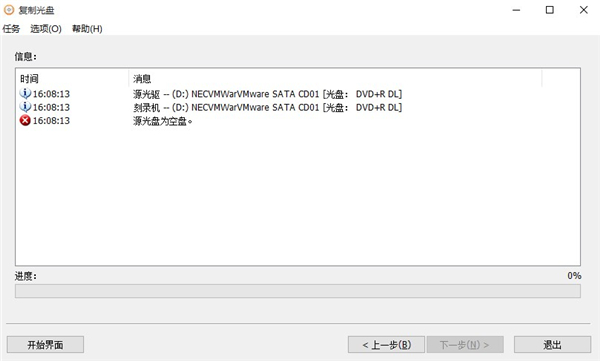
3、AnyBurn将开始按扇区精确复制光盘。
AnyBurn从U盘安装Windows 7
从U盘安装Windows 7
AnyBurn可以制作启动U盘,使得您可以在没有光驱的情况下,安装Windows 7。请参照以下步骤,从U盘安装Windows 7。
第一步:制作Windows 7启动U盘运行 AnyBurn
在计算机中插入U盘。
点击“制作启动U盘”,AnyBurn将显示制作启动U盘页面。如果您正在使用Windows 7或更高版本的Windows操作系统,您需要确认UAC对话框才能继续。
如果您有Windows 7安装ISO文件,请选择该文件作为源镜像文件。否则,您需要将Windows 7安装光盘放入光驱,并选择该光盘做为制作的源光盘。
在目标U盘列表中选择正确的U盘。如果您的电脑上有多个U盘,请确保您选择了正确的U盘。
选择合适的写入方式,推荐使用“USB-HDD”。
点击“下一步”按钮开始制作Windows 7启动U盘。
如果在以上过程中没有出现错误,您已经准备好了用于安装Windows 7的启动U盘。
第二步:设置BIOS从U盘启动
接下来您需要重新启动电脑,进入BIOS设置,选择从U盘启动。不同的电脑设置略有不同,但大致如下,
重新启动电脑。
开始启动时,按下F1,F2,Delete或者Escape按键来进入BIOS。不同的电脑按键可能有所不同,在屏幕上一般都会有提示。
在 BIOS设置中,找到关于启动顺序的设置。
如果您的启动U盘已经插入,启动列表中应该会显示该U盘,选择该U盘作为最优先的启动设备。如果U盘没有被列出,那么很有可能您的电脑不支持从U盘启动。
保存设置,并退出BIOS设置。
在修改BIOS设置时,请务必小心,您的错误设置很可能导致电脑无法启动。某些电脑允许您在启动的时候按下某个按键(通常是F12)来选择启动设备,如果您的电脑支持该功能,您可以在启动的时候选择U盘做为最优先启动设备,而无须进入BIOS设置。
第3步:重新启动,开始安装Windows 7
假设您的电脑支持从U盘启动,并且正确设置了BIOS,重新启动后,Windows 7的安装程序应该已经开始运行。安装过程所需要的时间长短,取决于您U盘的速度。
如果无法工作,请检查以下方面,检查BIOS设置中是否正确设置了从U盘启动?(启动设备中是否列出了U盘,并且是最优先启动设备?)
启动U盘的制作是否正确?(请检查第一步,如果必要,重新制作启动U盘)
您的U盘是否支持启动?您可以换一个U盘试试。
注意:以上步骤可以用于从U盘安装Windows 7,也可以用于安装Windows 11,Windows 10,Windows 8 / 8.1或者Windows Vista。
 XYplorer
 Microsoft PowerToys
 CrystalDiskInfo
 Q-Dir
Q-Dir Speccy
 硬盘哨兵专业版(Hard Disk Sentinel Pro)
 Windows右键管理工具(Context Menu Manager)
 Tenorshare 4DDiG









 Navicat Premium17 永久激活版 v17.3.5
 交管12123电脑版「含模拟器」 v3.3.7
 Adobe Acrobat Pro DC 2025 绿色中文版 v2025.001.21208
 甲壳虫ADB助手电脑版「含模拟器」 v1.3.1
 NeoProgrammer v2.2.0.10
 Google Chrome 32位版 v155.0.8059.80
 Google Chrome 谷歌浏览器 v155.0.8059.80
 PTC Creo12 中文版 v12.4.2
 OPPO互联 v16.2.12
 Navicat for MySQL v17.3.9