

玩游戏的用户一定希望自己的显卡能够突破极限,让自己的游戏画面最高,让自己的游戏体验最爽快,这款ASUS GPU Tweak3就是华硕推出的帮助用户实现显卡超频的工具,在几个版本更新后,也为用户们带来了中文版,让用户还无阻碍的使用这款不错的显卡超频工具。
大家都知道显卡都是有一个限制的,在这个限制之下我们的显卡才能够长久的使用,其实许多游戏并不需要超好的显卡,只需要一个小小的超频工具,一些比较低端的显卡也能够让用户畅快戏耍大型单机游戏,这款ASUS GPU Tweak III就是比较好的工具,不过超频过多会对显卡有损伤,希望用户少用比较好,当然比较差的显卡用户也不会太在意。
功能简介
1、风扇调速
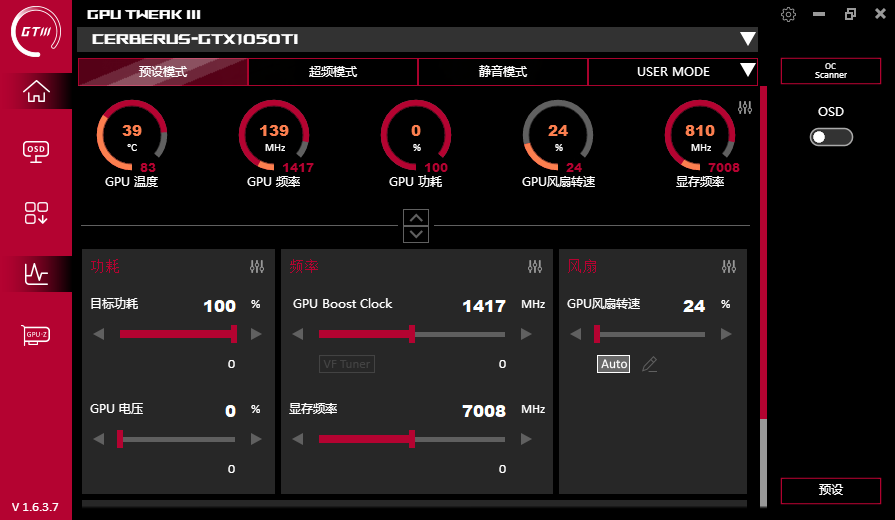
至于风扇调节软件提供了三种模式可选择,第一个就是完全由显卡BIOS控制的自动模式,第二个就是由用户固定风扇在某个转速的手动模式,第三个则是自定义风扇转速控制模式。
固定转速的话有个坏处就是不够灵活,太低可能会让显卡过热,而太高的话噪音也很烦人,使用这个功能用户可以设置不同温度情况下的风扇转速,只需要设置好上图那个图表就可以了,最多可以提供9个折点,这样的控制更为灵活,可以避免显卡过热的情况。
2、自动更新
软件的自动更新功能会根据用户的设置去定时检测有没有新的显卡驱动或者BIOS,让显卡随时都保持在最佳状态。
3、软件设置菜单
这是GPU Tweak的设置菜单,用户可以在此修改各种软件设置,软件默认是随Windows自行启动的,GPU Tweak与显卡状态监控窗口都可以独立启动。
Tuning有两个设置比较重要,第一个就是红框中的解除频率限制选项,第二个就是开卷自动载入超频设定选项,下面的“Mouse sensitivity”和“Keyboard sensitivity”则是改变用鼠标或者键盘调节频率等数值时没点解一下的变化数值,默认都是10,另外快速启动指定测试程序也是在这里修改程序路径。
如果不把频率限制解除的话GPU核心的频率上限只有1060MHz,显存频率上限是5800MHz;在软件的Settings中的Tuning把图中这个“Overclocking range enhancement”选上后,软件会自动重启,解锁后GPU频率上限达到1820MHz,显存上限则是9999MHz。
另外调节界面上的设置显示顺序也可以在这里修改,鼠标直接拖动相关设置项即可
4、自动更新设置
软件留有录像功能,不过暂时不能使用,设置全部不能更改。
GPU Tweak还支持热键功能,可以设置不同的热键组合,玩家可以在游戏中实时调整显卡的频率。
5、开启显卡监控
点击GPU Info这个选项的话就会弹出一个华硕版的GPU-Z出来。
GPU Tweak的显卡信息监控功能是非常强大,显卡的所有信息都可以实时显示并记录下来,窗口可以独立拉出来,也可以更换各种不同的皮肤,软件的底部选择框可以更改监控的显卡。
 XYplorer
 Microsoft PowerToys
 CrystalDiskInfo
 Q-Dir
Q-Dir Speccy
 硬盘哨兵专业版(Hard Disk Sentinel Pro)
 Windows右键管理工具(Context Menu Manager)
 Tenorshare 4DDiG








 Navicat Premium17 永久激活版 v17.3.5
 交管12123电脑版「含模拟器」 v3.3.7
 Adobe Acrobat Pro DC 2025 绿色中文版 v2025.001.21208
 甲壳虫ADB助手电脑版「含模拟器」 v1.3.1
 NeoProgrammer v2.2.0.10
 Google Chrome 32位版 v155.0.8059.80
 Google Chrome 谷歌浏览器 v155.0.8059.80
 PTC Creo12 中文版 v12.4.2
 OPPO互联 v16.2.12
 Navicat for MySQL v17.3.9