

typora官方版是一款非常流行的markdown编辑器。大家对markdown肯定已经不陌生了吧。市面上已经出现了很多markdown编辑器。可以说都各有侧重点吧。而且每个人都有自己的喜好。但是今天要介绍的这款markdown编辑器拥有十分突出的亮点。首先是它把编辑文字和预览结合了。完美的再现了所见即所得的理念。所以,体验非常的优秀。而且提供了非常丰富的行内元素编辑功能,比如加粗、斜体、下划线等。另外,编辑和预览模式的转换非常的顺畅,能够自动根据情况调节。但是需要注意的一点是,对于区块级元素(如标题、列表)则会在按下 Enter 后即时渲染,不能再次编辑。所以,这一点也是比较遗憾的。但是更吸引人的是美观的界面,可以说处理简洁,美观就是最大的特色了。typora官方版相较于之前版本而言,文字处理能力更加强大,可以插入视频,图片,以及更大规模的文字处理,并且软件更新速度非常迅速,经常会推出新功能如果你有专业的文字处理需求,那么这款软件是你的不二之选,有需要的朋友快来3322软件站下载吧!
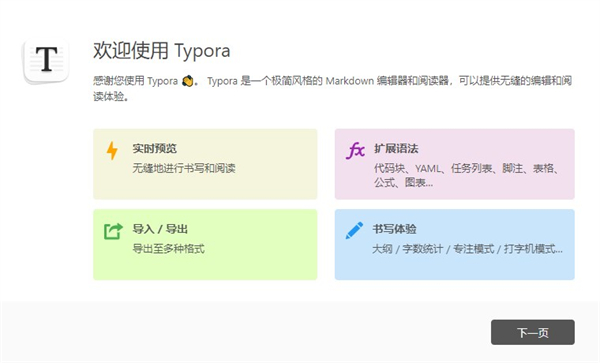
typora中文版介绍
1、你只需在Typora打字时输入正确的 Markdown 语法标记 (如 ##二级标题、 **粗体**),软件就像触发了键盘快捷键一样,将对应的文字会即时转变为它们应该成为的样子。
2、斜体、加粗、插入图片、引用、插入图片、代码、表格、有序列表等等操作就在你敲完代码的一瞬间通通魔法般地“变成现实”,你在编辑器上看到的直接就是 Markdown 最终的排版效果了,这种行云流水般的写作体验真的非常非常的棒!
3、Typora支持代码块的语法高亮(开发者的福音),对于表格、数学公式这些 MD 里比较难以输入的元素,Typora 也提供了相当方便的辅助;支持键盘快捷键;也提供了导出 Markdown 到 HTML 和 PDF 的功能。
4、如果你的文章里用到一、二、三、四级标题等,界面右上角的「Outline」按钮也能自动为你的文章生成「大纲目录」。对,这一点不仅对作者有用,对于 MD 的「读者」来说也是非常方便的功能,再加上 Typora「一体化」的窗口,关联了 .MD 格式直接双击打开就能阅读 Markdown 文件,没有任何多余的功能,作为一款「纯粹的 Markdown 阅读器」也是非常实用的。
typora电脑版安装介绍
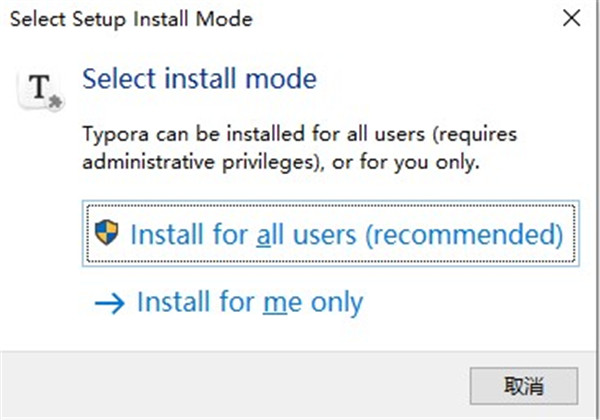
1、在本站下载typora官方版,运行exe文件开始安装,弹窗请选择默认选项
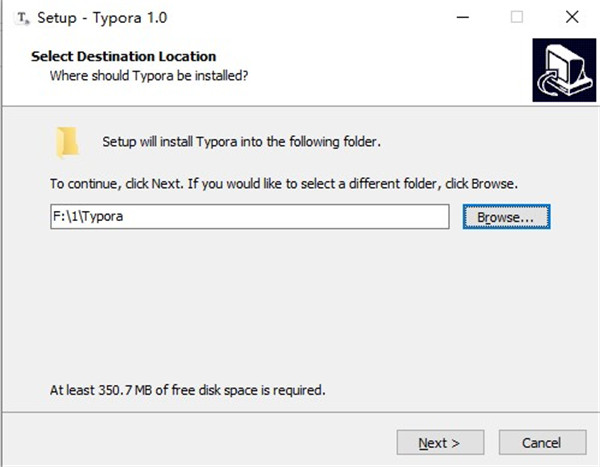
2、选择剩余容量大于300MB的硬盘进行安装
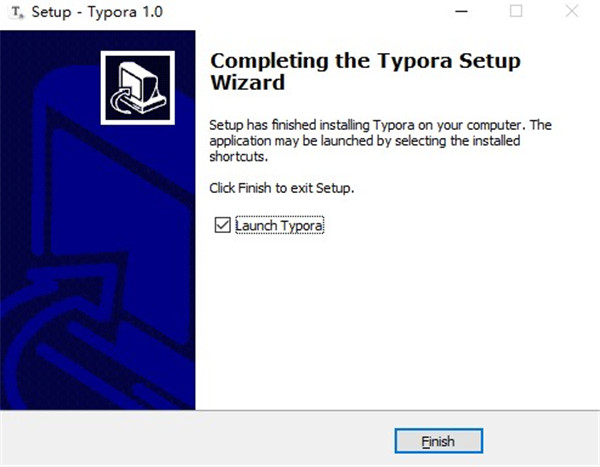
3、稍等片刻即可安装完成,点击下方完成按钮
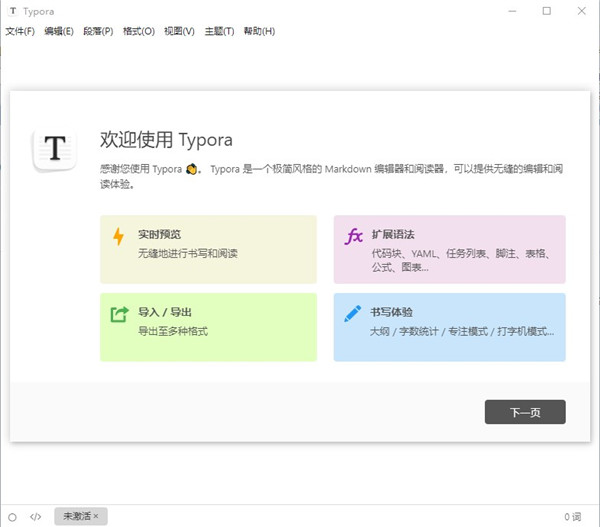
4、进入软件可以查看官方教程
使用介绍
1、插入图片也变得如此简单
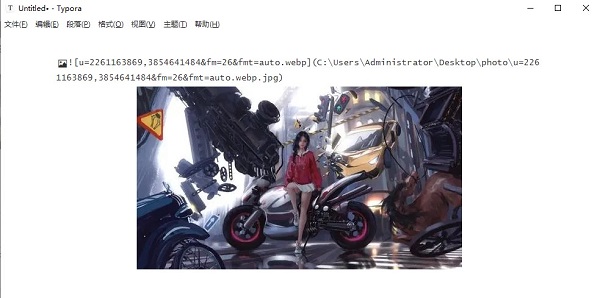
在传统的 Markdown 编辑器中,如果想要插入一张图片,默认的语法是这样的:

而在 Typora 中,你只需要像把图片拖拽进去,就大功告成了。再也不用记住语法格式,再也不用输文件名,再也不用自己去找文件的路径地址,就是这么简单。
2、还有最好用的代码和数学公式输入
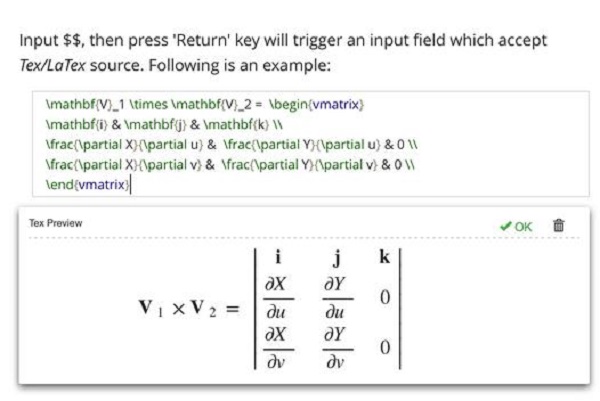
Typora 里代码和数学公式的输入,也做得一样出色。当插入代码区域时,你可以先选择代码的种类,Typora 基本支持了所有主流的代码高亮(C#、PHP、Java 等等),连 Swift 也不在例外。而数学公式更加,Typora 甚至连 Latex 都支持了。
除此之外,Typora 的编辑还支持插入任务列表、目录、YAML Front Matters。在所有 Markdown 编辑器中,Typora 的代码和数学公式输入,绝对算上得最好用的之一。
3、支持显示目录大纲
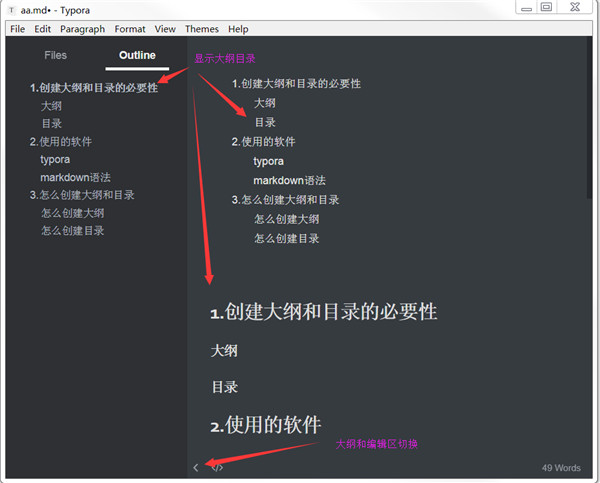
Typora 还可以根据当前文档的标题层级,自动生成显示大纲,将光标移动到窗口右上角,就会出现字数统计和大纲预览,如果有需要的话,还可以将目录层级固定在左侧显示。突然间,就觉得 Mou 1.0 来得有些迟了,已经深深地爱上 Typora 不能自拔。
4、百变主题,随心定制
Typora 默认提供了六套主题样式:Github、默认主题 Gothic、出版风格的 Newsprint、夜间模式 Night、Pixyll 和 Whitey,每一款主题都非常精美。并且,主题是基于 CSS 样式的,这意味着你可以自己新增任何主题,或者在当前主题的基础上做一些微调。想想某些厂商的换肤换色,不知道高到哪里去了。
软件特点
1、让编辑表格变得更加简单
2、插入图片也变得超级简单
3、代码和数学公式输入也分分钟
4、目录大纲让你的文档看起来更清晰
5、百变主题,由你选择
软件功能
1、你只需在Typora打字时输入正确的 Markdown 语法标记 (如 ##二级标题、 **粗体**),软件就像触发了键盘快捷键一样,将对应的文字会即时转变为它们应该成为的样子。
2、斜体、加粗、插入图片、引用、插入图片、代码、表格、有序列表等等操作就在你敲完代码的一瞬间通通魔法般地“变成现实”,你在编辑器上看到的直接就是 Markdown 最终的排版效果了,这种行云流水般的写作体验真的非常非常的棒!
3、Typora支持代码块的语法高亮(开发者的福音),对于表格、数学公式这些 MD 里比较难以输入的元素,Typora 也提供了相当方便的辅助;支持键盘快捷键;也提供了导出 Markdown 到 HTML 和 PDF 的功能。
4、如果你的文章里用到一、二、三、四级标题等,界面右上角的「Outline」按钮也能自动为你的文章生成「大纲目录」。对,这一点不仅对作者有用,对于 MD 的「读者」来说也是非常方便的功能,再加上 Typora「一体化」的窗口,关联了 .MD 格式直接双击打开就能阅读 Markdown 文件,没有任何多余的功能,作为一款「纯粹的 Markdown 阅读器」也是非常实用的。
使用技巧
1、如何显示文章大纲目录?
方法:[toc]
有些编辑器不支持,github上不支持。CSDN上支持。
前提:你的文章按照H1-H6这种大纲书写。
作用:用来生成文章的大纲目录
位置:哪里都可以,不一定放在最前面。[本文讨论的typora的版本:0.9.23(beta)]
例子:就如同本文前面那样。
2、如何改变已写文字的样式?
问题场景:本来要写三级标题,结果多写了一个#,变成四级标题怎么办?
问题分析:如果你去掉#(或者重新加上#),你发现很别扭。
方法:
方法一:使用鼠标右键
选择文字,右键,选择Paragraph,选择Heading 3.
方法二:使用快捷键
选择文字,ctrl+3
方法三:使用工具栏
选择文字,工具栏选择Paragraph,选择Heading 3.
(就像在Word一样)
问题总结:这个问题可以延伸很多情景,比如普通文字变成链接文字、增加或减少文字的缩进等,这里你会发现:真的跟word是兄妹。
3、如何插入表格?
如同“2.如何给标题降级”一样,用鼠标右键,快捷键,工具栏,你都可以找到方法,当然你也可以用最基本的语法。
4、能否像word一样将文字拖拽到某个位置?
抱歉,不能。至少目前我没有发现,如果你知道,请告诉我。
 Total PDF Converter
 悦书PDF阅读器
 LOGI OPTIONS+
 LunaTranslator翻译器
 ONVIF Device Test Tool
 NewFileTime
 7zip
7zip novelWriter








 Navicat Premium17 永久激活版 v17.3.5
 Adobe Acrobat Pro DC 2025 绿色中文版 v2025.001.21208
 NeoProgrammer v2.2.0.10
 Google Chrome 32位版 v155.0.8059.80
 Google Chrome 谷歌浏览器 v155.0.8059.80
 PTC Creo12 中文版 v12.4.2
 Navicat for MySQL v17.3.9