
WinZip电脑版是一款经典实用功能强大的解压缩软件,支持 ZIP、CAB、TAR、GZIP、MIME以及更多格式的压缩文件以及计划任务和视图风格切换,具有操作简便、压缩运行速度快、与Windows资源管理器紧密集成等优点,用户不用留开资源管理器即可非常快速的进行压缩/解压缩,能迅速压缩和解压用户的文件以节省磁盘空间及显著减少网络传输时间,扩展额外文件和文件夹交互的灵活性,深受广大用户的喜爱。同时在当前28.0版本中,新增加了现代风格主题界面以及更多实用性功能,详细的新功能下方小编为大家带来了简介!
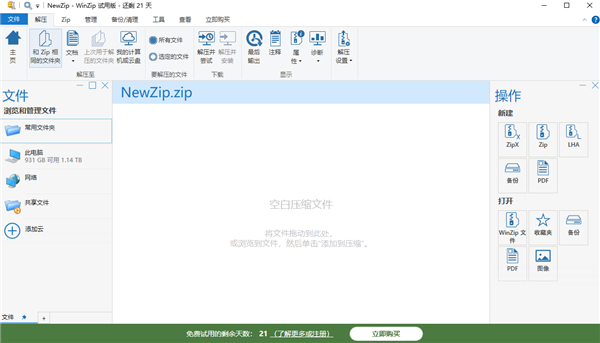
新功能简介
1、现代风格界面
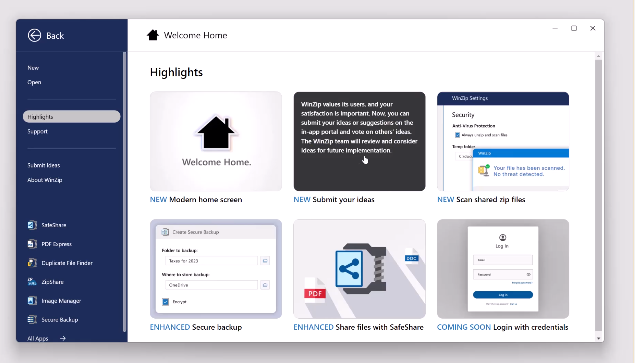
引入新的主界面之后,用户现在可以探索压缩应用以外的更多海量应用程序,轻松访问新的想法反馈门户,畅览自助式知识库。此外,已为客户提供新产品信息和更新,以便客户掌握最新资讯。
2、提交并为想法投票
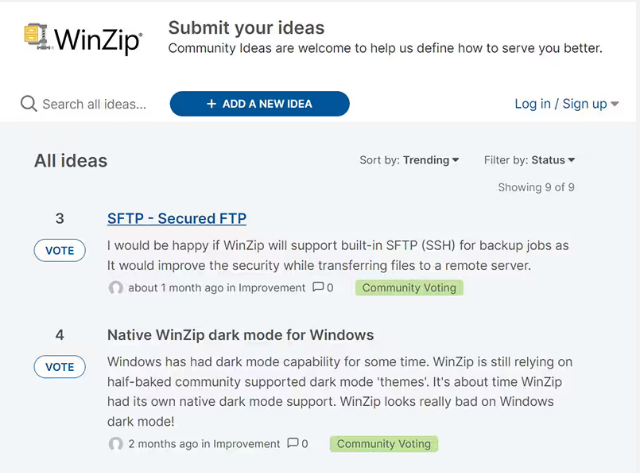
让 WinZip 用户感到满意是我们的首要任务。现在,用户可以直接在应用内提交想法和建议,并且可以对其他人的想法进行投票。WinZip 将审核并考虑这些想法,以备将来实施。客户的反馈至关重要,并且我们也致力于采纳收到的宝贵见解,将 WinZip 打造得更好。
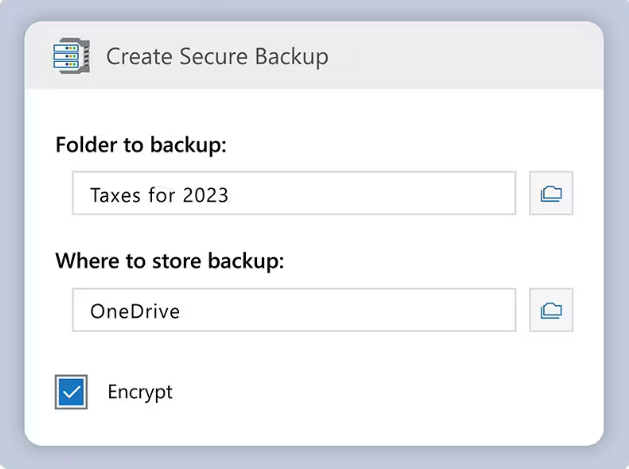
3、WinZip Secure Backup
WinZip 允许安全数据备份和恢复,以防硬件故障、软件漏洞、人为错误以及自然灾害造成的损失,确保在紧急情况下可以轻松访问文件。现在,用户只需右击鼠标即可轻松备份文件夹。
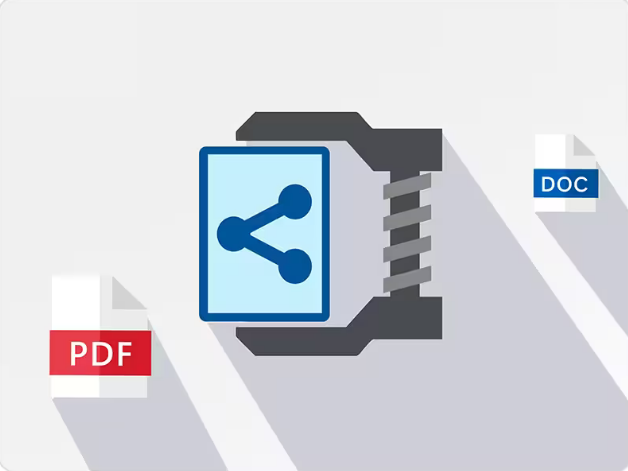
4、与SafeShare共享
WinZip SafeShare 允许用户轻松添加文件或文件链接,简化了通过邮件进行文件共享的流程。文件可以通过密码加密,并设置到期日期,防止未经授权的访问。除此之外,还可删除个人数据,添加水印,合并 PDF 文件。现在,电子邮件的格式对用户更加友好,收件人将收到更多相关详情。
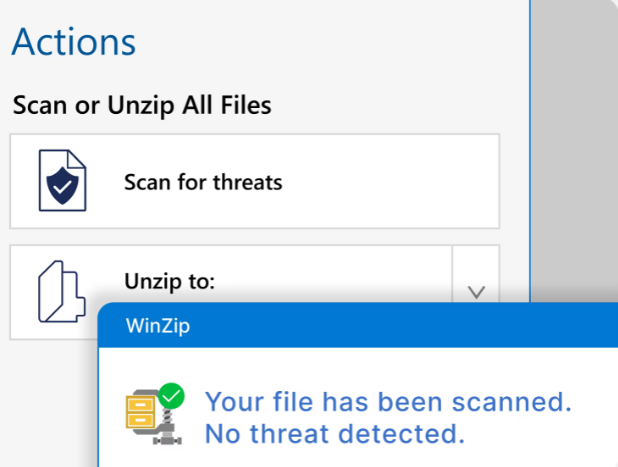
5、扫描文件是否存在威胁
WinZip 最新更新推出无缝扫描功能,让客户在解压缩前轻松检查压缩档。新增加了一层额外的安全性,协助设备抵御潜在的恶意软体或勒索软件威胁。WinZip 积极保护文件和设备,杜绝有害内容,让用户享有无忧的体验。
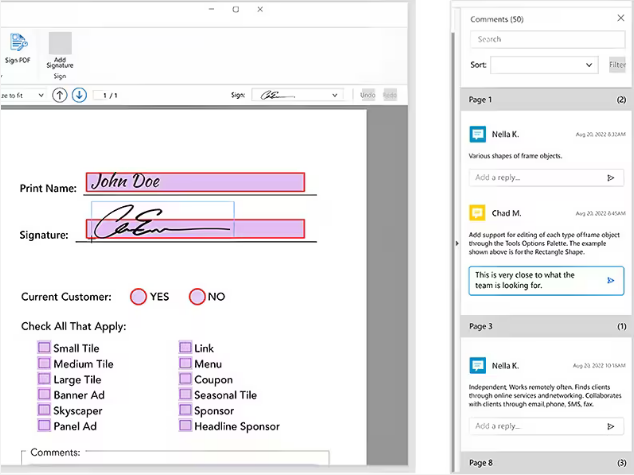
6、PDF Express
WinZip PDF Express 是一款适用于高效 PDF 管理的多功能软件工具。提供转换、合并、编辑、安全性和轻松文件共享等功能。用户现在可以在新的或当前 PDF 文件中添加评论或注释。用户还可以轻松填写交互式表格;并且在非交互式表格中手动添加签名和评论。
7、应用内部支持
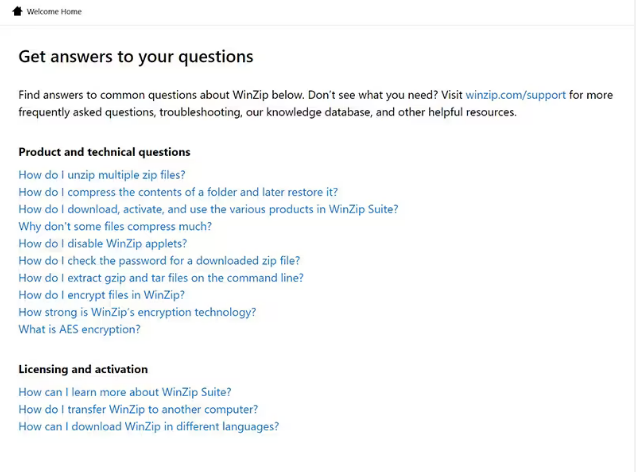
为了给用户提供更好的支持,WinZip 现提供应用内的常见问题解答模块,方便用户快速找到常见问题的答案。此外,用户还可以直接访问我们的线上支持页面和综合知识库,寻求进一步的帮助。这些资源确保了更流畅的 WinZip 体验,使用户能够找到实现高效文件压缩和管理所需的信息。
软件特色
1、使用功能齐全的内置图片浏览器在压缩文件中查看文件
2、直接从照相机中压缩文件
3、使用手动向导自动数据备份
4、把文件刻录到 CD/DVD/Blu-ray 并且轻松上传至 ftp
5、启用或禁用可用加密方法的功能
功能介绍
1、只需轻轻一按就能解压当前流行的绝大部分压缩文件类型, 包括.ZIP和.RAR。
2、快速浏览邮件压缩附件的内容。
3、将你的邮件附件打开并保存的WinZip统一管理的文档库中。
4、非常方便的浏览Zip文件中的图片与照片。
5、浏览你手机上的相册与音乐库。
6、通过iTunes或iTools上传文件到WinZip中,也可以通过iTunes或iTools导出。
7、支持上传或下载Dropbox,Google Drive,OneDrive和iCloud上的文件 (需升级至完整版)。
8、将文件以Zip格式压缩,或者以Zipx格式达到最大程度的压缩比 (需升级至完整版)。
9、压缩/备份iPhone上的文件至Dropbox,Google Drive,OneDrive和iCloud,释放存储空间 (需升级至完整版)。
10、解压并打开各种常用的文档类型,包括 .doc,.docx,.xls,.xlsx,.ppt,.pptx,.pages,.numbers,.key,.rtf,.pdf,.jpg,.png,.bmp.gif,.tif等。
常见问题
Q:听说WinZip可以直接预览文件,它该怎么使用呢?
直接预览文件指的是,在WinZip内部可以直接查看本地的或者压缩文件中的 Word、Excel、PPT、PDF、图片和音频类等文件。当你浏览这些文件时,在窗口右下角会出现一个预览图标,点击预览图标就可以直接预览文件完整内容啦。
Q:Zipx格式和Zip格式有什么不同?怎么创建Zipx文件呢?
Zipx格式的文件是WinZip特有的一种压缩格式,这种压缩格式优势在于,针对不同的文件,采用不同的压缩算法,用最佳的方式提供问文件的压缩比率。使用最佳方式创建的Zipx文件比Zip文件的大小更小。尤其当你有很多JPEG照片时,强烈推荐使用Zipx格式来压缩这些图片文件。可以直接在工具栏中点击“新建Zipx文件”,还可以在WinZip选项 > 常规里设置Zipx方式压缩时的其他选项。
Q:听说可以将文件压缩后发送给QQ好友,是真的吗?
是的,WinZip中文免费版本可以直接将文件进行压缩发送给QQ好友。有三种方式可以发送给QQ。
方式一:选择文件夹>右键>压缩并分享>压缩并分享给QQ好友。
方式二:在WinZip中选择需要分享的文件,然后右键> 发送所选文件到>发送给QQ好友。
方式三:在预览文件时,点击QQ图标将文件发送给QQ好友。
Q:如何将文件发送给QQ邮箱、163邮箱或Sina邮箱?
第一步:点击WinZip选项,然后点击电子邮件,配置邮箱信息。
第二步:点击添加,输入email的账户信息。
第三步:点击确定后,可以看到邮箱被加入到列表中。点击OK,邮箱配置成功。
第四步:选择需要发送的文件,右键>压缩并分享>压缩并通过电子邮件发送。
第五步:在邮件窗口中输入收件人,标题,邮件内容。点击发送即可以直接发送文件。
请注意:由于QQ邮箱本身的POP3服务没有开启,无法直接使用。在WinZip中配置QQ邮箱前,请先进入QQ邮箱中,进入设置页面—账户,选择开启POP3/SMTP服务。
如果没有开启,则点击“开启“。通过发送短信进行验证开启。
开启后会显示授权码,在WinZip的密码处输入授权码。输入完之后可以点击发送测试邮件,显示下方信息则表示绑定成功。
为什么我成功绑定了邮箱,但是无法发送邮件?
每个邮箱的附件大小都有一定的限制。例如,163邮箱和QQ邮箱,邮件中的附件大小不能超过50MB。如果你的附件大小超过了你所绑定邮箱的附件大小限制,就会发送失败。这个时候可以选择将文件分成多次发送,或者到对应邮箱的网页中进行上传发送。
 Total PDF Converter
 悦书PDF阅读器
 LOGI OPTIONS+
 LunaTranslator翻译器
 ONVIF Device Test Tool
 NewFileTime
 7zip
7zip novelWriter








 Navicat Premium17 永久激活版 v17.3.5
 Adobe Acrobat Pro DC 2025 绿色中文版 v2025.001.21208
 NeoProgrammer v2.2.0.10
 Google Chrome 32位版 v155.0.8059.80
 Google Chrome 谷歌浏览器 v155.0.8059.80
 PTC Creo12 中文版 v12.4.2
 Navicat for MySQL v17.3.9