

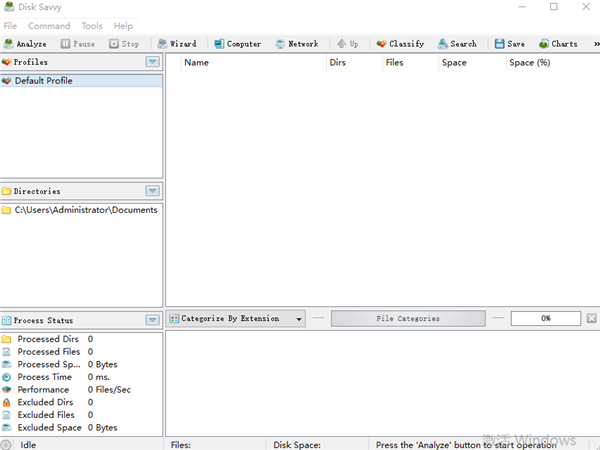
Disk Savvy是一个以图表方式显示用户硬盘或指定文件夹的磁盘使用情况的工具。 通过扫描磁盘或文件夹,生成树视图,同时显示每个文件、文件夹的大小及占父文件夹和根文件夹的百分比, 并且用简单的条状图显示,方便查看。Disk Savvy可以帮您同时分析磁盘中的多个不同目录,这款软件可以用来分析某个目录(可以是整个分区也可以是某个文件夹)下的文件状况。对于我们管理文件,清理硬盘空间非常有用。除此之外,Disk Savvy还具有其他同类软件没有的独特功能,在管理/删除文件时更加方便,效率更高。它还提供先进的以规则为基础的磁盘使用情况的分析能力,性能优化选项和存储能力,出口分析报告,HTML,Excel,CSV和文本格式等。
软件功能
1、生成文件结构视图。
2、显示文件夹大小及占父文件夹和根文件夹的百分比,并用图形显示。
3、用扇形图显示已用空间大小构成。
4、查找最大文件。
5、分析结果导出功能,可以保存为网页、带格式的文本等文件。
6、其他操作:资源管理器、查找、打开、展开/收起目录树、统计数目。
软件特色
DiskSavvy分为上下两个窗口,上面的那个是按照所占空间排序的,不仅可以看到这个文件或者文件夹占了多少空间,同时可以看到文件夹中的文件数量,以及这个文件夹所占空间在整个目录的百分比。(如果双击文件夹进入二级目录,看到的百分比是相对于子目录的。)这样能够很方便的看到到底是哪些文件在占用大量的硬盘空间。找到要删除的文件就可以右键删除。(小心的是,这里的删除命令不经过回收站!如果要保险起见,可以右键选择打开目录,然后在 Windows 资源管理器里删。)
下面的列表是按照文件类型所占空间排序的。你能够清楚的知道在这一目录下是哪类文件占用了很大的空间,以及每类文件各有多少个。
要得到这个结果首先需要指定某个目录,然后给软件一段时间让他扫描,不过时间不会很长,比起我用过的另一款软件来说这款已经很快了。并且它是免费的(有单次扫描文件数的限制,但通常不会达到那个限制)。
Disk Savvy分析目录中的磁盘空间使用情况
要分析磁盘或目录中的磁盘空间使用情况,请按主工具栏上的“分析”按钮,指定要分析的目录,然后按“分析”按钮。为了分析多个目录、磁盘和/或网络共享,请按“添加”按钮,并添加应该分析的所有磁盘、目录和/或网络共享。
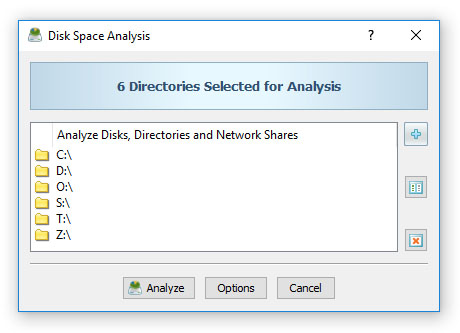
根据应分析的文件数量,磁盘使用分析过程可能需要几秒钟(对于数千个文件)到几分钟(对于包含数百万个文件的大型文件系统)。在磁盘空间分析过程中,DiskSavvy将显示磁盘空间分析操作的进度,显示已处理的文件总数和已处理的磁盘空间量。
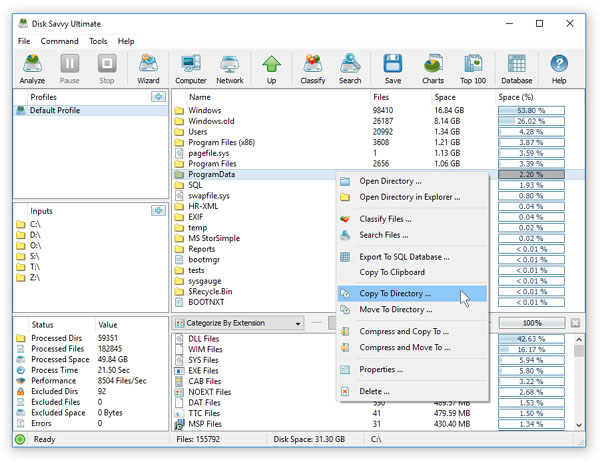
一旦磁盘空间分析过程完成,DiskSavvy将显示一个层次结构的分析磁盘,目录和文件排序的数量使用的磁盘空间。对于每个目录,DiskSavvy将显示目录的名称、目录和所有子目录中文件的总数以及目录和所有子目录中所有文件使用的磁盘空间总量。
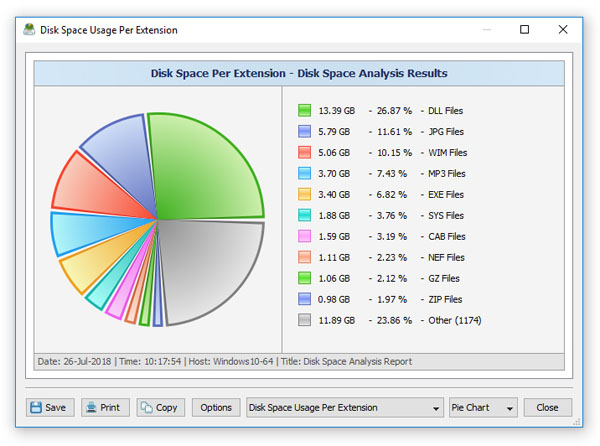
按“图表”按钮显示一个饼图,显示当前目录视图和所选文件类别的磁盘空间使用统计信息。单击目录项打开目录并显示嵌套的子目录和文件。选择一个或多个目录和/或文件,然后按鼠标右键,对所选项执行文件管理操作。例如,选择一个或多个文件,按下鼠标右键并选择“复制到目录”菜单项,将所选文件复制到另一个位置。
 XYplorer
 Microsoft PowerToys
 CrystalDiskInfo
 Q-Dir
Q-Dir Speccy
 硬盘哨兵专业版(Hard Disk Sentinel Pro)
 Windows右键管理工具(Context Menu Manager)
 Tenorshare 4DDiG








 Navicat Premium17 永久激活版 v17.3.5
 交管12123电脑版「含模拟器」 v3.3.7
 Adobe Acrobat Pro DC 2025 绿色中文版 v2025.001.21208
 甲壳虫ADB助手电脑版「含模拟器」 v1.3.1
 NeoProgrammer v2.2.0.10
 Google Chrome 32位版 v155.0.8059.80
 Google Chrome 谷歌浏览器 v155.0.8059.80
 PTC Creo12 中文版 v12.4.2
 OPPO互联 v16.2.12
 Navicat for MySQL v17.3.9