

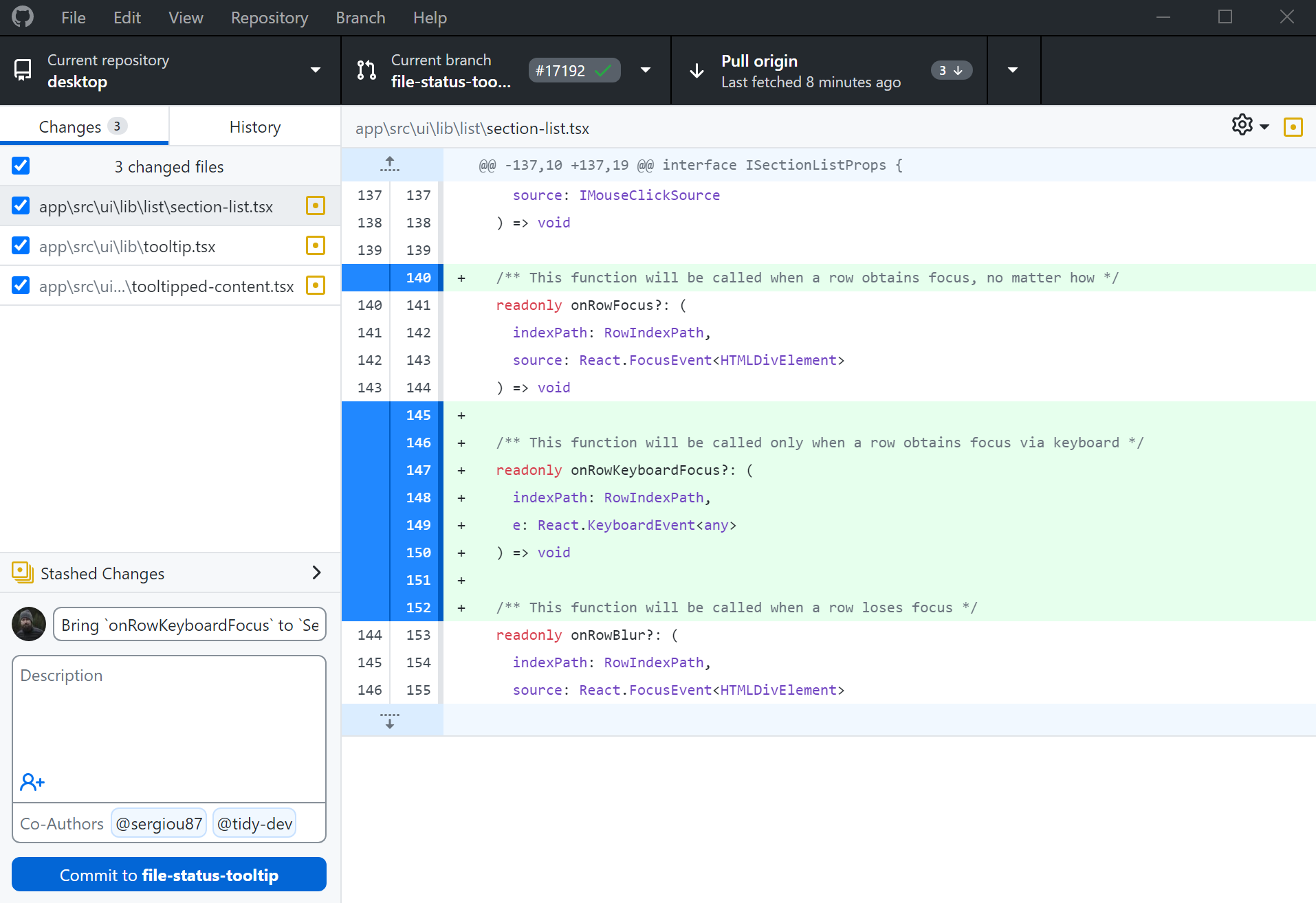
GitHub Desktop mac版是一个面向开源及私有软件项目的托管平台,平台内有很多的开源和私有软件项目,你可以在这里与世界上的程序员一起合写代码,创建或参与开源项目,下载其他人的优秀代码。GitHub Desktop mac版功能强大,您可以使用这款软件进行推送、拉出和克隆远程存储库,还可以使用协作工具,会在侧栏列出所有工作中的项目比如对提交进行属性设置和重新处理拉出请求,同时还用于GIT项目代码托管,管理仓库版本,控制存储分支,本地同步推送等操作。
GitHub桌面版Mac版特色
1、经验电子
无论您使用的是Mac或Windows桌面,GitHubDesktop汉化版上给你一个简化的经验,为您的代码提供了更多空间。
2、简化你的工作流程
创建分支,与其他开发人员协作,并在不触及命令行的情况下提交更改。
3、让它成为你自己的
每个元素都是完全开源的,构建您所需要的功能,并成为未来GitHub桌面版的一部分。
GitHub Desktop快捷键
1、新建仓库 Ctrl+N
2、导入本地仓库 Ctrl+O
3、克隆仓库 Ctrl+ Shift+O
4、选项 Ctrl+,
5、退出 Alt+F4
6、撒销 Ctrl+Z
7、恢复 Ctrl+Y
8、剪切 Ctrl+x
9、复制 Ctrl+C
10、粘贴 Ctrl+V
11、全选 Ctrl+A
12、查找 Ctrl+F
13、查看更改 Ctrl+1
14、查看历史更改 Ctrl+2
15、仓库列表 Ctrl+T
16、分支列表 Ctrl+B
17、填写提交备注 Ctrl+G
18、显示皆存的更改 Ctrl+H
19、切换为全屏 F11
20、重置缩放 Ctrl+0
21、放大 Ctrl+=
22、缩小 Ctrl+-
23、打开开发者工具 Ctrl+ Shift+I
24、Push(推送) Ctrl+P
25、Pul(拉取) Ctrl+Shift+P
26、Remov..(移除) Ctrl+Backspace
27、在github上查看 Ctrl+Shift+G
28、在Command Prompt终端打开 Ctrl+'
29、在文件资源管理器中 Ctrl+Shift+F
30、打开外部編辑器 Ctrl+Shift+A
31、在GitHub.上创建issue Ctrl+1
32、新建分支 Ctrl+Shift+N
33、重命名当前分支 Ctrl+Shif+R
34、删除当前分支 Ctrl+Shift+D
35、放弃所有更改 Ctrl+Shift+ Backspace
36、暂存所有更改(stash) Ctrl+Shift+S
37、从默认分支更新 Ctrl+Shift+U
38、比较分支 Ctrl+Shift+B
39、选择分支合并到当前分支 Ctrl+Shif+M
40、将当前分支变基(rebase) Ctrl+Shft+E
41、在GitHub.上进行比较 Ctrl+Shift+C
42、创建一个pull request Ctrl+R
 Visual Studio Code
 Hype 4 Pro
 Jetbrains RustRover Intel芯片版
 Gitfox
 Sublime Text
 Native SQLite Manager
 JetBrains WebStorm








 微软Edge浏览器 v155.0.4283.45
 Brave Browser v136.1.78.94
 Luminar Neo v1.26.0
 Free Download Manager v6.31
 Parallels Desktop 26 (SIP需关闭) v26.3.0-57392
 Adobe Photoshop 2026 v27.11
 Google Chrome 浏览器 v155.0.8059.80
 Best Trace v1.45