

autocad2009简称:cad2009。这是由Autodesk公司开发的一款专业的绘图工具。主要运用于机械、电子、服装、建筑等设计领域。这款软件将概念设计和视觉工具结合在了一起,促进了2D设计向3D设计的转换,让我们在设计绘图上面不再局限于2D绘图,可以将你的设计图纸更直观的表达出来。相比之前几个版本,cad2009加快了任务的执行,用户不需要软件编程的情况下也可以自动操作制图简化了制图的任务,还可以更容易的寻找到我们不常见的一些命令,极大的提高了效率。
autocad2009的制图流程对于初学者来说无疑是个福音,它的上手比较容易,大家在学习2D设计和3D设计上面,用它可以更快的学习和掌握。而在cad2009这个版本中还增加图层对话框,新的图层可让图层特性的创建和编辑工作速度更快、错误更少,同时在对话框中做出变更后即可立即反映到整个图形中。同时新型Action Recorder可让您在不需要CAD经理的技术和帮助的前提下,自动执行重复性任务,从而节约时间并提高工作效率,现在用户可快速录制正在执行的任务,并添加文本信息和输入请求,之后即可快速选择和回放录制的文件。另外,cad2009全新增加ViewCube与SteeringWheels功能,ViewCube是一款交互式工具,它能够用来旋转和调整任何AutoCAD,实体或曲面模型的方向,并可选择Cube的面、边或角,用户便可以将模型快速切换至预设视图,单击并拖动ViewCube,您可以自如地将模型旋转到任意方向,可以说非常功能非常丰富,有需要的朋友可以下载试试哦!
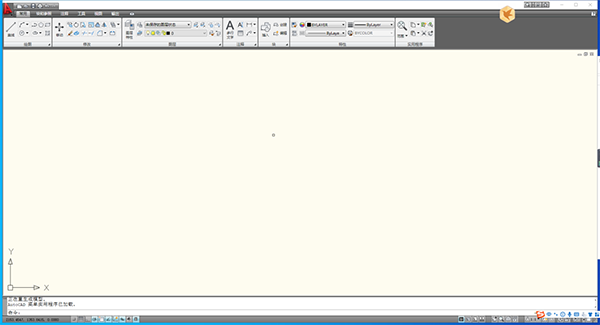
autocad2009简体中文版安装教程
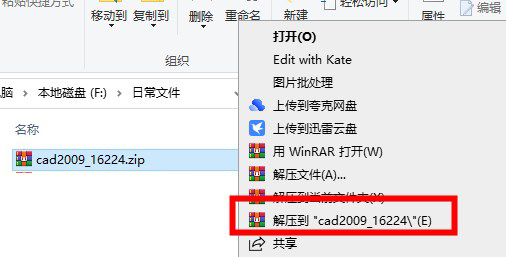
1、鼠标右击【CAD2009】压缩包选择【解压到 CAD2009】。
温馨提示
①解压安装包前:先关闭“所有杀毒软件(部分电脑自带的“迈克菲”也要关闭)、防火墙、Windows Defender”,否则可能会被杀毒软件误杀导致无法运行或缺失某些程序。
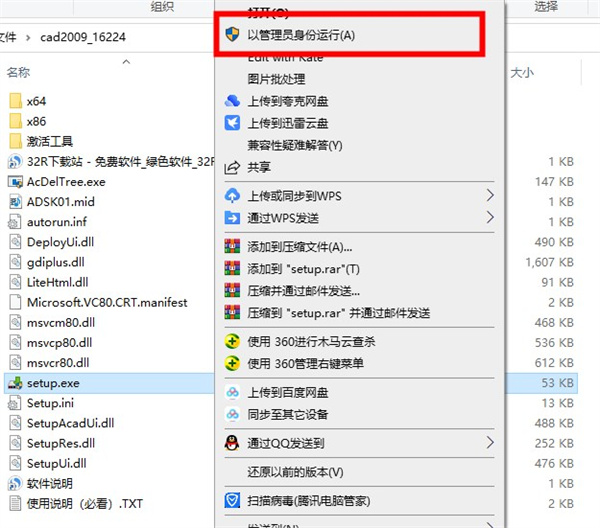
2、打开解压后的文件夹,鼠标右击【Setup】选择【以管理员身份运行】。
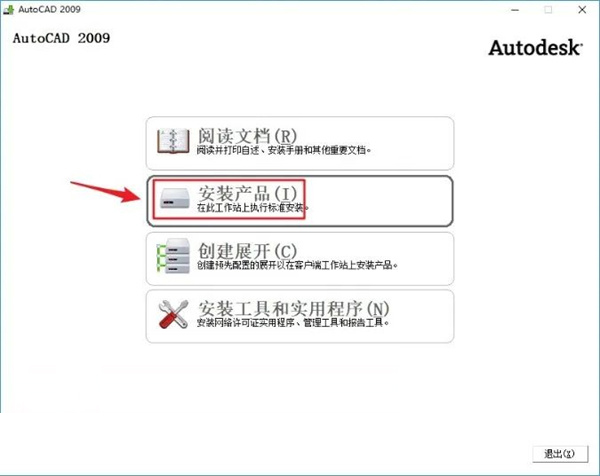
3、选择【安装产品】。
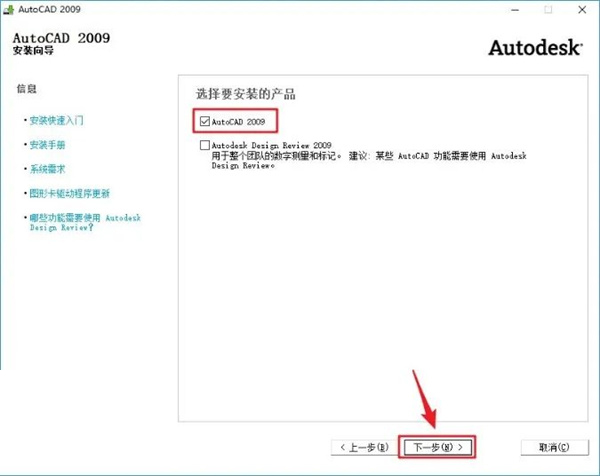
4、勾选【AutoCAD 2009】,点击【下一步】。
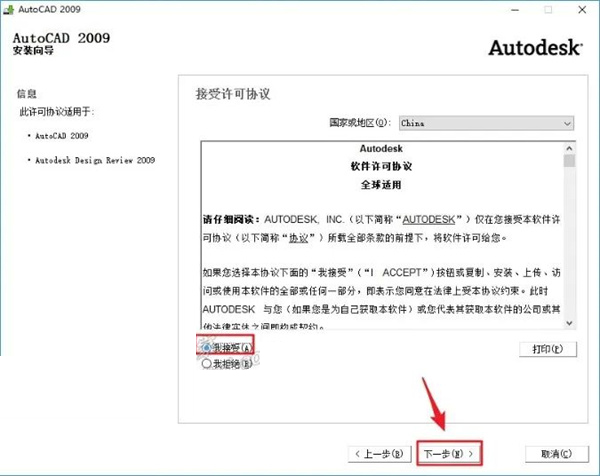
5、选择【我接受】,点击【下一步】。
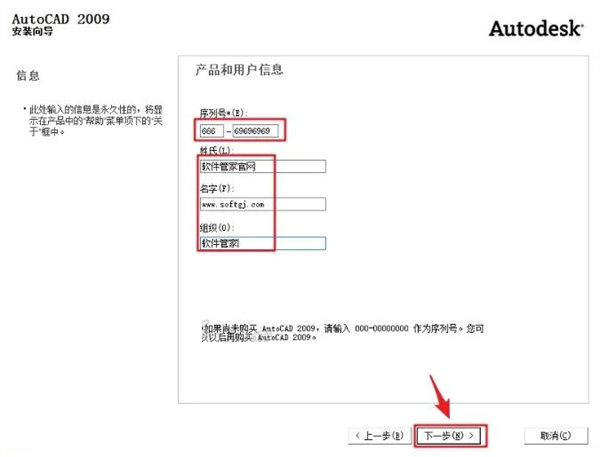
6、输入序列号【666-69696969】,输入【姓氏、名字、组织】(可随便填写),点击【下一步】。
7、点击【配置】。

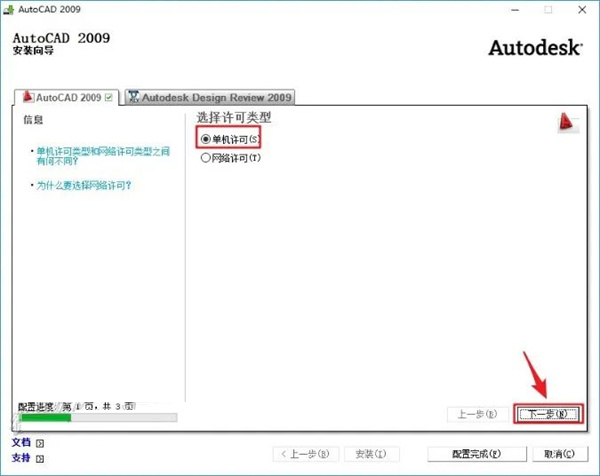
8、选择【单机许可】,点击【下一步】。
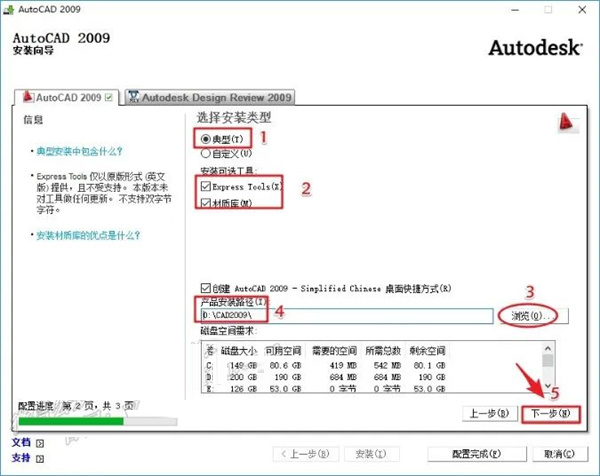
9、选择安装类型【典型】,勾选【Express Tools】和【材质库】,点击【浏览】可更改安装位置(建议不要安装在C盘,可以在D盘或其它磁盘下新建一个“CAD2009”文件夹。注:安装路径中不能有中文),点击【下一步】。
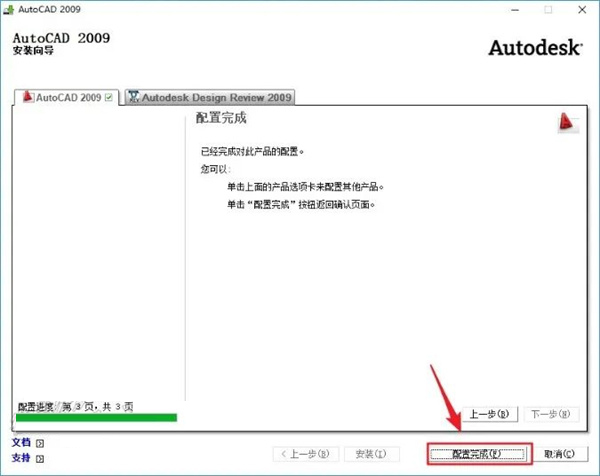
10、点击【配置完成】。
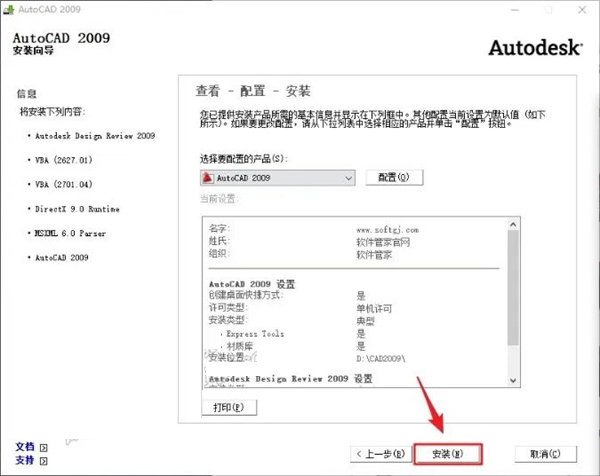
11、点击【安装】。
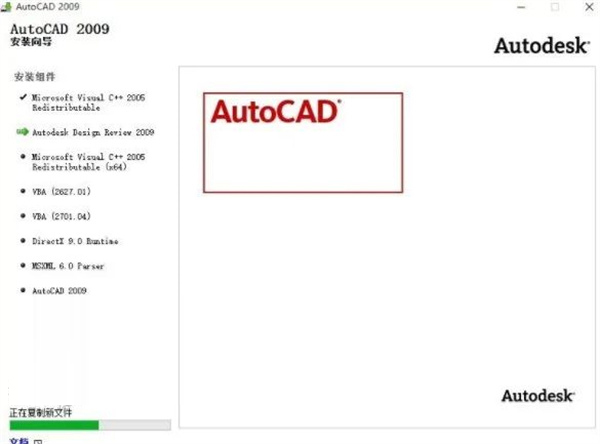
12、软件安装中(大约需要2分钟)。
13、取消勾选【查看、、、】,点击【完成】。
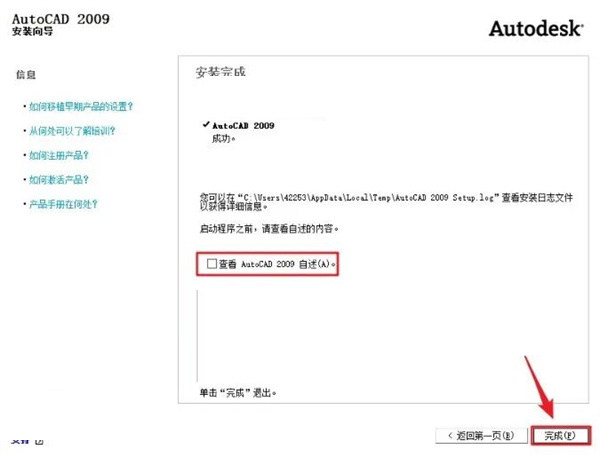
14、双击桌面【AutoCAD 2009 - Simplified Chinese】图标启动软件。
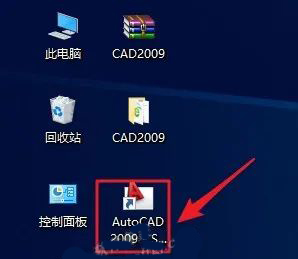
15、点击【激活产品】。
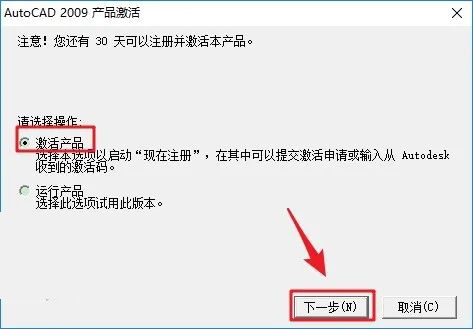
16、选择【输入激活码】,选择【键入激活码】(不要关闭此界面)。
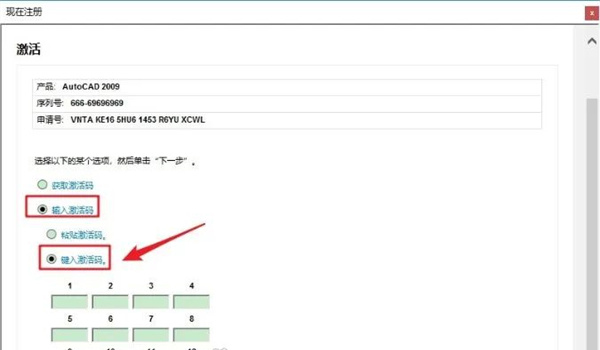
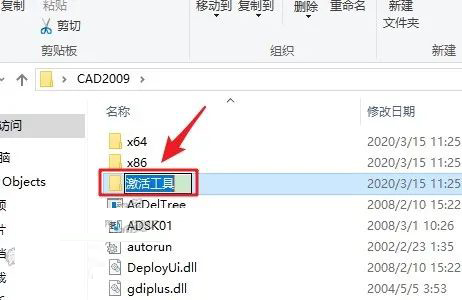
17、打开安装包解压后的【CAD2010】文件夹,双击打开【激活工具】文件夹。
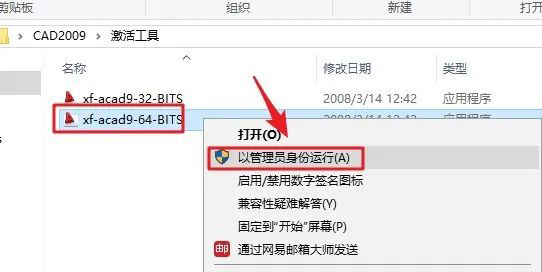
18、根据自己电脑操作系统的位数打开对应的程序:鼠标右击【xf-acad9-64-BITS】(64位)或【xf-acad9-32-BITS】(32位)选择【以管理员身份运行】。
再次提示
①运行【xf-acad9】前:先关闭“所有杀毒软件(部分电脑自带的“迈克菲”也要关闭)、防火墙、Windows Defender”,否则可能会被杀毒软件误杀无法运行。若已经没有该文件,需重新解压安装包。
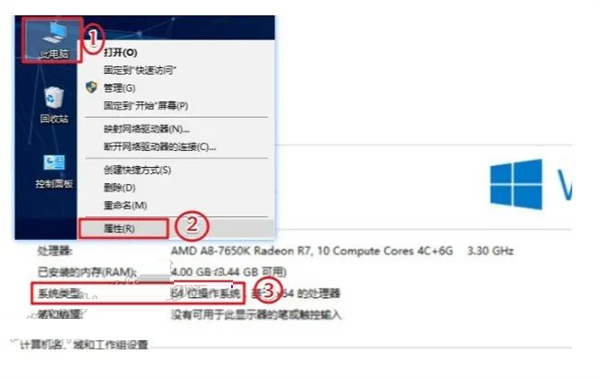
附“操作系统位数”查看方法:鼠标右击桌面【此电脑或计算机】选择【属性】,在【系统类型】处可查看操作系统的位数,下图为64位操作系统。
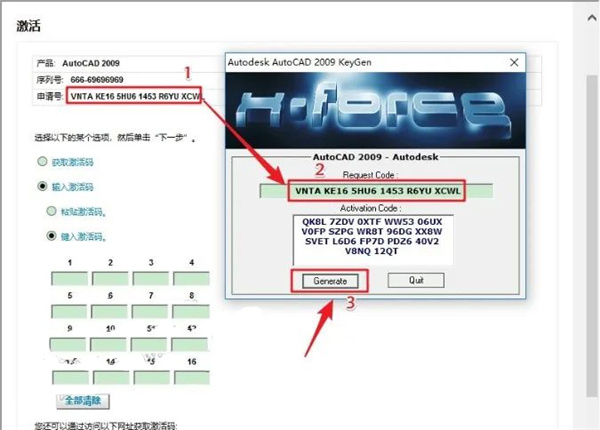
19、生成激活码:①使用快捷键“Ctrl+C”复制【申请号】后的代码;②使用快捷键“Ctrl+V”将代码粘贴到【Request】后的框中;③点击【Generate】生成激活码。
20、输入激活码:①使用快捷键“Ctrl+C”复制【Activation】后框中的激活码;②使用快捷键“Ctrl+V”将激活码粘贴到【激活码输入框】中;③点击【Quit】;④点击【下一步】。
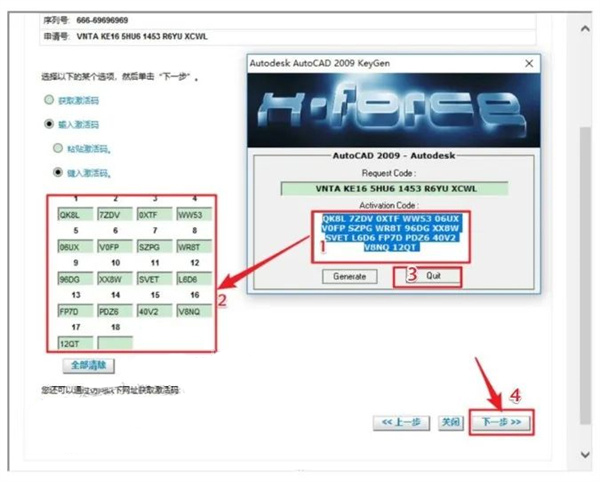
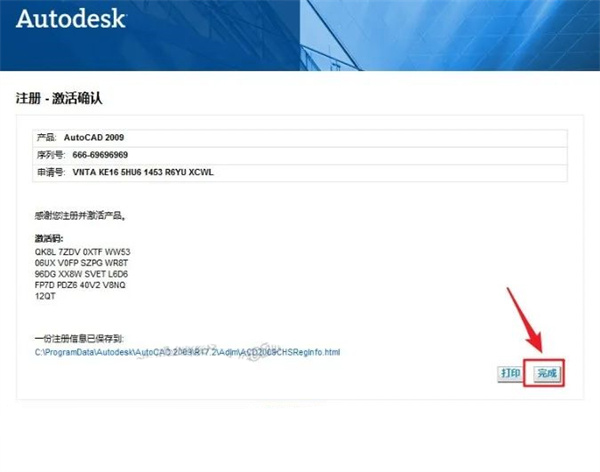
21、激活成功,点击【完成】。
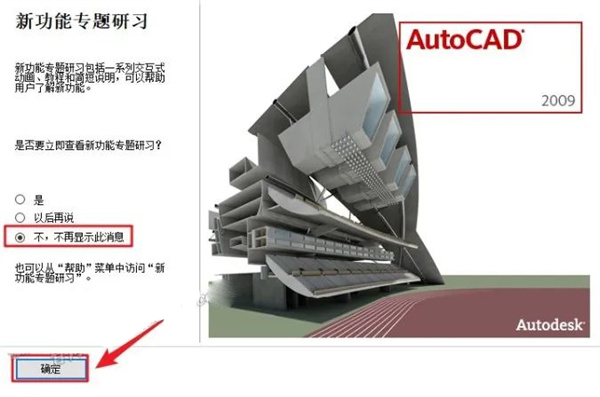
22、选择【不,不再显示此消息】,点击【确定】。
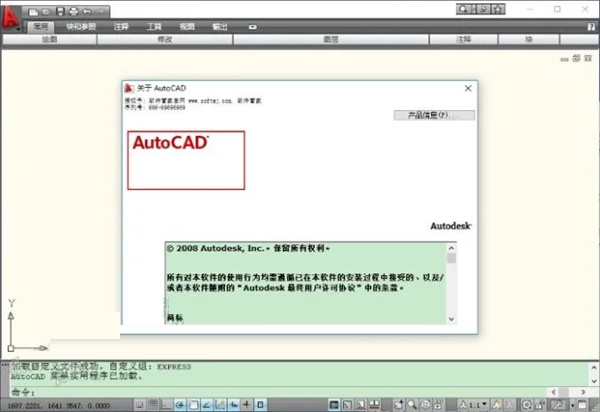
23、安装成功。
cad2009中文版新功能介绍
一、图层对话框(Layer Dialog Box)
新的图层对话框能够让图层特性的创建和编辑工作速度更快、错误更少。在对话框中做出变更后,便可立即反映到整个图形中。对话框的操作也更加简单:对话框中的列可以单独调整尺寸,以此避免内容与标题被截短。用户可以冻结单独的列,以滚动查看其它列。您通过冻结列,(如冻结显示图层名称的列),可以在滚动浏览其它列的内容的同时,参考冻结的列
二、ViewCube与SteeringWheels功能
ViewCube是一款交互式工具,能够用来旋转和调整任何AutoCAD®实体或曲面模型的方向。选择Cube的面、边或角,用户便可以将模型快速切换至预设视图。单击并拖动ViewCube,您可以自如地将模型旋转到任意方向。ViewCube位于屏幕的固定位置,提供一目了然的方向指示。ViewCube将引入Autodesk产品,作为面向三维模型的通用工具。除了快速调用Orbit(动态观察)命令,新的SteeringWheels™工具还提供对平移、中心与缩放命令的快速调用。SteeringWheels是一项高度可定制的功能,您可以通过添加漫游命令来创建并录制模型漫游
三、菜单浏览器(Menu Browser)
查看和操作多个文件不再是一个冗长、耗时的过程。新的Menu Browser(菜单浏览器)界面支持您浏览文件和缩略图,并可为您提供详细的尺寸和文件创建者信息。此外,您还可以按照名称、日期或标题来排列近期使用过的文件
四、快速属性
可轻松定制的快速属性菜单通过减少访问属性信息的所需步骤,能够帮助确保信息针对特定用户与项目进行了优化,从而极大提升工作效率
五、Action Recorder(动作记录器)
新型Action Recorder能让您在不需要CAD经理的技术和帮助的前提下,自动执行重复性任务,从而节约时间并提高工作效率。您可以快速录制正在执行的任务,并添加文本信息和输入请求,之后即可快速选择和回放录制的文件
六、Ribbon(功能区)
Ribbon能够通过减少获取命令所需的步骤,帮助您提高整体绘图效率。条状界面以简洁的形式显示命令选项,便于您根据任务迅速选择命令。如今,应用程序间切换也变得更快、更直观。Ribbon(功能区)可定制、可扩展,您因此能够对其进行优化来使其符合您的工作方式及公司标准。新的Ribbon界面以更加简洁的显示布局来排列命令选项
七、快速视图
快速视图功能支持用户使用缩略图而非文件名称,能够更快速地打开所需图形与布局,减少打开不必要的图形文件所耗费
八、其他更新
1.Autodesk将工作空间的重新设计看得举足轻重。新的界面根据用户需求优化,旨在使用户更快完成常规CAD任务、更轻松地找到更多常用命令。新的界面支持老用户极大提升生产力,新用户快速上手
2.简化从AutoCAD软件之前版本的转换,新的用户界面同样支持定制化和可扩展能力。新的界面提供了一个“经典工作空间”选项,支持用户访问传统工具栏与菜单界面
3.借助AutoCAD 2009,您可以在现有工作实践中充分利用改进的用户界面,获得更高的生产力。使用Autodesk® Design Review这款免费*的集成解决方案来以电子方式查看、标记和修改设计,任何人在任何地点都可以参与审阅流程
 像素蛋糕 (pixcake)
 Adobe Camera Raw 18
 Adobe Lightroom Classic 2026
 NX Studio
 水印云
水印云 浩辰CAD看图王
 美图秀秀
美图秀秀 光影魔术
光影魔术








 Adobe Photoshop 2025 v26.11.0.18
 微信电脑版 v4.1.6
 Google Chrome 谷歌浏览器 v143.0.7499.110
 WizTree v4.28
 Navicat Premium17 永久激活版 v17.3.5
 MPC-HC 播放器 v2.5.6
 Firefox 火狐浏览器 v145.0.2
 Audacity v3.7.7
 Navicat for MySQL v17.3.5